 Vyrazíme
Cómo repartir las tareas antes de un viaje con amigos
Quién reserva la cabaña, quién compra los forfaits y quién lleva los juegos. Todas las tareas en una lista, cada una con su nombre. Paso a paso.
Antes de cada evento juntos hay unas cuantas cosas que preparar: reservar, comprar, pedir prestado, llevar. Cuando están todas en una lista y cada una tiene un nombre, cada uno sabe de qué se encarga y lo que ya está hecho se ve al momento.
En Vyrazíme para eso están las tareas, como muestra el vídeo: escribes una tarea en una línea, se la asignas a cualquiera del evento y la marcas cuando está hecha. Tus tareas aparecen resaltadas y en el detalle del evento ves cuántas están ya hechas.

Qué hace Vyrazíme
- Lista compartida. Todos los del evento ven las tareas y cada cambio les aparece a los demás al momento.
- Una tarea en una línea. La escribes, confirmas con Enter y sigues con la siguiente. Cambias el nombre con un toque.
- Asignar a cualquiera. En cada tarea eliges quién se encarga, y esa persona recibe un aviso en el móvil.
- Copiar a todos. Una tarea que tiene que hacer cada uno la repartes con un toque, cada participante recibe su propia línea.
- Cualquiera puede marcarla. Cualquiera del evento puede completar una tarea, y si no estaba asignada, se le asigna a quien la completó.
- Tus tareas a la vista. Tus tareas aparecen resaltadas en verde y, en un evento ya cerrado, también te esperan en el panel ¿Y ahora qué? arriba en el detalle del evento.
- Orden compartido. Reordenas las tareas arrastrándolas y todos ven el nuevo orden.
- Hablar de una tarea. Deslizando una tarea a la derecha escribes en el chat del evento un mensaje que va con ella.
Paso a paso
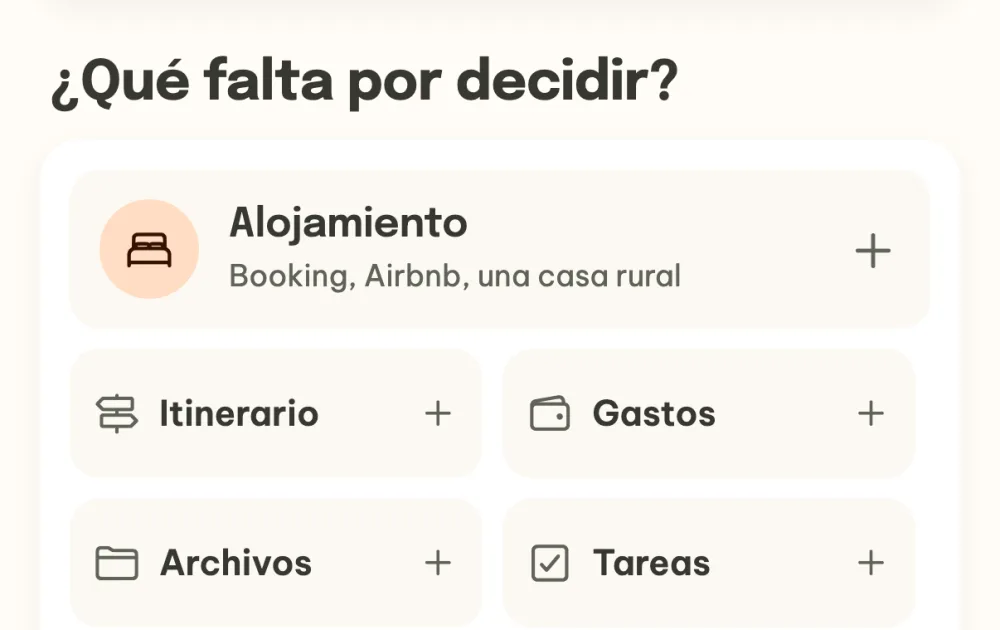
Abre las tareas. En el detalle del evento, busca el panel ¿Qué falta por decidir? y toca la tarjeta Tareas. En cuanto el evento tiene su primera tarea, la tarjeta desaparece y las tareas están en su propia sección del detalle del evento.
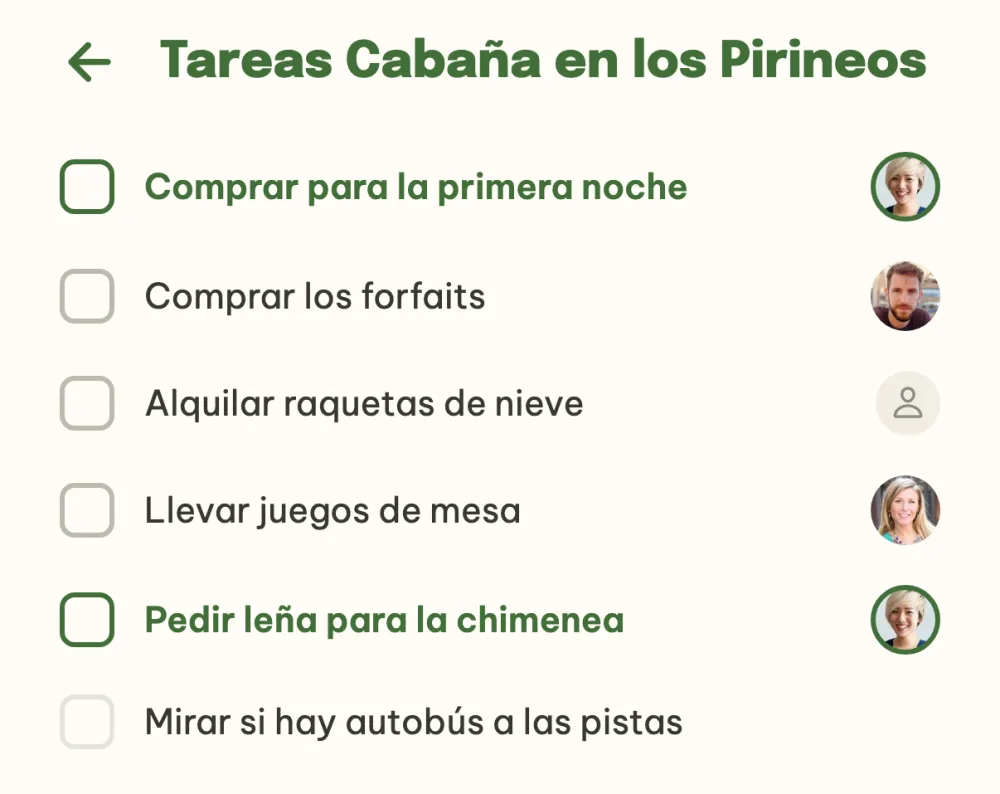
Escribe las tareas. Toca la línea Añadir tarea..., escribe lo que hay que preparar y confirma con Enter. La tarea nueva va al final de la lista y puedes escribir la siguiente enseguida. Tocando el nombre cambias la tarea.
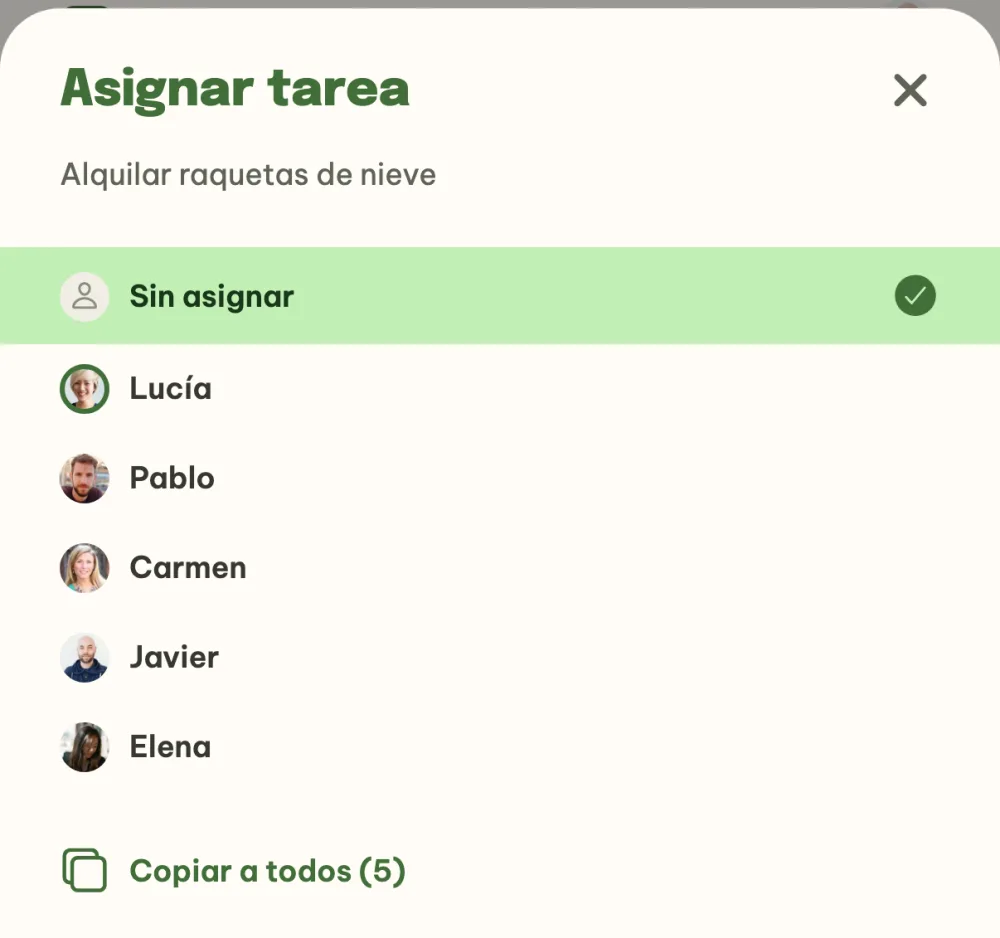
Asigna la tarea. Toca el icono de persona a la derecha de la tarea y elige quién se encarga, o déjala Sin asignar. Una tarea que tiene que hacer cada uno la repartes con la línea Copiar a todos: cada participante la recibe como su propia línea.
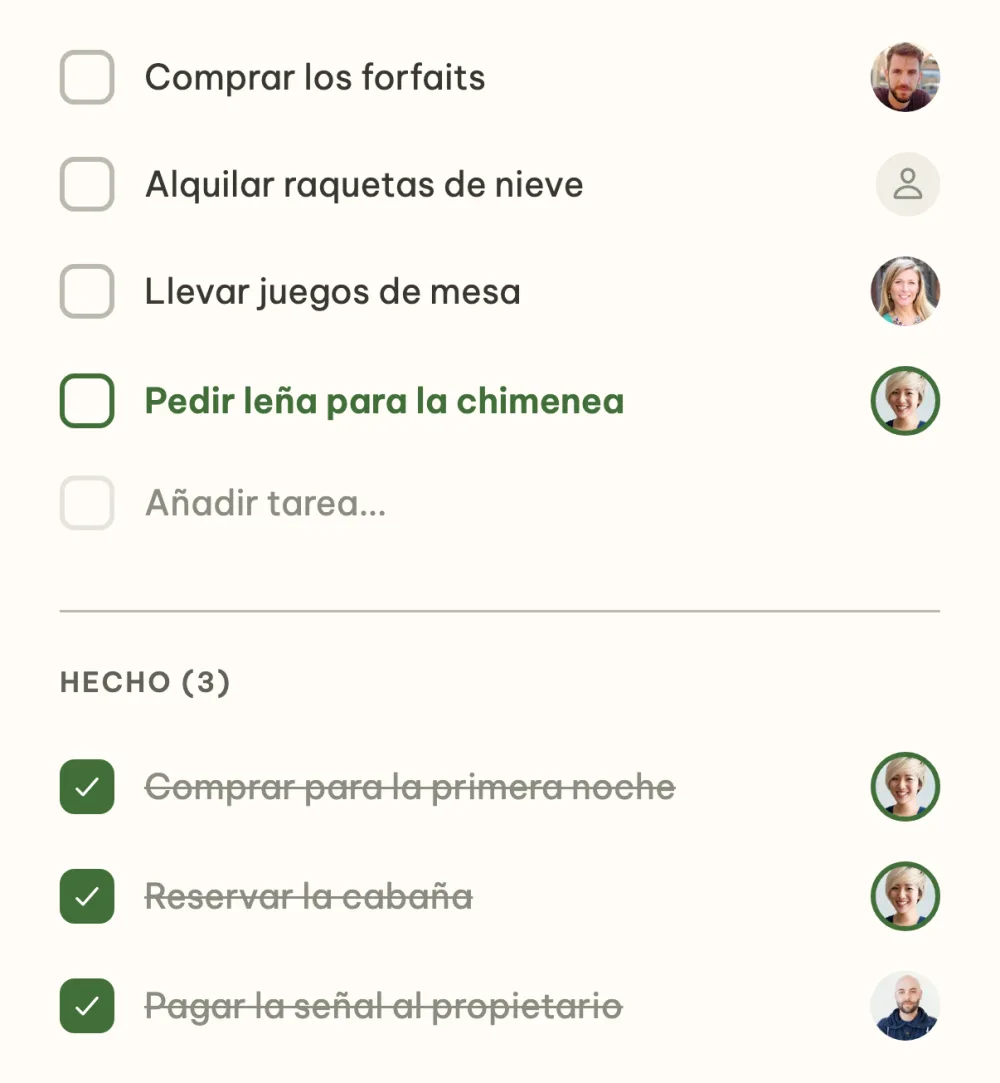
Marca lo que está hecho. Tocando el cuadrado de la izquierda completas la tarea y pasa a la sección Hecho. Cualquiera del evento puede marcarla, y si la tarea no era de nadie, se le asigna a quien la completó.
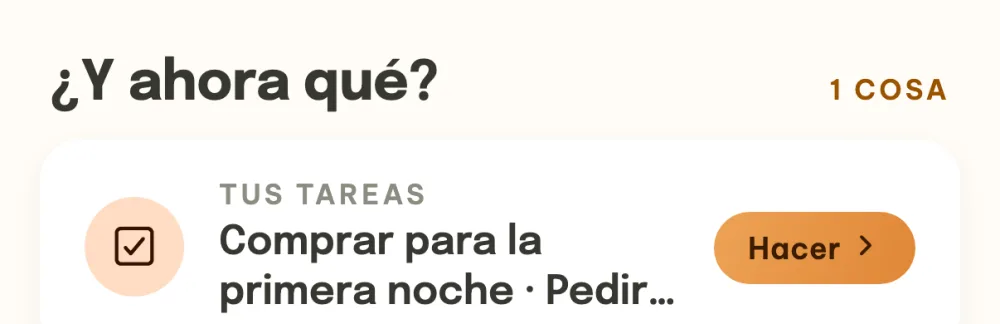
Sigue tus tareas arriba en el evento. Tus tareas aparecen resaltadas en verde en la lista. En un evento ya cerrado también te esperan en el panel ¿Y ahora qué? arriba en el detalle del evento, bajo la etiqueta Tus tareas. El botón Hacer te lleva directamente a la lista.
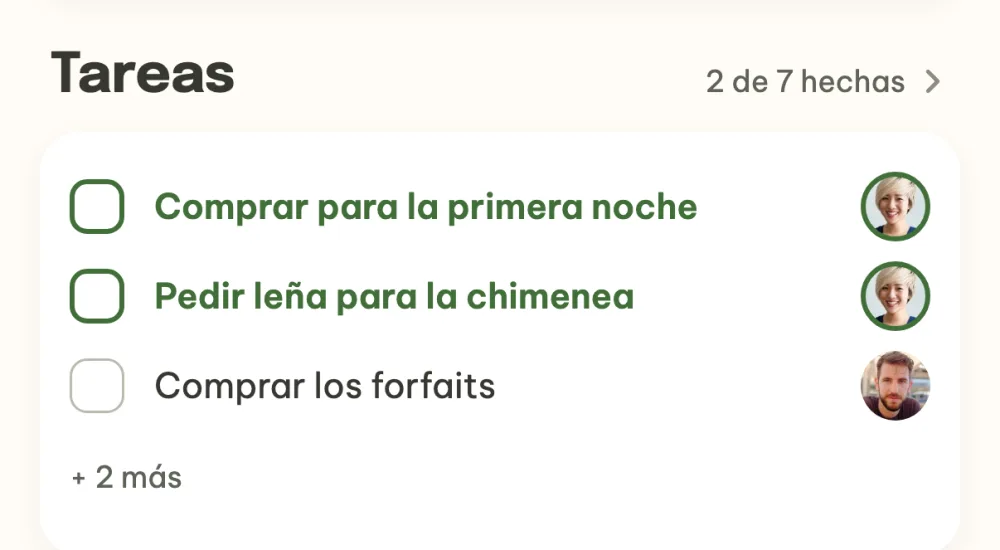
Ten el resumen en el detalle del evento. En la sección Tareas ves las tareas pendientes con avatares y, arriba a la derecha, cuántas están ya hechas. También puedes marcar una tarea aquí mismo, y tocando en cualquier otro punto de la tarjeta abres la lista entera.
Preguntas frecuentes
¿Quién puede añadir y marcar tareas?
Cualquiera del evento. Puede añadir una tarea, cambiarla, asignarla y marcarla, aunque sea de otra persona. Un invitado que entró por el enlace compartido sin cuenta solo ve las tareas.
¿Se entera mi amigo de que tiene una tarea nueva?
Sí. Cuando le asignas una tarea, recibe en el móvil el aviso Tienes una tarea nueva con el nombre de la tarea, y al tocarlo se le abren directamente las tareas del evento. Si te asignas una tarea a ti mismo, no llega ningún aviso.
¿Cómo cambio el orden de las tareas?
Mantén el dedo en cualquier punto de la línea de una tarea pendiente y arrástrala hacia arriba o hacia abajo, en el navegador del ordenador la coges con el ratón. Todos ven el nuevo orden. Las tareas completadas no se ordenan.
¿Cómo borro una tarea?
Deslízala a la izquierda y toca la papelera roja. La tarea también desaparece si borras todo su nombre y tocas en otro sitio.
¿Cómo hablo de una tarea con los demás?
Desliza la tarea a la derecha y toca el botón del chat. Se abre el chat del evento y el mensaje que escribas irá con esa tarea, así los demás saben enseguida de qué se trata. Todo lo que puede hacer el chat lo muestra la guía Chat de grupo para tu evento.