 Vyrazíme
Cómo crear un evento y repetirlo al año siguiente
Un nombre, una foto, una fecha y tus amigos, y el evento está listo. Al año siguiente duplicas el del año pasado con los mismos amigos.
A un evento le basta un nombre, el resto lo completáis entre todos.
Al crearlo eliges una foto de portada, decides si la fecha y el lugar los eliges tú o los votáis, e invitas a tus amigos, como muestra el vídeo. Al año siguiente duplicas el evento del año pasado con todo el grupo.

Qué hace Vyrazíme
- Basta con un nombre. Creas el evento en cuanto tiene nombre. La fecha, el lugar y los amigos los añades en el momento o más tarde.
- Foto de portada. Haces una foto, eliges una de la galería o de las imágenes preparadas, o encuentras una en el buscador de fotos de Más….
- Fecha y lugar directamente o por votación. Los eliges tú, o activas la votación y los elegís entre todos.
- Amigos desde el principio. En el móvil los eliges de tu lista de amigos y las invitaciones salen en cuanto creas el evento.
- Varios organizadores. En los ajustes del evento añades organizadores que lo gestionan contigo.
- Duplicar un evento. Del evento del año pasado haces uno nuevo con la misma foto, nombre, lugar y amigos.
- Un evento desde un chat de grupo. Desde un grupo planeas un evento directamente con sus miembros y puedes llevar el chat a él.
Paso a paso
Crea el evento y ponle nombre. En la lista de eventos toca el más verde abajo a la derecha, en el ordenador Evento nuevo. Rellena el nombre, el único campo obligatorio, y unas palabras de descripción. En el móvil el evento se crea en los pasos Qué, Cuándo, Dónde y Quién, en el navegador todo está en un solo formulario. El botón Crear evento funciona en cuanto el evento tiene nombre.
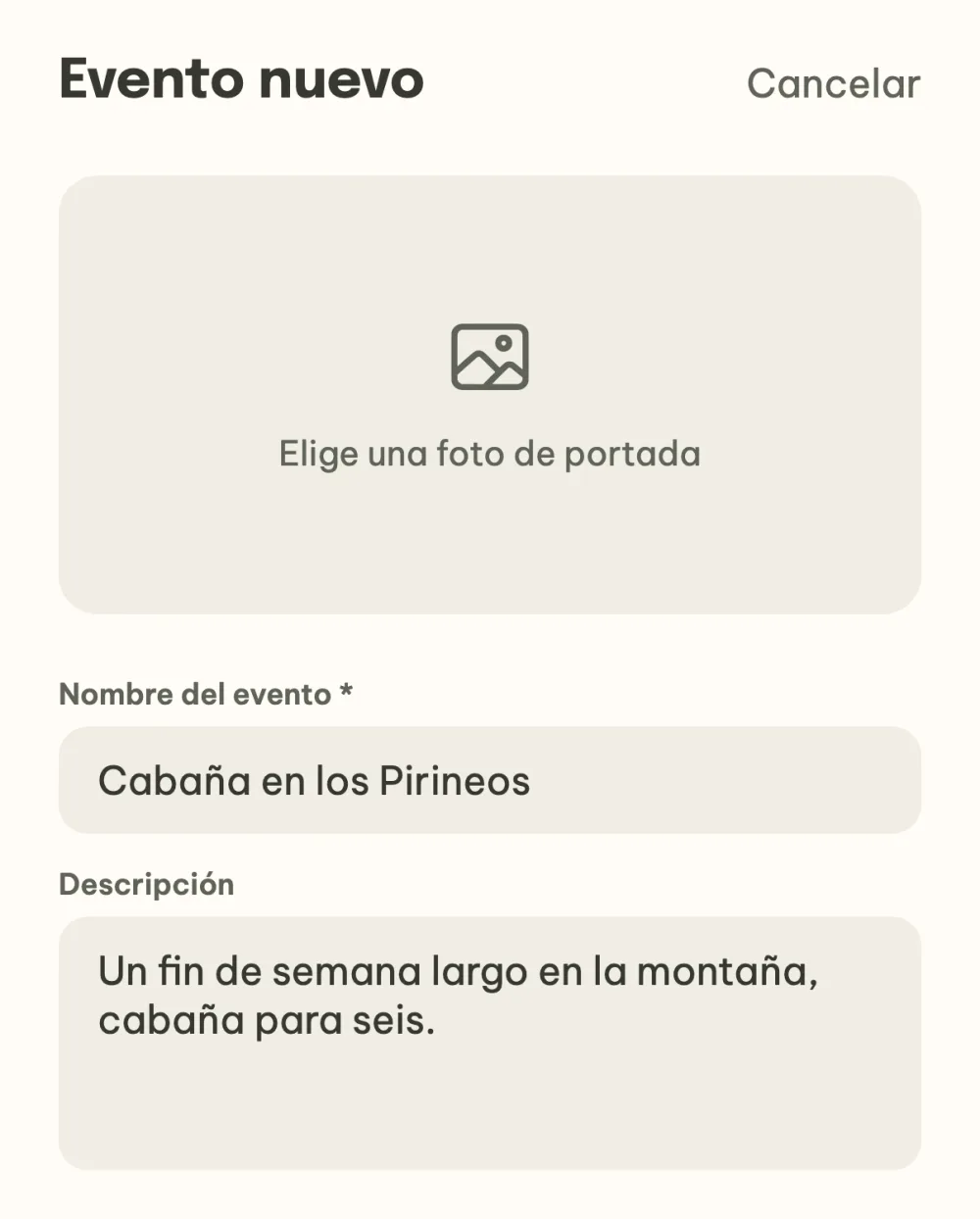
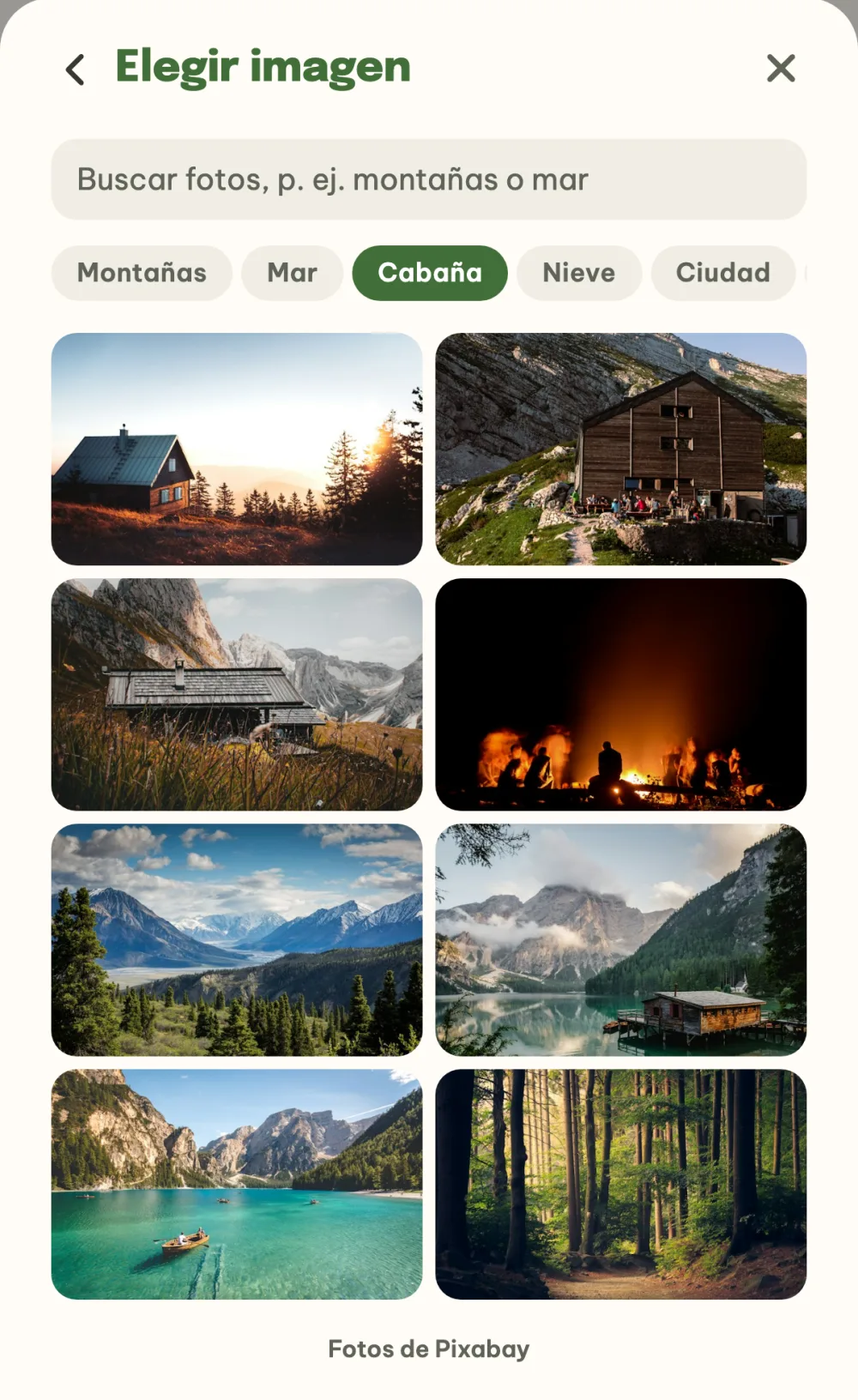
Elige una foto de portada. Toca la vista previa de la foto arriba. Haces una foto, eliges una de la galería o de las imágenes preparadas. En Más… hay un buscador de fotos: escribe lo que buscas o toca una opción rápida como Montañas, Mar o Cabaña y elige la foto que te guste.
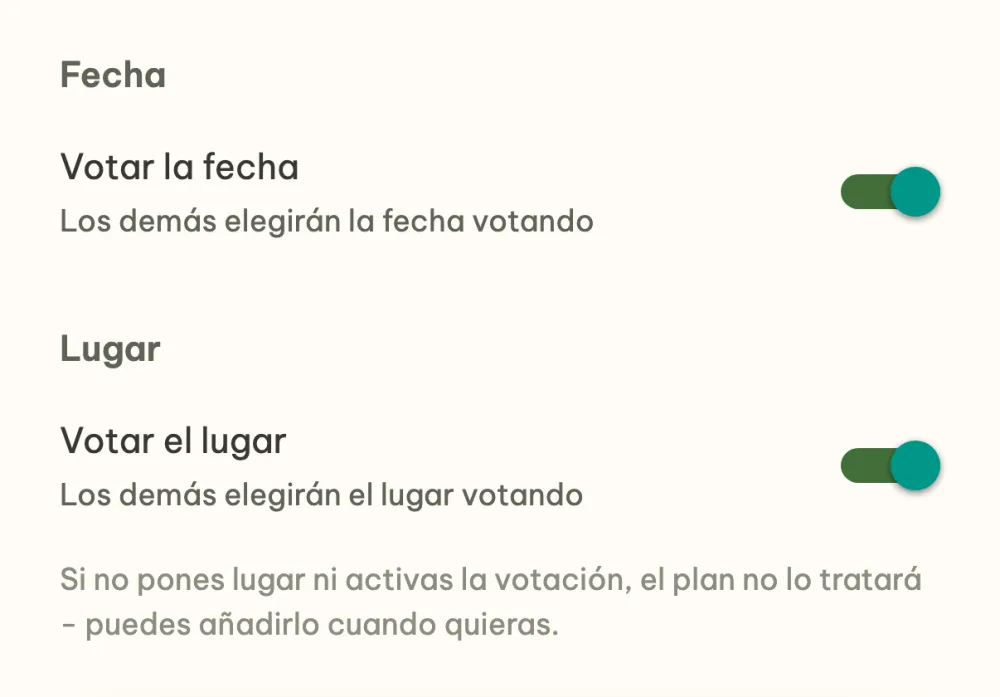
Decide cómo elegís la fecha y el lugar. La fecha la eliges directamente en el calendario, en un evento de un día también con la hora de quedar. Si queréis elegirla entre todos, activa Votar la fecha. El lugar lo escribes en el campo con sugerencias, o activas Votar el lugar. Lo que rellenas queda confirmado al momento. Si no pones lugar ni activas la votación, el evento no lo tratará y puedes añadirlo cuando quieras.
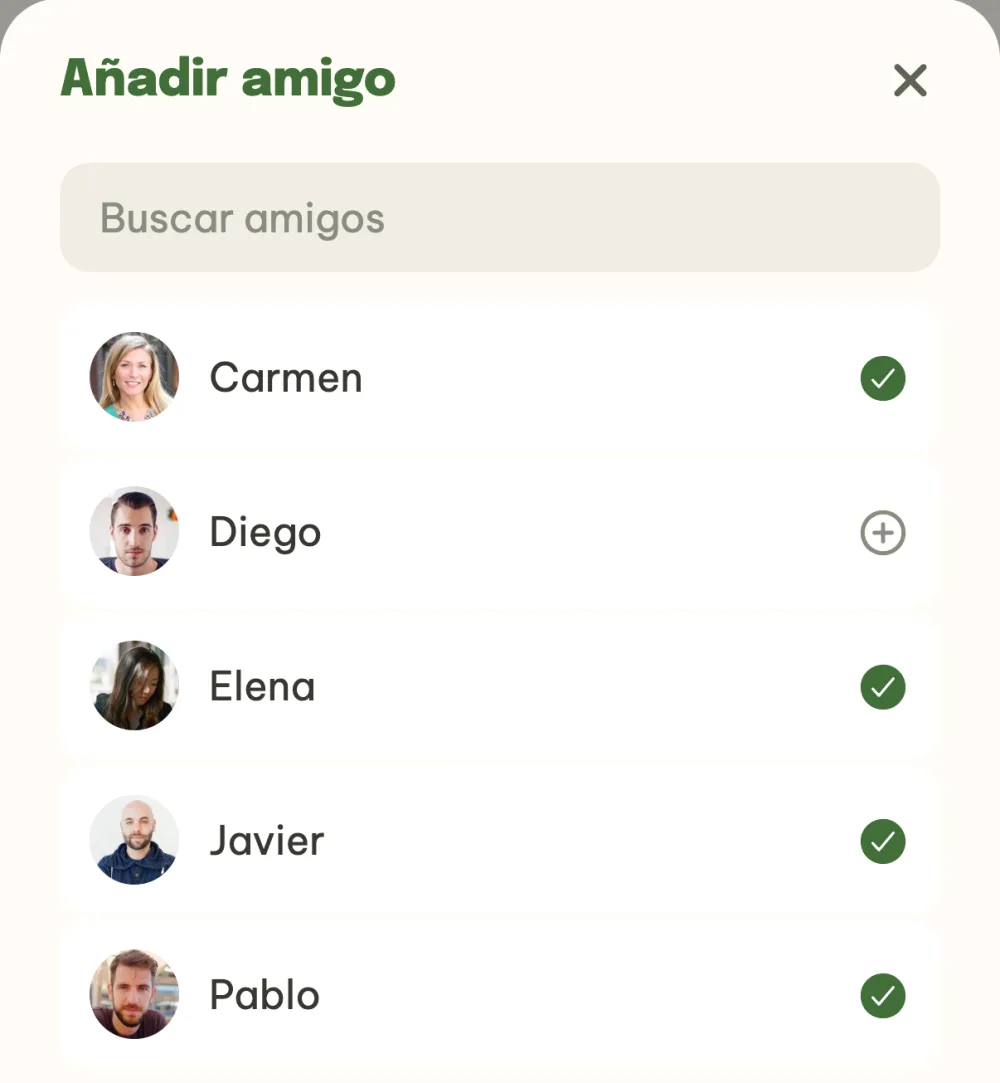
Añade a tus amigos. En el móvil, al crear el evento hay un paso Quién: con el botón Añadir amigo abres tu lista de amigos y los eliges con un toque. Las invitaciones salen cuando creas el evento. También puedes invitar a amigos en cualquier momento desde el evento ya creado, como explica la guía Cómo invitar a tus amigos a un evento con un solo enlace.
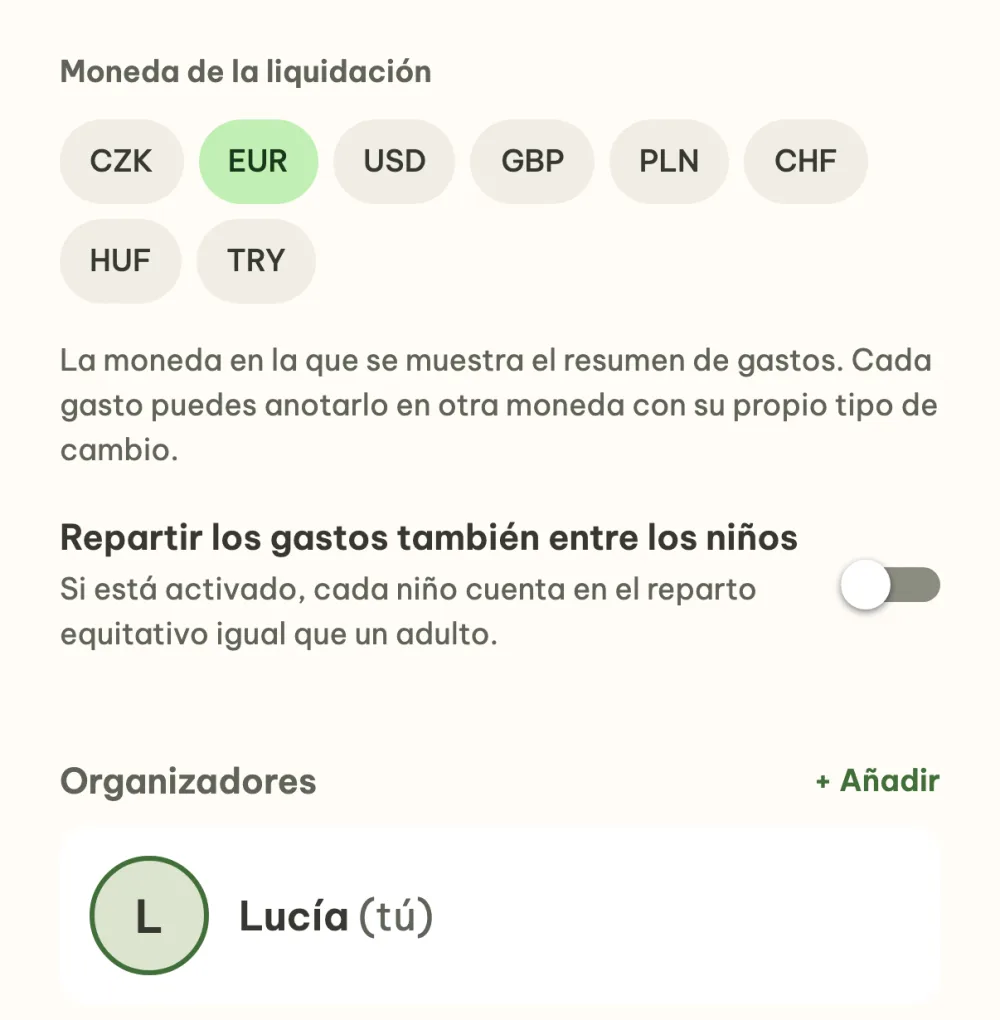
Ajusta el evento en los ajustes. Después de crearlo eres el organizador y la app te lleva al detalle del evento. En el menú de los tres puntos arriba a la derecha está Ajustes del plan: ahí cambias el nombre, la descripción, la foto y la moneda de la liquidación, y en la sección Organizadores, con + Añadir, haces organizador a otro amigo del evento. Guarda los cambios con el botón Guardar cambios o con la marca de verificación arriba a la derecha.
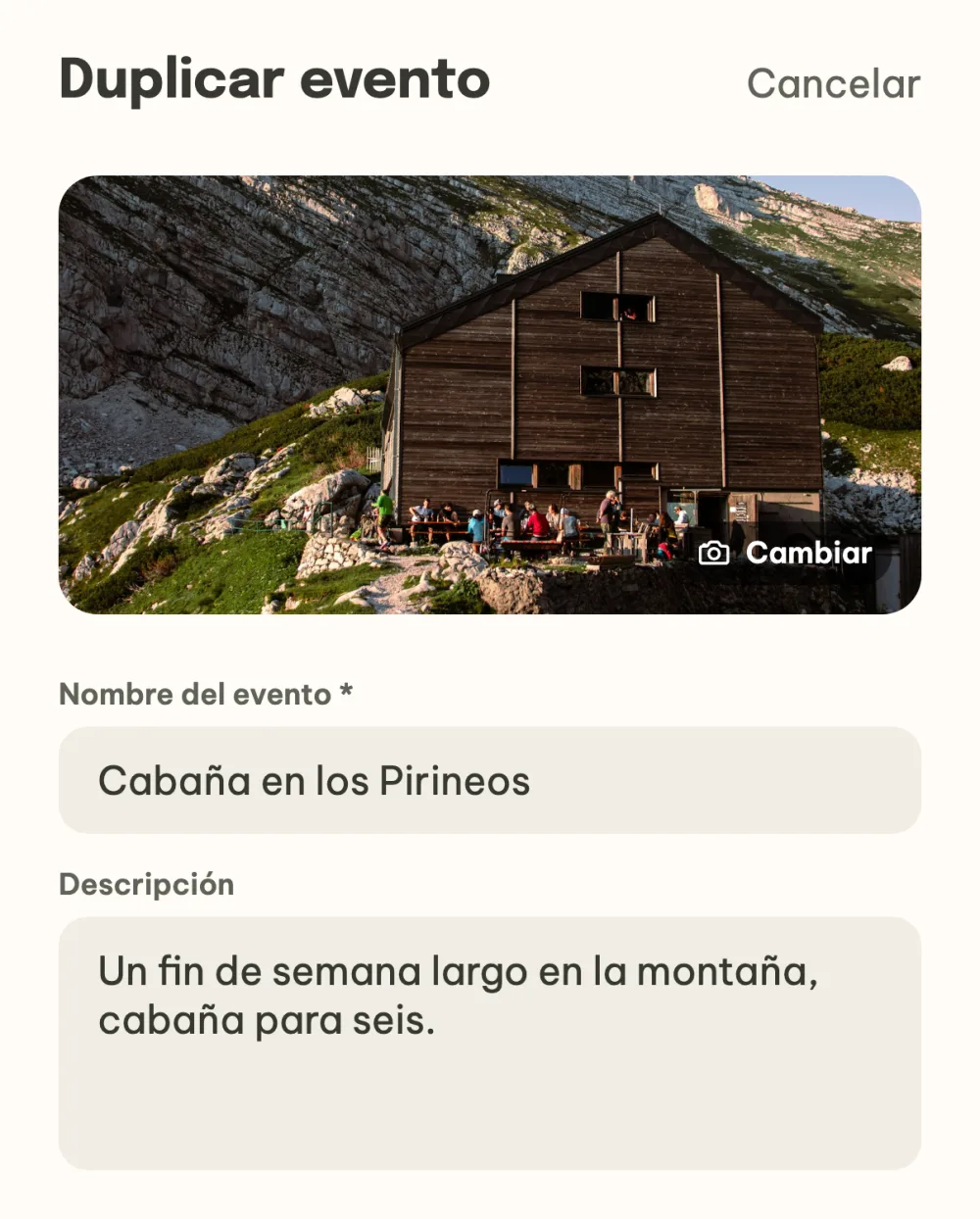
Repite el evento al año siguiente. Abre el evento del año pasado y en el menú de los tres puntos elige Duplicar el plan. Se abre un evento nuevo con la foto, el nombre, la descripción, el lugar y los amigos del original, y la fecha y el alojamiento los elegís de nuevo. Antes de crearlo puedes cambiar lo que quieras o añadir más amigos, y las invitaciones salen cuando creas el evento.
Preguntas frecuentes
¿Tengo que poner la fecha y el lugar enseguida?
No. Creas el evento solo con el nombre y la fecha y el lugar los añadís más tarde. El lugar y el alojamiento los añades cuando quieras en el detalle del evento desde el panel ¿Qué falta por decidir? y la fecha forma parte siempre del evento.
¿Se puede crear un evento desde un chat de grupo?
Sí. En el grupo elige Planear un plan en el menú de los tres puntos. Los miembros del grupo ya están entre los invitados y con el interruptor Llevar el chat al plan decides si los mensajes del grupo pasan al chat del nuevo evento o si el grupo sigue al lado.
¿Quién puede editar el evento?
Los organizadores. Quien crea el evento es organizador, y en los ajustes del evento añades a otro en la sección Organizadores. La app te ofrece amigos que ya tienen cuenta y están en el evento.
¿Cómo cancelo un evento?
Mientras el evento no haya empezado, en el menú de los tres puntos del detalle del evento tienes Cancelar el plan. Eliges si solo cancelarlo, y entonces queda en modo solo lectura entre los cancelados, o borrarlo directamente. Los invitados reciben un aviso de la cancelación.
¿Qué pasa con un evento que ya ha terminado?
Se queda en la lista en Recuerdos, con el álbum y la liquidación, así que puedes volver a él o duplicarlo cuando quieras. El organizador puede guardarlo en el archivo desde los ajustes con Archivar el evento.