 Vyrazíme
Chat de grupo para tu evento
La fecha, una foto de la cabaña y las reacciones de tus amigos en un hilo donde cada mensaje sabe a qué pertenece. Paso a paso, el chat del evento.
Buena parte de la organización de un evento pasa por los mensajes: quién va con quién, qué os parece la cabaña, quién lleva qué. Cuando el chat vive dentro del evento, lo tenéis todo junto y en cada mensaje queda claro a qué pertenece.
En Vyrazíme cada evento tiene su propio chat, y el vídeo de arriba lo muestra en medio minuto. Un mensaje escrito sobre una fecha o un alojamiento lleva una tarjeta que te devuelve a él. Tus amigos reaccionan con emoji y ves quién ha leído el mensaje y quién está escribiendo ahora mismo.

Qué hace Vyrazíme
- Un chat para todo el evento. Un solo hilo para todos, que abres desde el detalle del evento con el botón flotante.
- Mensajes con tarjeta. Un mensaje escrito sobre una fecha, un lugar, un alojamiento, una encuesta, una tarea o un archivo lleva arriba una tarjeta que te devuelve a él.
- Mensajes automáticos. La app escribe sola en el chat cuando hay una nueva propuesta de fecha, lugar o alojamiento y cuando alguien confirma que va.
- Fotos y archivos. Añades varias fotos y archivos a la vez a un mensaje y se envían como un solo álbum.
- Reacciones y respuestas. Reaccionas a un mensaje con un emoji y, deslizándolo a la derecha, respondes directamente.
- Quién lo ha leído y quién escribe. Los ticks de tus mensajes muestran quién los ha leído ya, y encima del campo de texto ves quién está escribiendo.
- Mensajes privados y grupos. Además del chat del evento, puedes escribir a un solo amigo o crear un grupo que sigue vivo fuera del evento.
Paso a paso
Abre el chat del evento. En el detalle del evento toca el botón verde flotante del chat abajo a la derecha. Los mensajes van del más antiguo hacia abajo. Las líneas grises finas son mensajes automáticos de la app, por ejemplo sobre una nueva propuesta de fecha, y al tocarlas vas directamente a la propuesta.
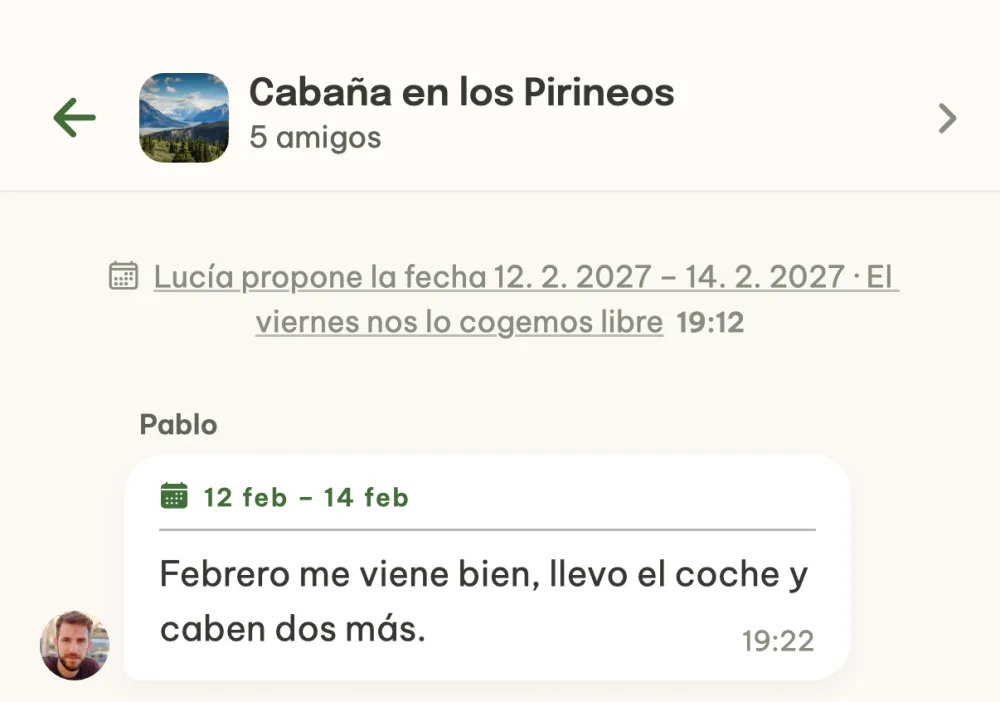
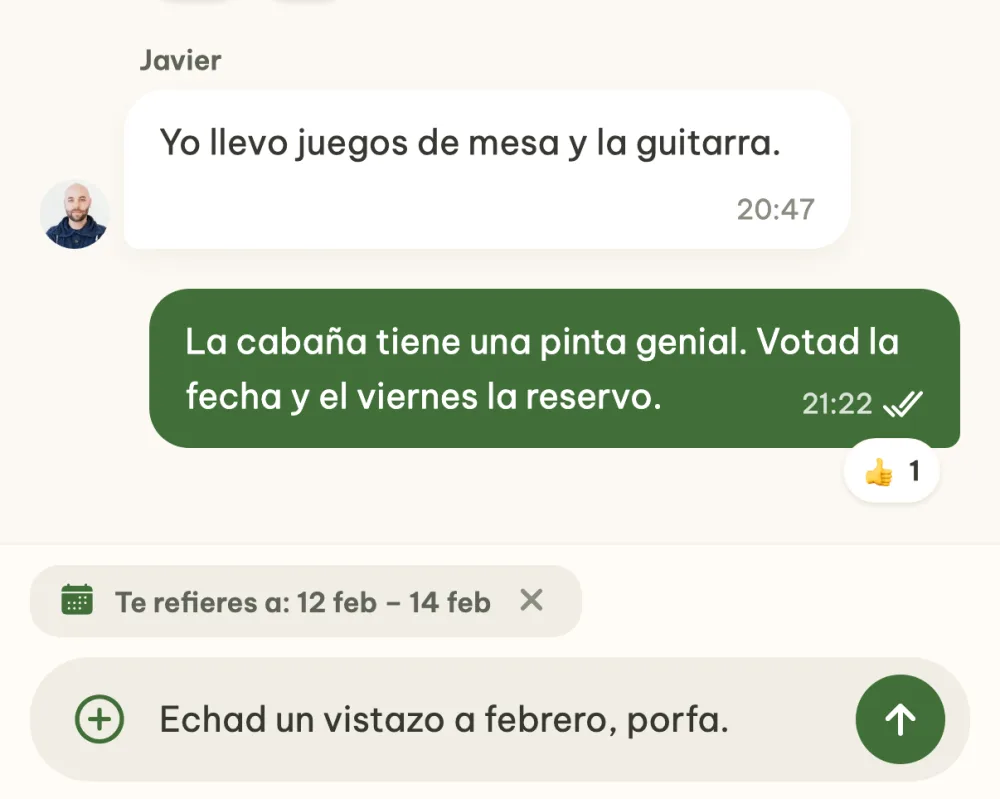
Escribe sobre algo concreto. En una fecha, un lugar, un alojamiento o una opción de encuesta toca el icono del bocadillo, o usa el botón flotante del chat en la pantalla sobre la que quieres escribir. Encima del campo de texto se fija a qué pertenece el mensaje, y el mensaje enviado lleva una tarjeta que devuelve a cualquiera a ese sitio. Lo quitas con la cruz.
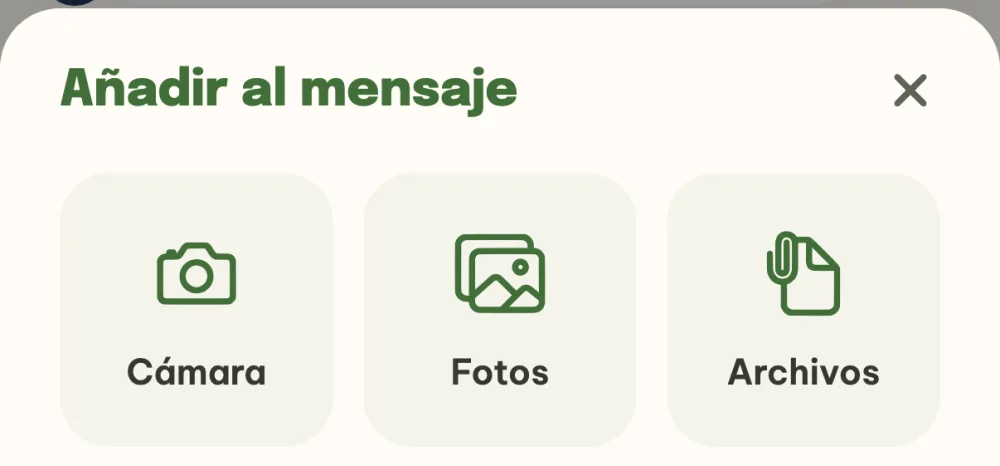
Envía una foto o un archivo. Toca el más a la izquierda del campo de texto y elige Cámara, Fotos o Archivos. De fotos y archivos puedes elegir varios a la vez. Los adjuntos aparecen primero encima del campo de texto, les añades un texto y lo envías todo en un solo mensaje. En el ordenador con la ventana ancha, en lugar del más hay un clip y también puedes pegar una imagen desde el portapapeles.
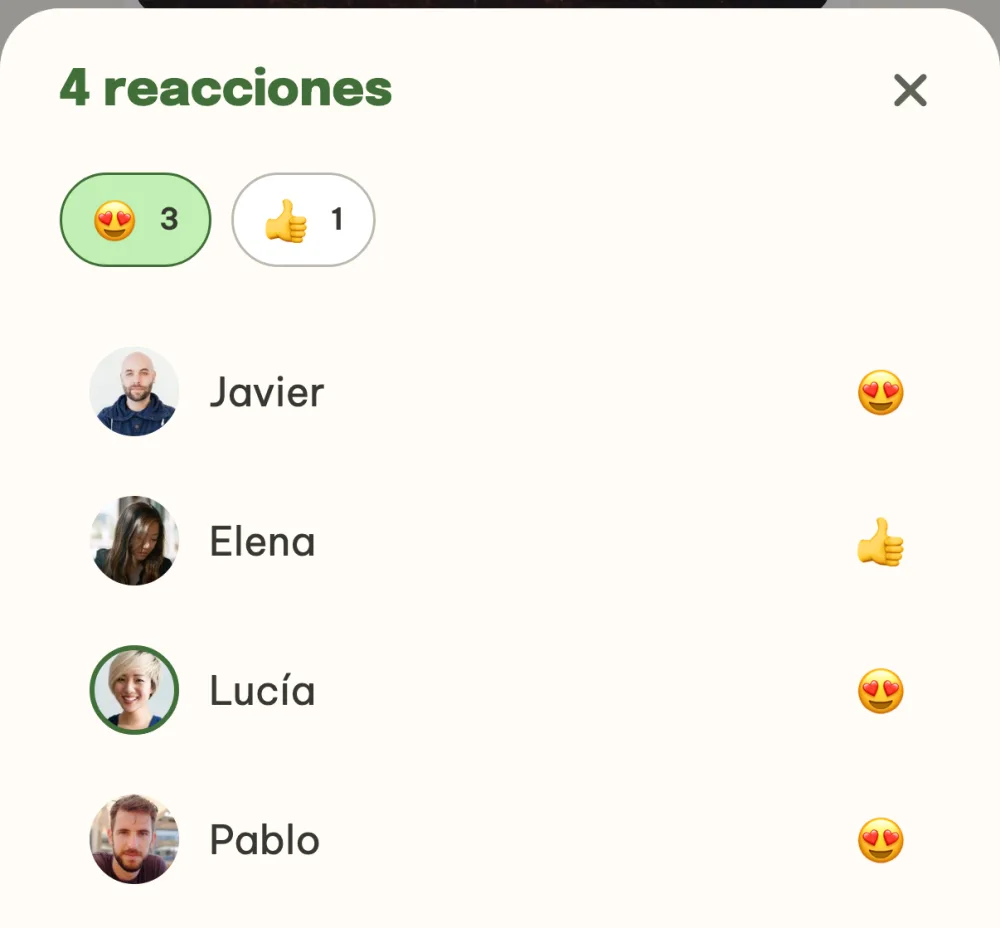
Reacciona a los mensajes. Mantén el dedo sobre un mensaje y elige un emoji del menú, con el más del final abres todos los demás. Las reacciones aparecen debajo del bocadillo y al tocarlas ves quién ha reaccionado y cómo. Desliza el bocadillo a la derecha para responder directamente al mensaje.
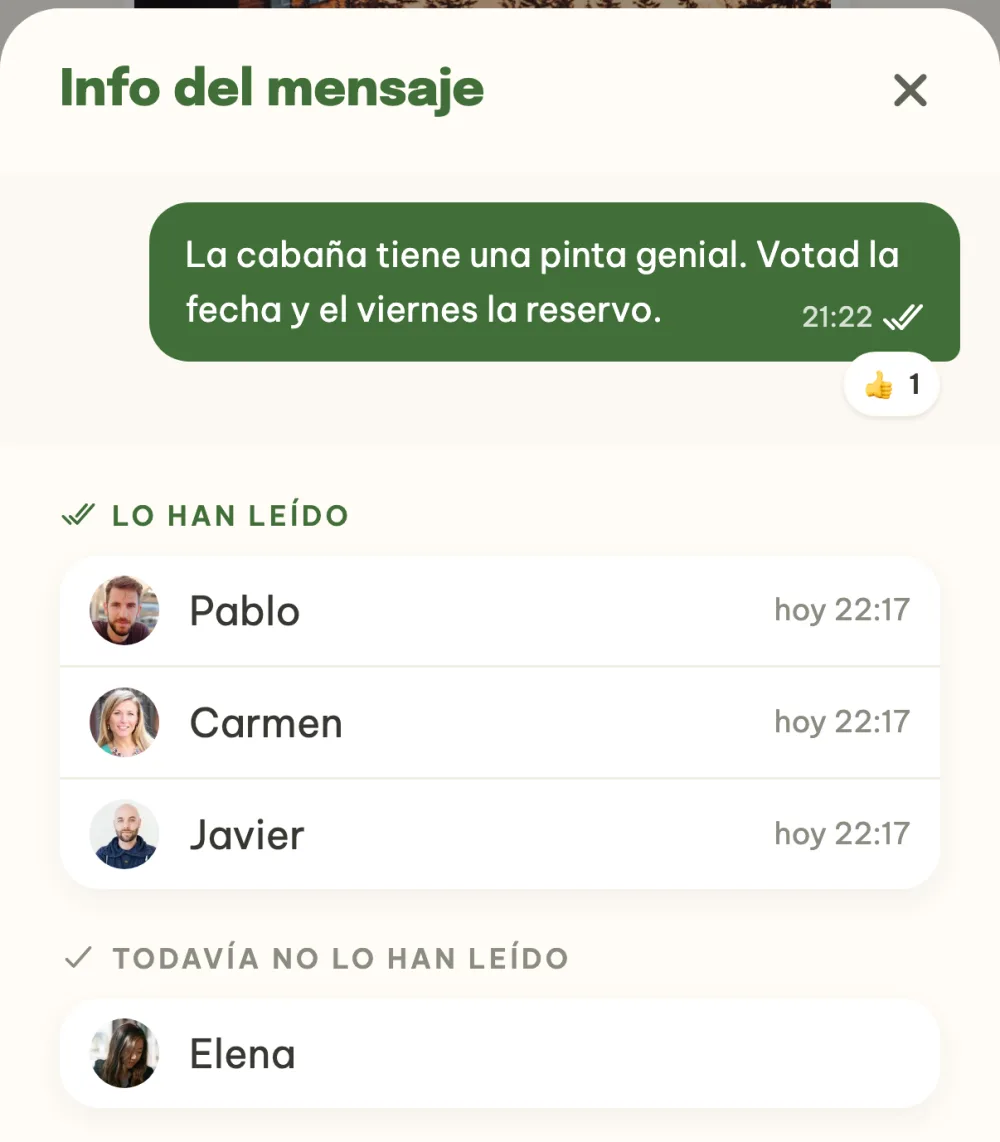
Mira quién ha leído tu mensaje. Tu mensaje tiene un tick mientras nadie lo ha abierto, dos cuando alguien lo ha leído y dos azules cuando lo han leído todos. Mantén pulsado tu mensaje y elige Info del mensaje: verás quién lo ha leído ya y quién todavía no.
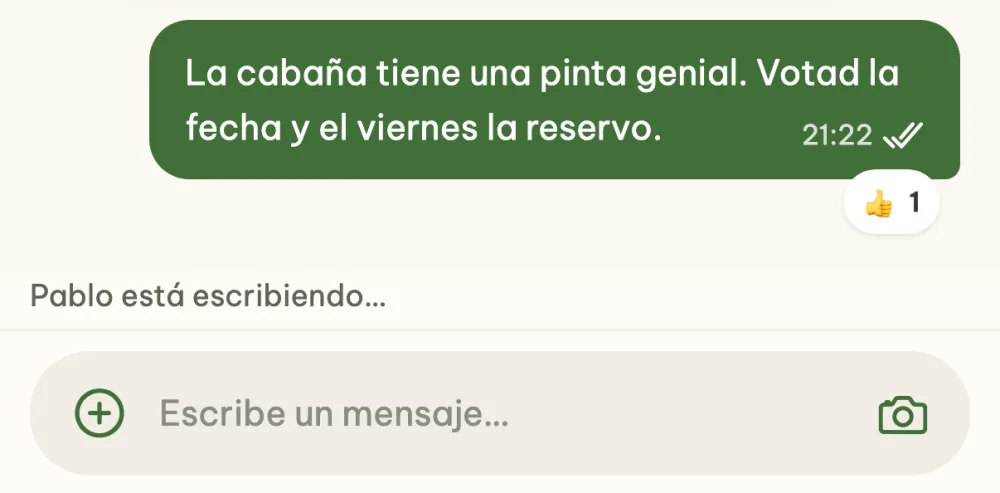
Mira quién está escribiendo. Cuando alguien está tecleando una respuesta, encima del campo de texto aparece su nombre y está escribiendo… Quien tiene el chat abierto en ese momento tiene un punto verde junto al avatar.
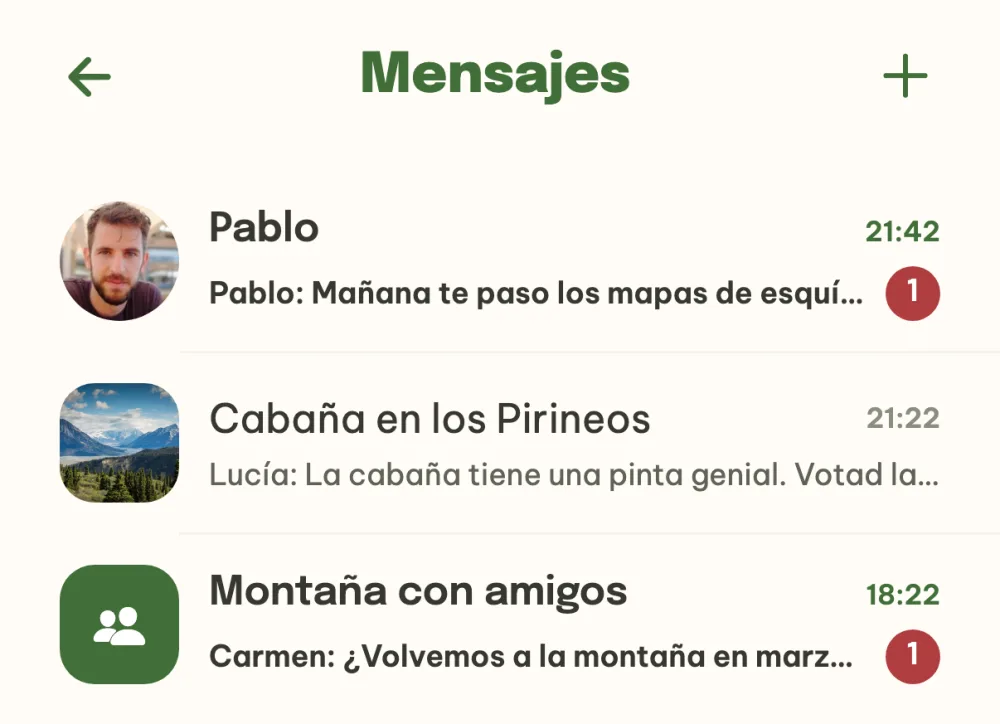
Encuentra todas tus conversaciones en Mensajes. En Mensajes están juntos los chats de los eventos, los mensajes privados y los grupos, y los que no has leído llevan un número rojo. Con el más de arriba a la derecha escribes a un amigo o creas un grupo nuevo.
Preguntas frecuentes
¿Puedo escribir a un amigo en privado?
Sí. Toca su avatar en cualquier parte de la app y elige Escribir mensaje, o toca el más en Mensajes. Puedes escribir a tus amigos y a la gente con la que compartes un evento.
¿Para qué sirve un chat de grupo?
Un grupo es una conversación para varias personas que no depende de un evento, así que podéis escribiros aunque no estéis organizando nada. Lo creas en Mensajes con el más y Grupo nuevo, o en el detalle del evento, en el menú de los tres puntos, con Crear un chat de grupo, donde la gente del evento ya está seleccionada. En el grupo todos tienen los mismos permisos.
¿Puedo enviar al chat algo desde otra app?
En el móvil, sí. Cuando en los mapas, el navegador u otra app tocas Compartir y eliges Vyrazíme, la app te pregunta adónde mandarlo y te deja el texto o el enlace ya puesto en un mensaje. Lo envías tú, si quieres con más texto. Las fotos y los vídeos compartidos así van directamente al álbum del evento, como explica la guía Cómo compartir las fotos del viaje con amigos.
¿Cómo edito o borro mi mensaje?
Mantenlo pulsado y elige Editar o Eliminar. A los demás, el mensaje borrado se les cambia por Este mensaje se ha borrado.
¿Se pierde un mensaje a medio escribir si salgo del chat?
No. El texto empezado y los adjuntos que hayas añadido te esperan en el campo hasta que cierres la app del todo.