 Vyrazíme
Gruppenchat für euer Event
Termin, Foto der Hütte und Reaktionen deiner Freunde in einem Verlauf, jede Nachricht weiß, wozu sie gehört. Schritt für Schritt durch den Event-Chat.
Ein großer Teil der Planung rund um ein Event läuft über Nachrichten: wer mit wem fährt, wie euch die Hütte gefällt, wer was mitbringt. Wenn der Chat direkt beim Event ist, habt ihr alles beisammen und bei jeder Nachricht ist klar, wozu sie gehört.
In Vyrazíme hat jedes Event einen eigenen Chat, das Video oben zeigt ihn in einer halben Minute. Eine Nachricht, die du bei einem Termin oder einer Unterkunft schreibst, trägt eine Karte, die dorthin zurückführt. Deine Freunde reagieren mit Emoji und du siehst, wer eine Nachricht gelesen hat und wer gerade schreibt.

Was Vyrazíme kann
- Ein Chat für das ganze Event. Ein Verlauf für alle, du öffnest ihn in den Event-Details mit dem schwebenden Button.
- Nachrichten mit Karte. Eine Nachricht zu einem Termin, Ort, einer Unterkunft, Umfrage, Aufgabe oder Datei hat oben eine Karte, die dorthin zurückführt.
- Automatische Nachrichten. Über einen neuen Vorschlag für Termin, Ort oder Unterkunft und über eine bestätigte Teilnahme schreibt die App selbst in den Chat.
- Fotos und Dateien. Du hängst mehrere Fotos und Dateien auf einmal an eine Nachricht und sie gehen als ein Album raus.
- Reaktionen und Antworten. Du reagierst mit einem Emoji auf eine Nachricht und antwortest direkt, indem du sie nach rechts wischst.
- Wer gelesen hat und wer schreibt. Häkchen an deinen Nachrichten zeigen, wer sie schon gelesen hat, und über dem Eingabefeld siehst du, wer gerade schreibt.
- Private Nachrichten und Gruppen. Neben dem Event-Chat schreibst du auch einem einzelnen Freund oder gründest eine Gruppe, die auch außerhalb des Events weiterlebt.
Schritt für Schritt
Öffne den Event-Chat. Tippe in den Event-Details auf den grünen schwebenden Chat-Button unten rechts. Die Nachrichten laufen von der ältesten nach unten. Die dünnen grauen Zeilen sind automatische Nachrichten der App, etwa über einen neuen Terminvorschlag, und mit einem Tippen darauf kommst du direkt zum Vorschlag.
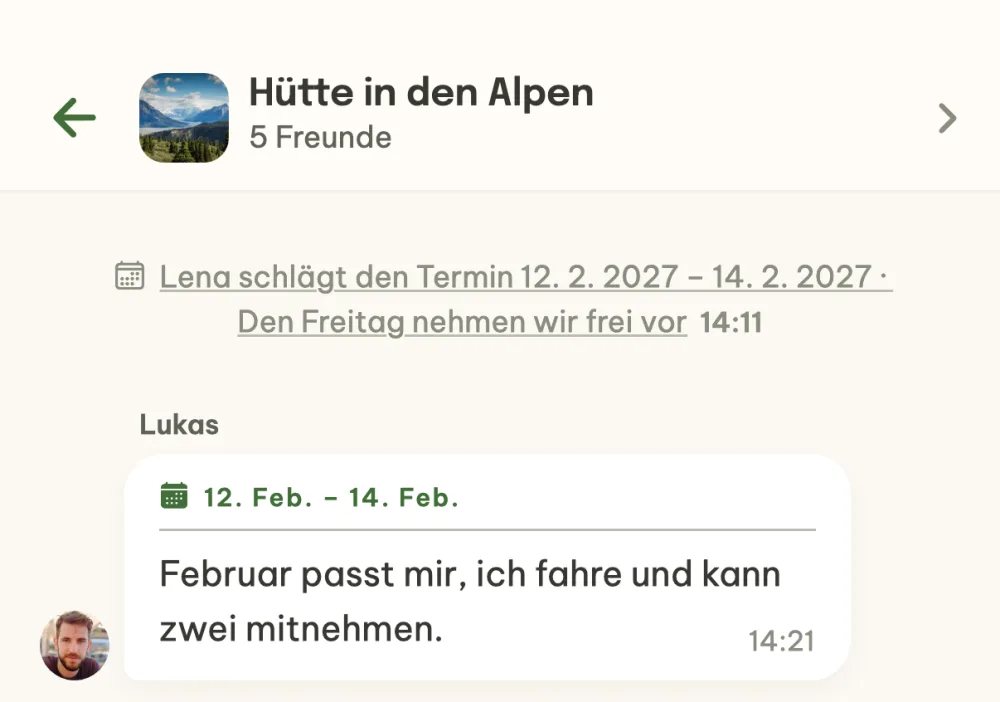
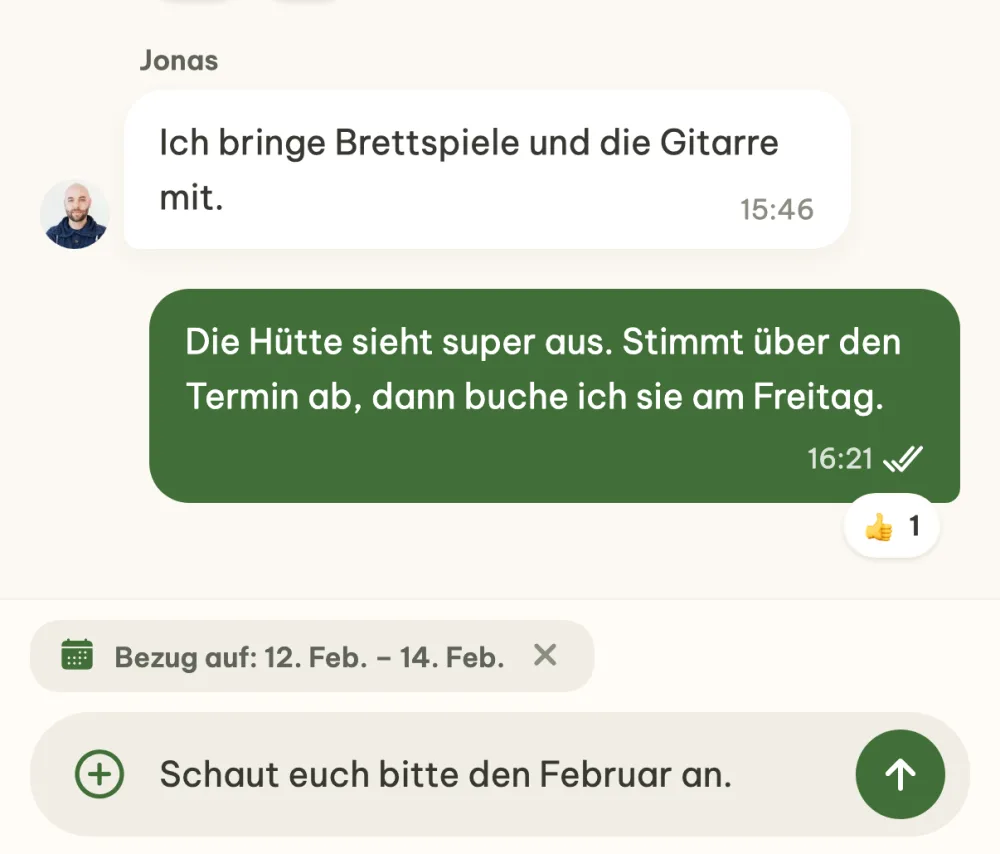
Schreib zu einer bestimmten Sache. Tippe bei einem Termin, Ort, einer Unterkunft oder Umfrageoption auf das Sprechblasen-Symbol, oder nutze den schwebenden Chat-Button auf dem Bildschirm, über den du schreiben willst. Über dem Eingabefeld wird angeheftet, wozu die Nachricht gehört, und die gesendete Nachricht trägt dann eine Karte, die alle dorthin zurückbringt. Mit dem Kreuz löst du die Verknüpfung wieder.
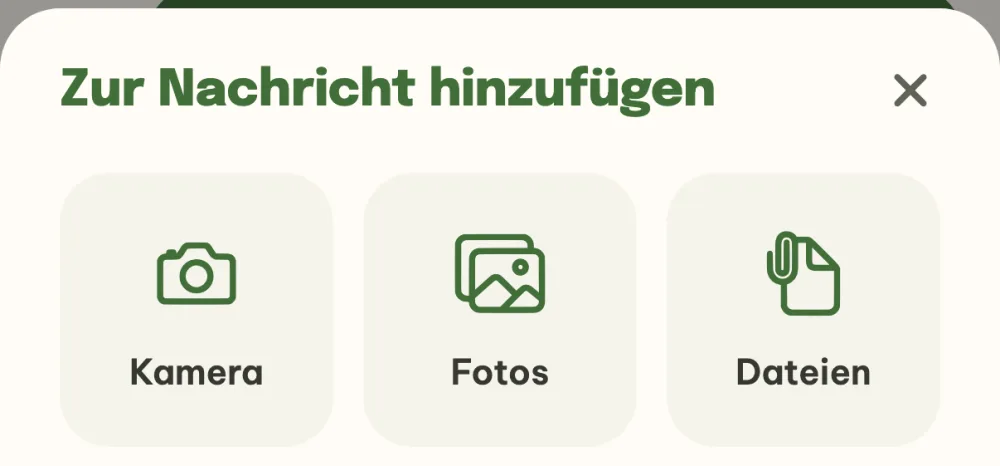
Schick ein Foto oder eine Datei. Tippe auf das Plus links im Eingabefeld und wähle Kamera, Fotos oder Dateien. Bei Fotos und Dateien kannst du mehrere auf einmal auswählen. Die Anhänge erscheinen zuerst über dem Eingabefeld, du schreibst noch Text dazu und schickst alles als eine Nachricht. Am Computer im breiten Fenster gibt es statt des Plus eine Büroklammer und ein Bild fügst du auch aus der Zwischenablage ein.
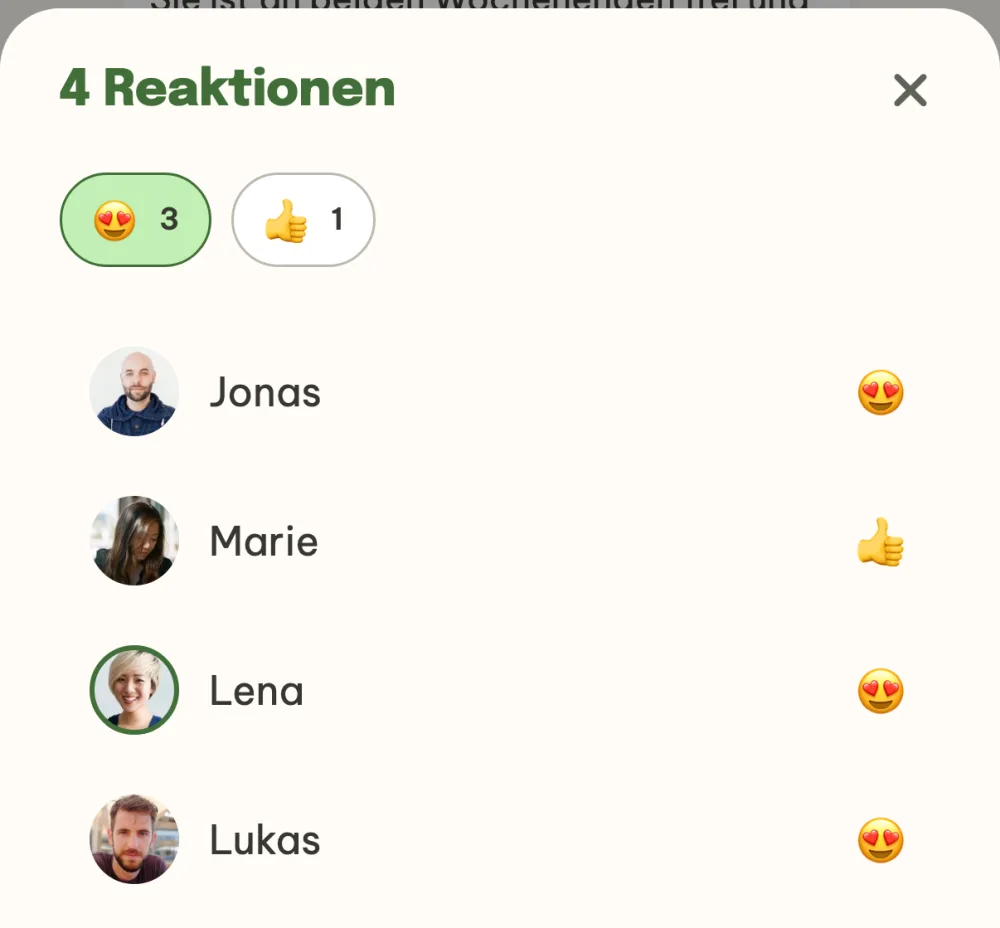
Reagiere auf Nachrichten. Halte den Finger auf einer Nachricht und wähle ein Emoji aus dem Menü, mit dem Plus am Ende öffnest du alle anderen. Reaktionen stehen unter der Sprechblase und mit einem Tippen darauf siehst du, wer wie reagiert hat. Wischst du eine Sprechblase nach rechts, antwortest du direkt auf die Nachricht.
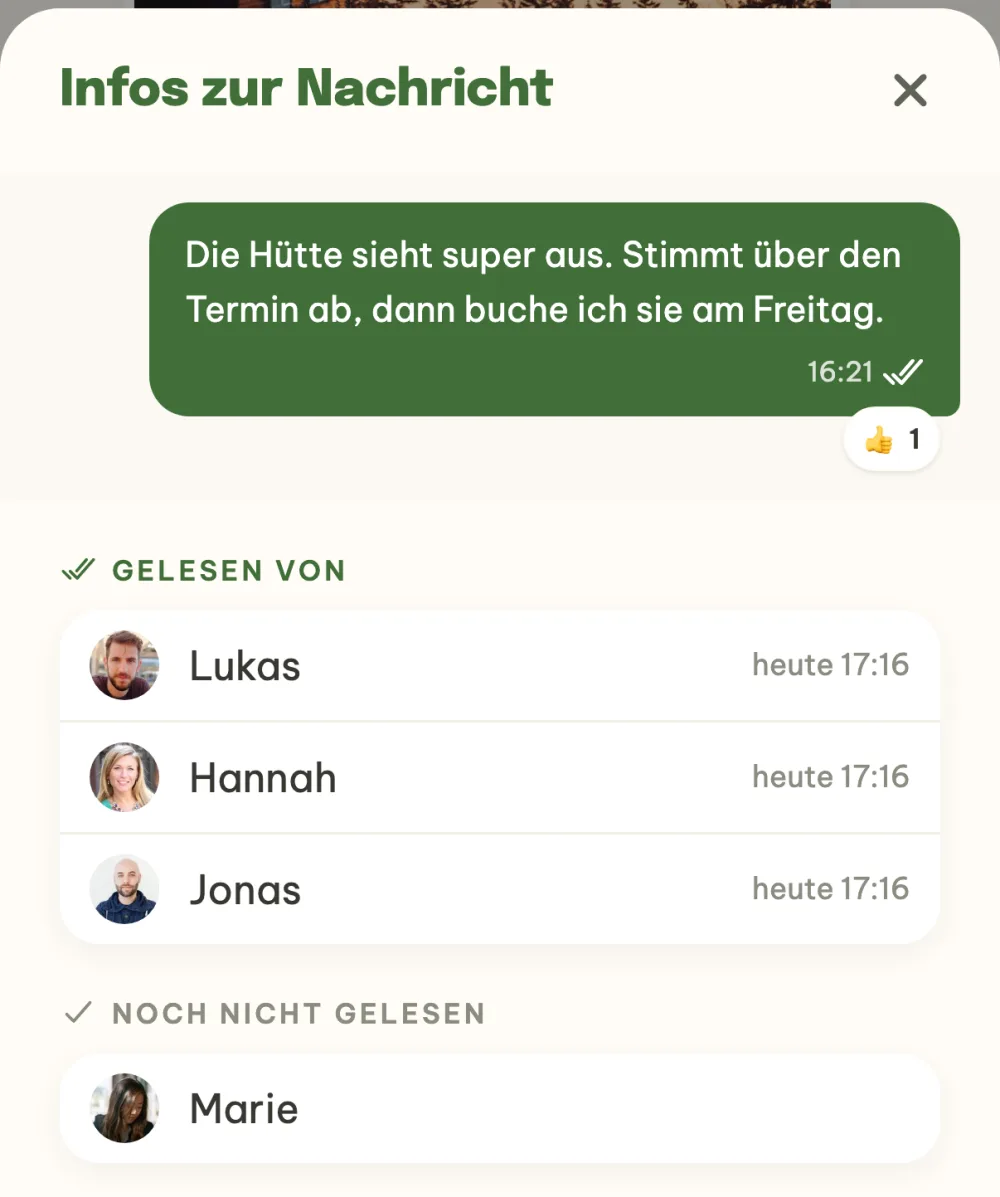
Sieh nach, wer deine Nachricht gelesen hat. Deine Nachricht hat ein Häkchen, solange sie noch niemand geöffnet hat, zwei, wenn sie jemand gelesen hat, und zwei blaue, wenn alle sie gelesen haben. Halte deine Nachricht gedrückt und wähle Infos zur Nachricht: Du siehst, wer sie schon gelesen hat und wer noch nicht.
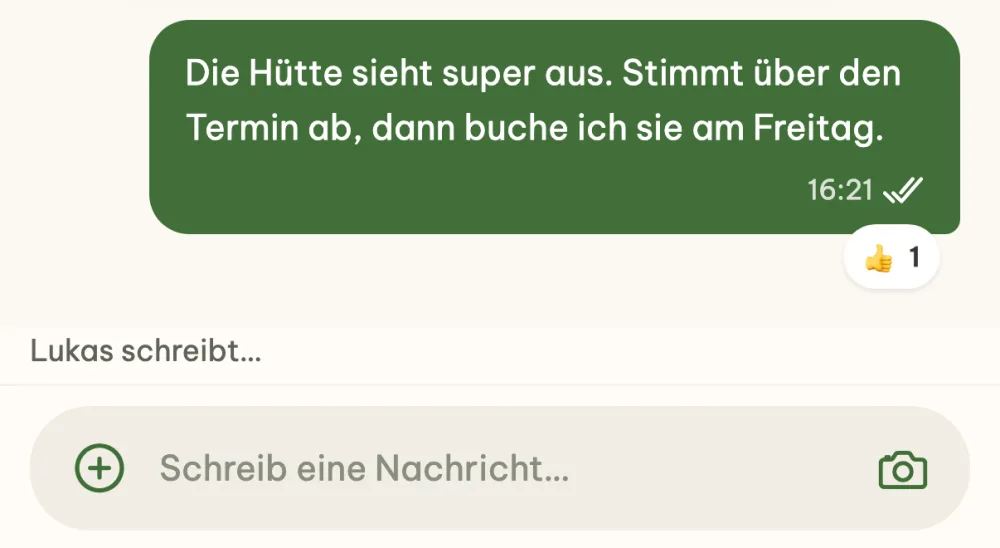
Sieh, wer gerade schreibt. Wenn jemand eine Antwort tippt, erscheint über dem Eingabefeld sein Name und schreibt… Wer den Chat gerade offen hat, hat einen grünen Punkt am Avatar.
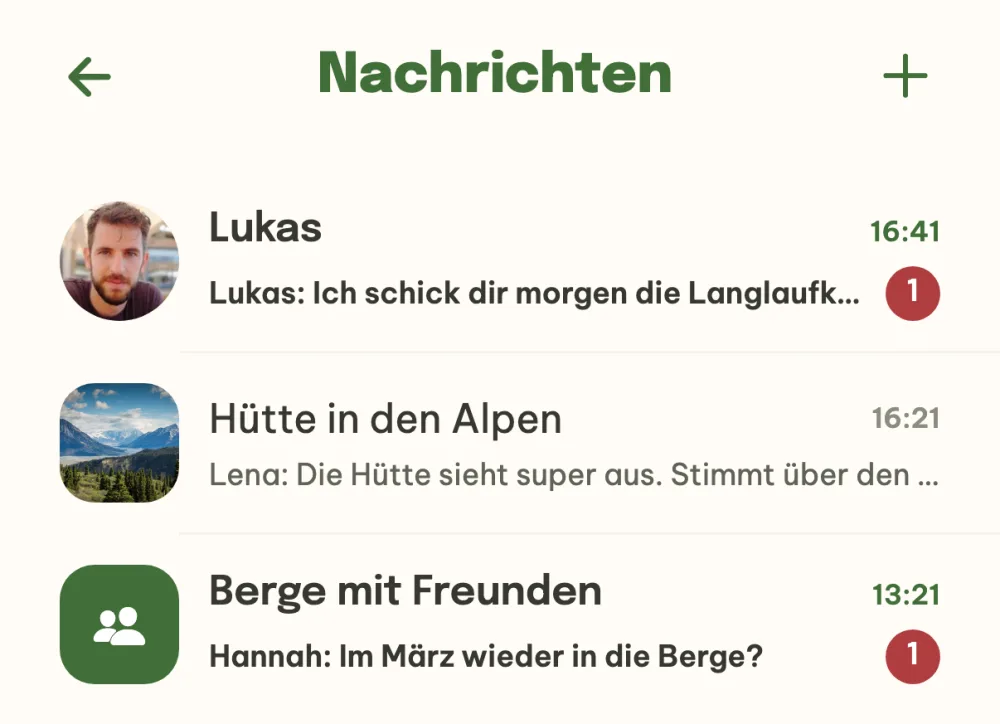
Finde alle Unterhaltungen unter Nachrichten. Unter Nachrichten sind Event-Chats, private Nachrichten und Gruppen beisammen, ungelesene haben eine rote Zahl. Mit dem Plus oben rechts schreibst du einem Freund oder gründest eine neue Gruppe.
Häufige Fragen
Kann ich einem Freund privat schreiben?
Ja. Tippe irgendwo in der App auf seinen Avatar und wähle Nachricht schreiben, oder tippe unter Nachrichten auf das Plus. Schreiben kannst du Freunden und Leuten, mit denen du ein gemeinsames Event hast.
Wofür ist ein Gruppenchat da?
Eine Gruppe ist eine Unterhaltung für mehrere Leute, unabhängig von einem Event, ihr könnt also schreiben, auch wenn ihr gerade nichts plant. Du gründest sie unter Nachrichten über das Plus und Neue Gruppe, oder in den Event-Details im Menü unter den drei Punkten über Gruppenchat starten, wo die Leute aus dem Event schon ausgewählt sind. In der Gruppe haben alle die gleichen Rechte.
Kann ich etwas aus einer anderen App in den Chat schicken?
Auf dem Handy ja. Wenn du in Karten, im Browser oder in einer anderen App auf Teilen tippst und Vyrazíme wählst, fragt die App, wohin damit, und setzt den Text oder Link in eine Nachricht ein. Abschicken tust du sie selbst, gern mit weiterem Text. Fotos und Videos landen so direkt im Album des Events, wie die Anleitung Urlaubsfotos mit Freunden teilen beschreibt.
Wie bearbeite oder lösche ich meine Nachricht?
Halte sie gedrückt und wähle Bearbeiten oder Entfernen. Bei den anderen wird eine gelöschte Nachricht zu Diese Nachricht wurde gelöscht.
Geht eine angefangene Nachricht verloren, wenn ich den Chat verlasse?
Nein. Der angefangene Text und die angehängten Dateien warten im Feld auf dich, bis du die App ganz schließt.