 Vyrazíme
Das ganze Event auf einem Bildschirm
Was bei dir liegt, worauf ihr wartet und was feststeht. Die Event-Details ändern sich mit der Zeit, von der Abstimmung über Countdown und Wetter bis zum Album.
Die Event-Details sind der Ort, an den du beim Planen am häufigsten zurückkommst. Auf einem Bildschirm siehst du, was du erledigen sollst, was schon feststeht und wer mitkommt.
Die Details passen sich jeder Phase des Events an, das Video oben geht alle durch. Beim Planen steht die Abstimmung oben, vor der Abfahrt ein Countdown mit Wetter und Karte und während des Events das Album und die Kosten.

Was Vyrazíme kann
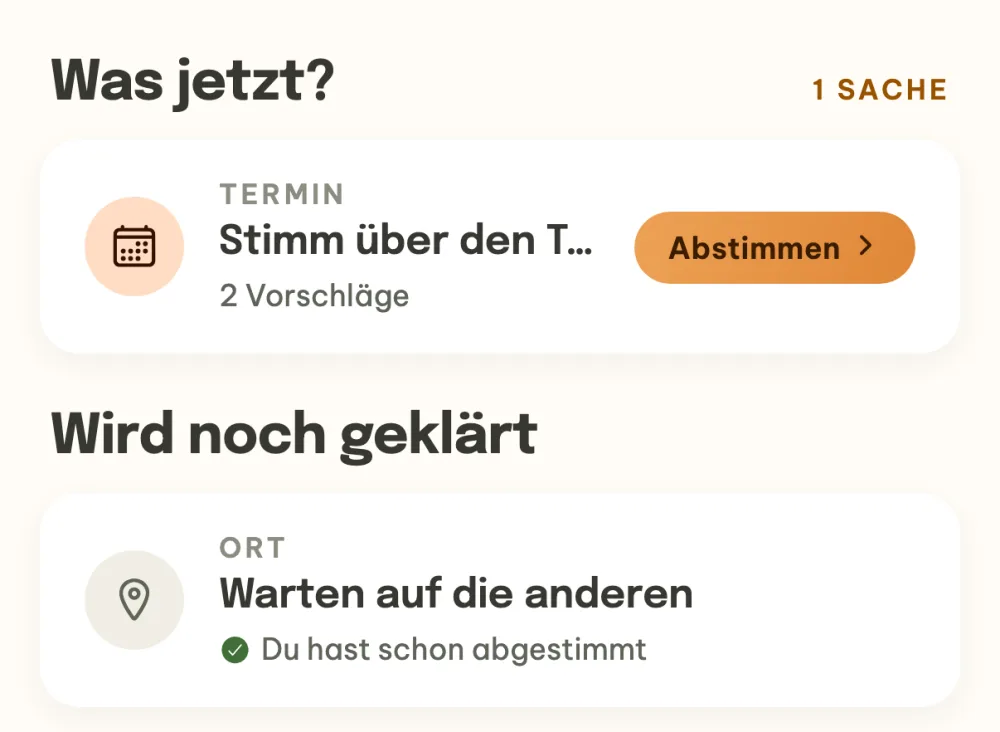
- Was jetzt? Alles, was auf dich wartet: vorschlagen, abstimmen, auswählen, Freunde einladen oder deine Aufgaben erledigen.
- Wird noch geklärt. Was du schon erledigt hast und wo ihr auf die anderen oder auf den Organisator wartet.
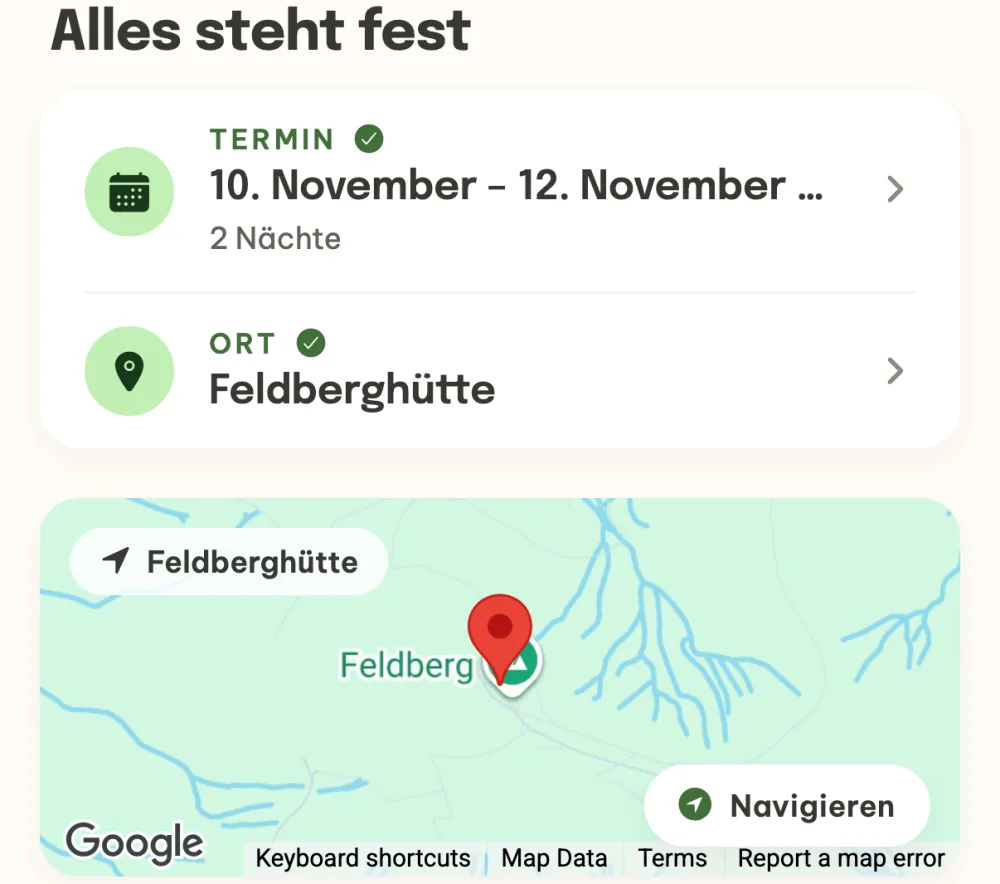
- Das steht fest. Bestätigter Termin, Ort, Unterkunft und entschiedene Umfragen zusammen.
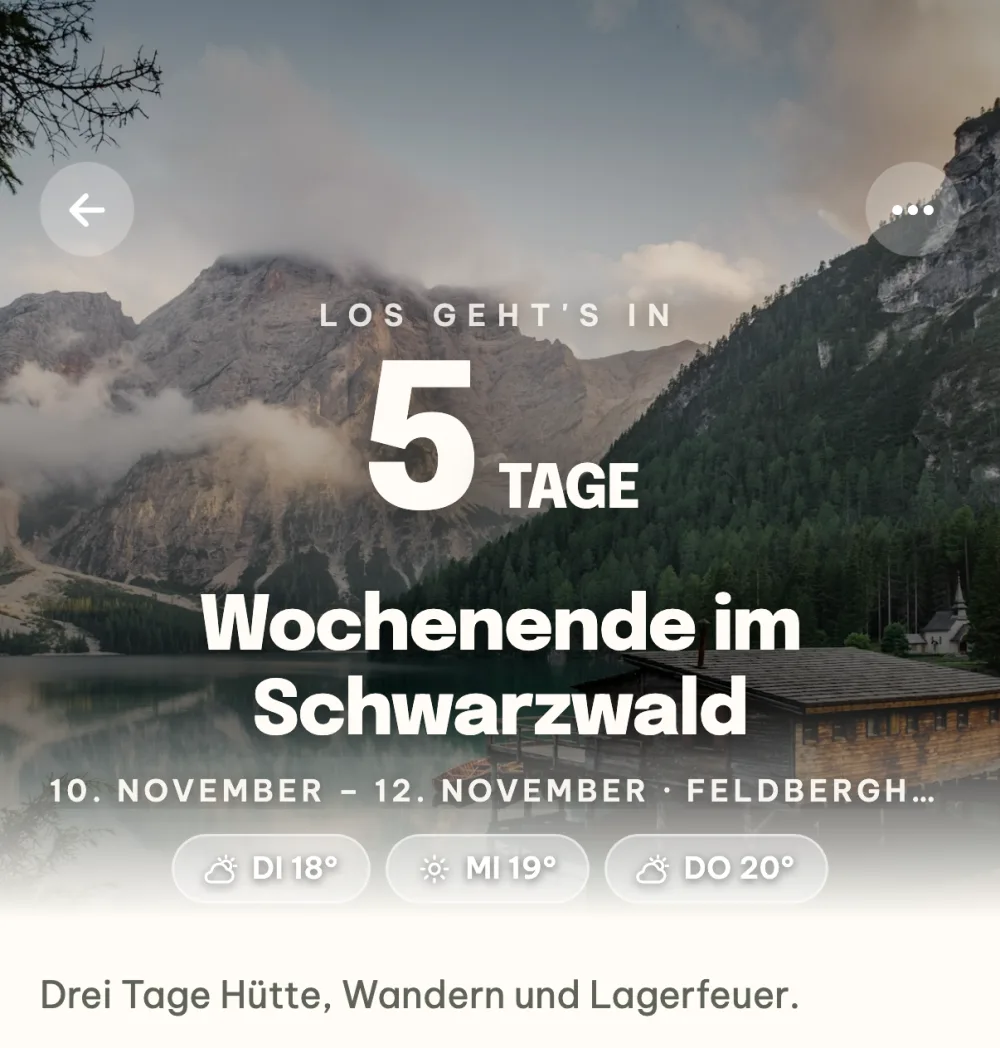
- Countdown und Wetter. Vor der Abfahrt zählt der Kopf die Tage herunter und zeigt die Vorhersage für die ersten Tage des Events.
- Karte und Navigieren. Ein festgelegter Ort oder eine Unterkunft mit Standort bekommt eine Karte mit einem Button für die Navigation.
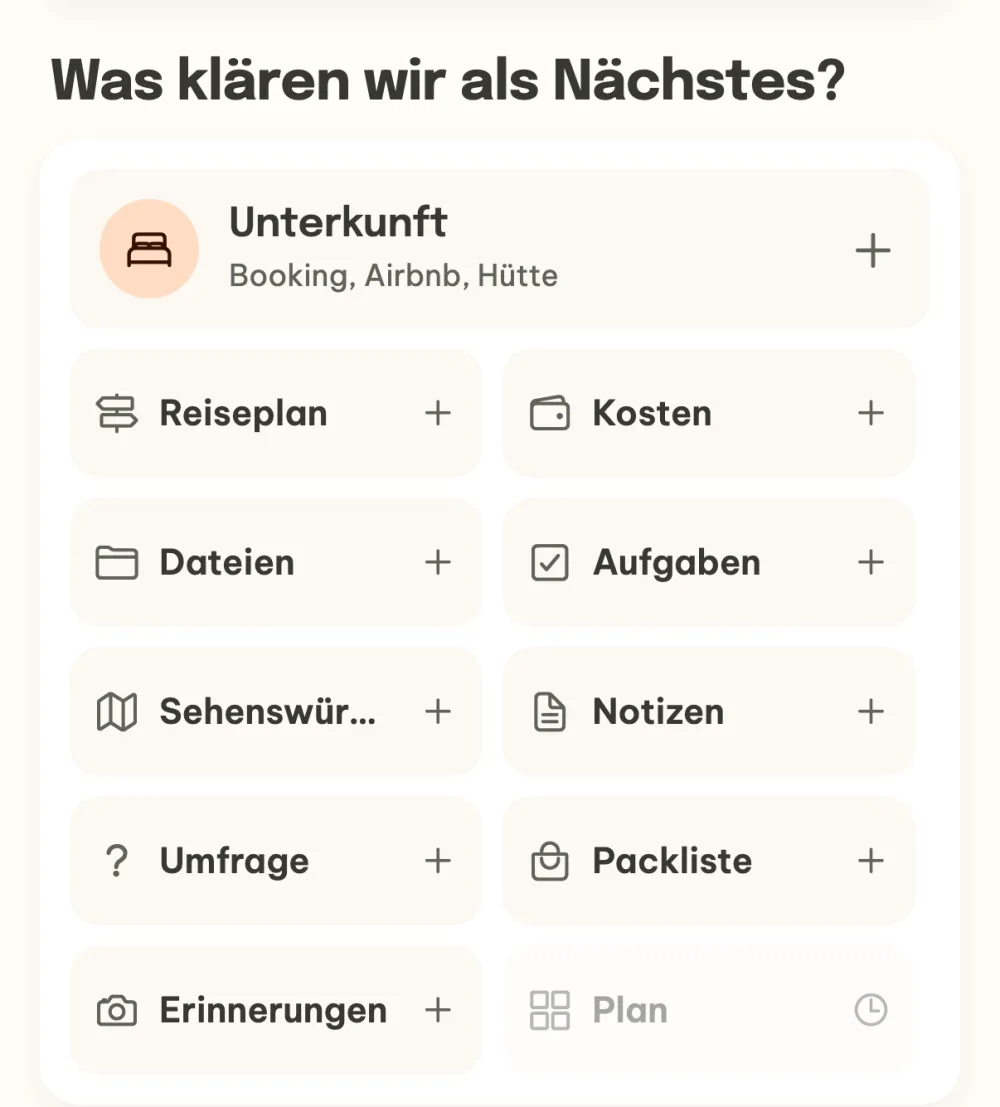
- Was klären wir als Nächstes? Kacheln mit allem, was du zum Event hinzufügen kannst, von der Unterkunft bis zur Packliste.
- Chat mit einem Tippen. Der schwebende Button unten rechts öffnet den Chat des Events.
Schritt für Schritt
Schau, was bei dir liegt. Der Bereich Was jetzt? oben zeigt alles, was auf dich wartet, zum Beispiel Stimm über den Termin ab. Die Farbe gibt dir einen Hinweis: Orange heißt, du bist dran, Grün ist entschieden und Grau bedeutet, dass ihr auf die anderen wartet. Sobald du abgestimmt hast, wandert die Zeile in den Bereich Wird noch geklärt und bekommt ein grünes Häkchen.
Verfolge den Countdown bis zur Abfahrt. Sobald der Termin bestätigt ist, wechselt das Event in die Phase Bald geht's los. Der Kopf zählt dann die Tage bis zur Abfahrt herunter und unter dem Namen stehen Termin, Ort und Pillen mit der Wettervorhersage für die ersten Tage des Events.
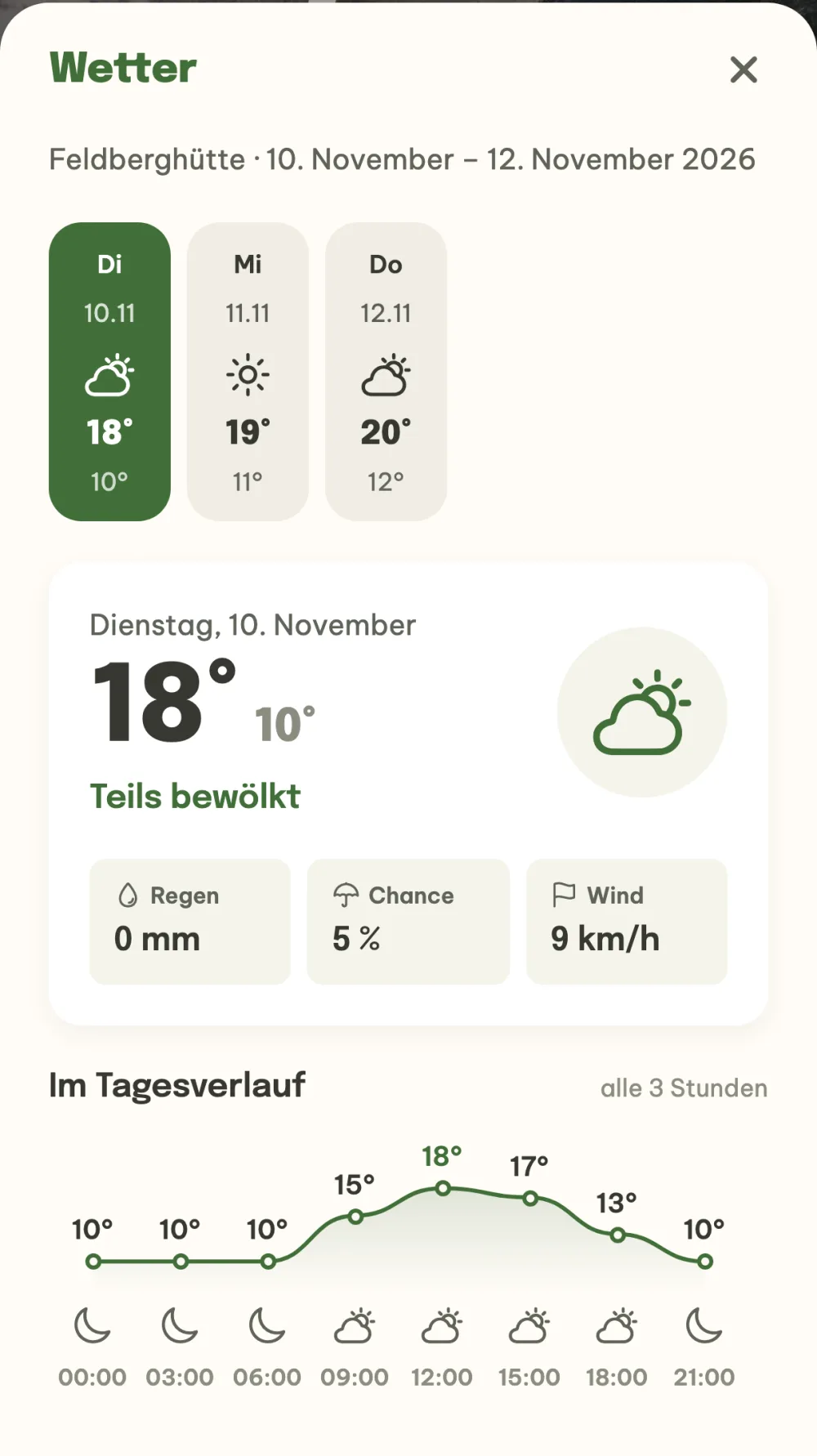
Öffne die genaue Vorhersage. Tipp auf eine Wetterpille und die Vorhersage für die Tage des Events öffnet sich: höchste und niedrigste Temperatur, Regen, Regenchance, Wind und darunter die Temperatur im Tagesverlauf alle drei Stunden. Zwischen den Tagen wechselst du oben.
Hab alles Festgelegte zusammen. Im Bereich Das steht fest sind bestätigter Termin, Ort, Unterkunft und entschiedene Umfragen, und ein Tippen auf eine Zeile öffnet die Details. Wenn über nichts mehr abgestimmt wird, heißt der Bereich Alles steht fest. Haben Ort oder Unterkunft einen Standort, steht unter dem Bereich eine Karte mit dem Button Navigieren, der die Navigation auf deinem Handy startet.
Füg hinzu, was das Event braucht. Das Panel Was klären wir als Nächstes? bietet Kacheln mit allem, was du zum Event hinzufügen kannst: Unterkunft, Reiseplan, Kosten, Dateien, Aufgaben, Sehenswürdigkeiten, Notizen, Umfrage, Packliste oder Plan. Was du hinzufügst, erscheint in den Event-Details als eigener Bereich.
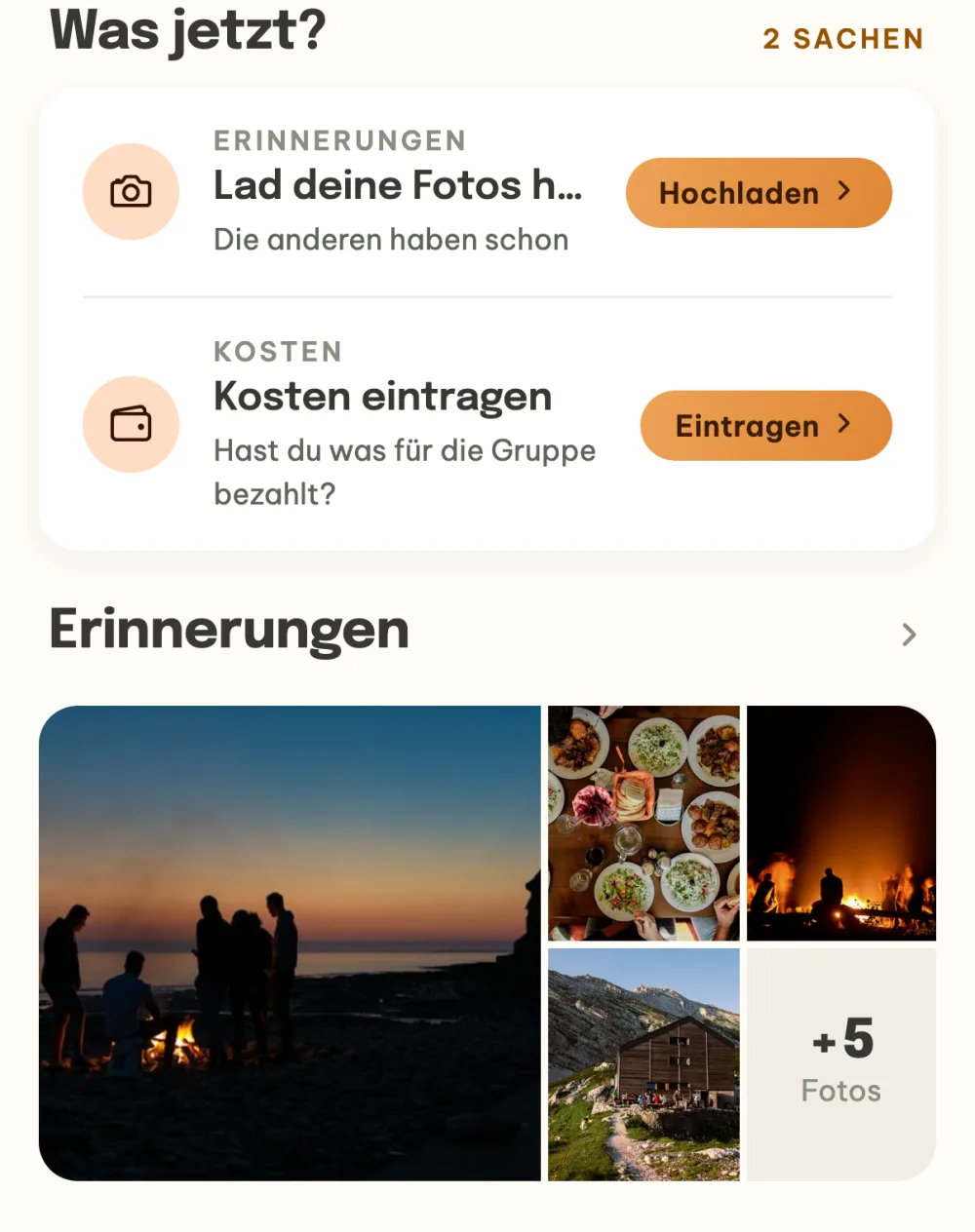
Hab während des Events das Album zur Hand. Wenn das Event beginnt, zeigt der Kopf Wir erleben. Ab dem zweiten Tag eines mehrtägigen Events steht das Album Erinnerungen direkt unter dem Bereich Was jetzt?, und dort kommen die Zeilen Lad deine Fotos hoch, sobald deine Freunde etwas hochgeladen haben, und Kosten eintragen dazu. Nach dem Event zeigt der Kopf Erinnerungen und im Bereich Was jetzt? findest du auch Zahl deinen Anteil.
Häufige Fragen
Wie schreibe ich den anderen?
Der grüne Chat-Button unten rechts öffnet den Chat des Events. Wenn du die Event-Details öffnest, zeigt er kurz die Beschriftung Schreib den anderen, und wenn du ungelesene Nachrichten hast, trägt er eine rote Zahl. Mehr zum Chat steht in der Anleitung Gruppenchat für euer Event.
Warum sehe ich als Organisator den Bereich Wird noch geklärt nicht?
Der Organisator hat ihn nicht. Die Zeilen, bei denen ihr auf die anderen wartet, sieht er in Was jetzt?, denn sobald alle abgestimmt haben, wählt er den Gewinner aus.
Wann erscheint das Wetter in den Details?
Wenn das Event einen festgelegten Termin und einen Ort oder eine Unterkunft mit Standort hat und bis zum Event höchstens zwei Wochen bleiben. Während des Events stehen im Kopf Pillen mit dem Wetter für heute und die nächsten Tage des Events.
Wie sehe ich, wer mitkommt?
Im Bereich Wer kommt mit stehen die Avatare der Teilnehmenden, Organisatoren zuerst. Ein grünes Häkchen am Avatar heißt, die Person kommt mit, ein rotes Kreuz, dass sie nicht kommt. Ein Tippen öffnet die Liste aller Teilnehmenden.
Was steckt im Menü unter den drei Punkten?
Der Organisator hat dort Einstellungen, Termin duplizieren, Gruppenchat starten und Termin absagen, alle anderen Gruppenchat starten und Termin verlassen. Wie du ein Event erstellst und wiederholst, beschreibt die Anleitung Event erstellen und nächstes Jahr wiederholen.