 Vyrazíme
Schnelle Umfrage unter Freunden
Grillen, Gulasch oder Gasthaus? Schreib eine Frage und ein paar Optionen, Freunde stimmen per Daumen ab und du wählst den Gewinner. Schritt für Schritt.
Was es am Samstag zum Abendessen gibt, ob ihr Boote leiht, wohin der Ausflug am Sonntag geht: Für viele Fragen rund um ein Event reicht eine schnelle Abstimmung, bei der man sofort sieht, was vorne liegt.
Eine Umfrage in Vyrazíme funktioniert so, wie das Video zeigt. Du schreibst eine Frage und ein paar Optionen, deine Freunde geben Daumen hoch oder runter und du wählst den Gewinner. Das Ergebnis findest du dann in den Event-Details bei den Dingen, die feststehen.

Was Vyrazíme kann
- Eigene Frage und Optionen. Die Frage formulierst du, wie du willst, und Optionen fügst du so viele hinzu, wie du brauchst.
- Daumen hoch oder runter. Über jede Option wird einzeln abgestimmt, so unterstützt du auch mehrere Optionen auf einmal.
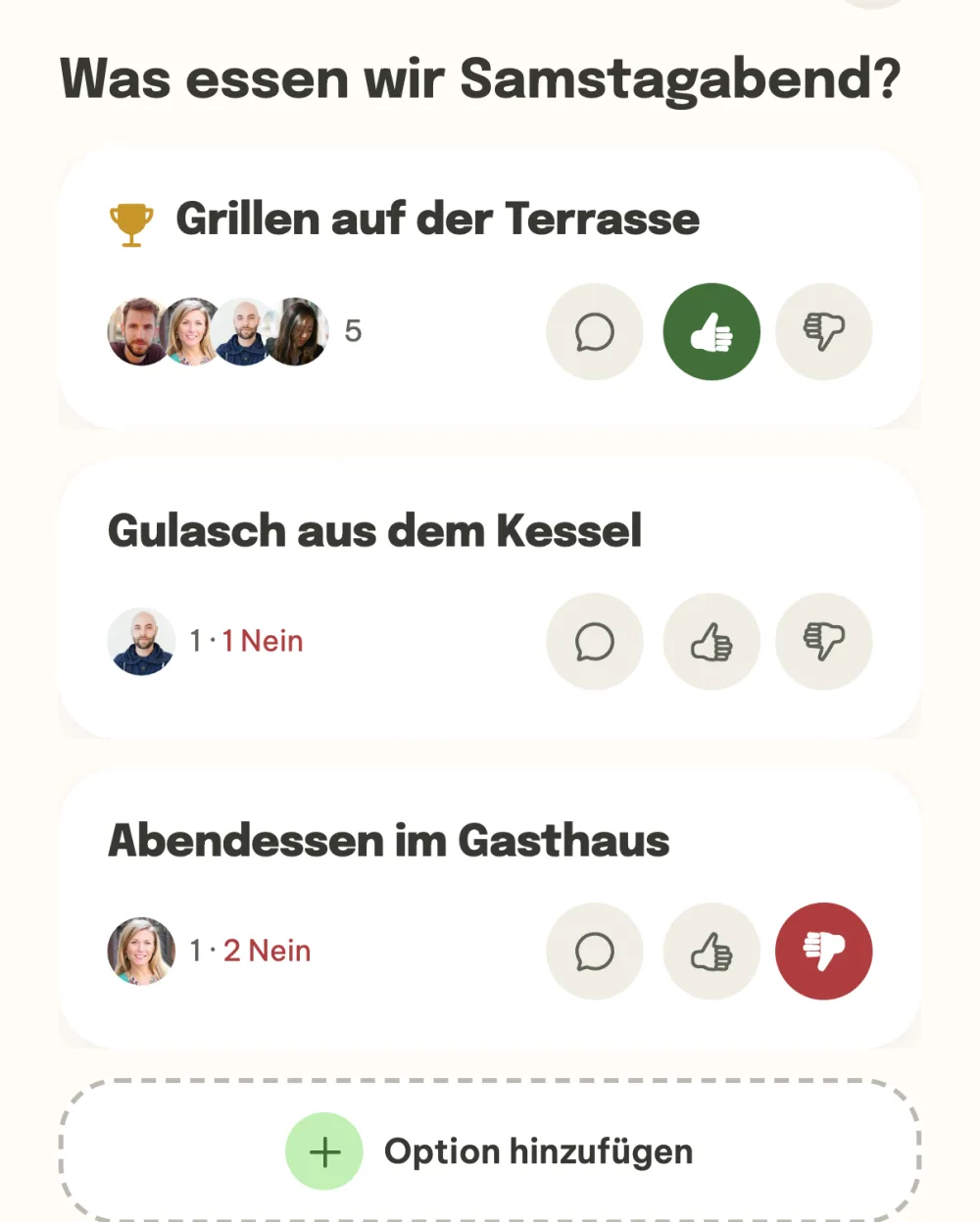
- Pokal für die führende Option. Die Reihenfolge richtet sich nach der Differenz aus Stimmen dafür und dagegen, die führende Option erkennst du auf den ersten Blick.
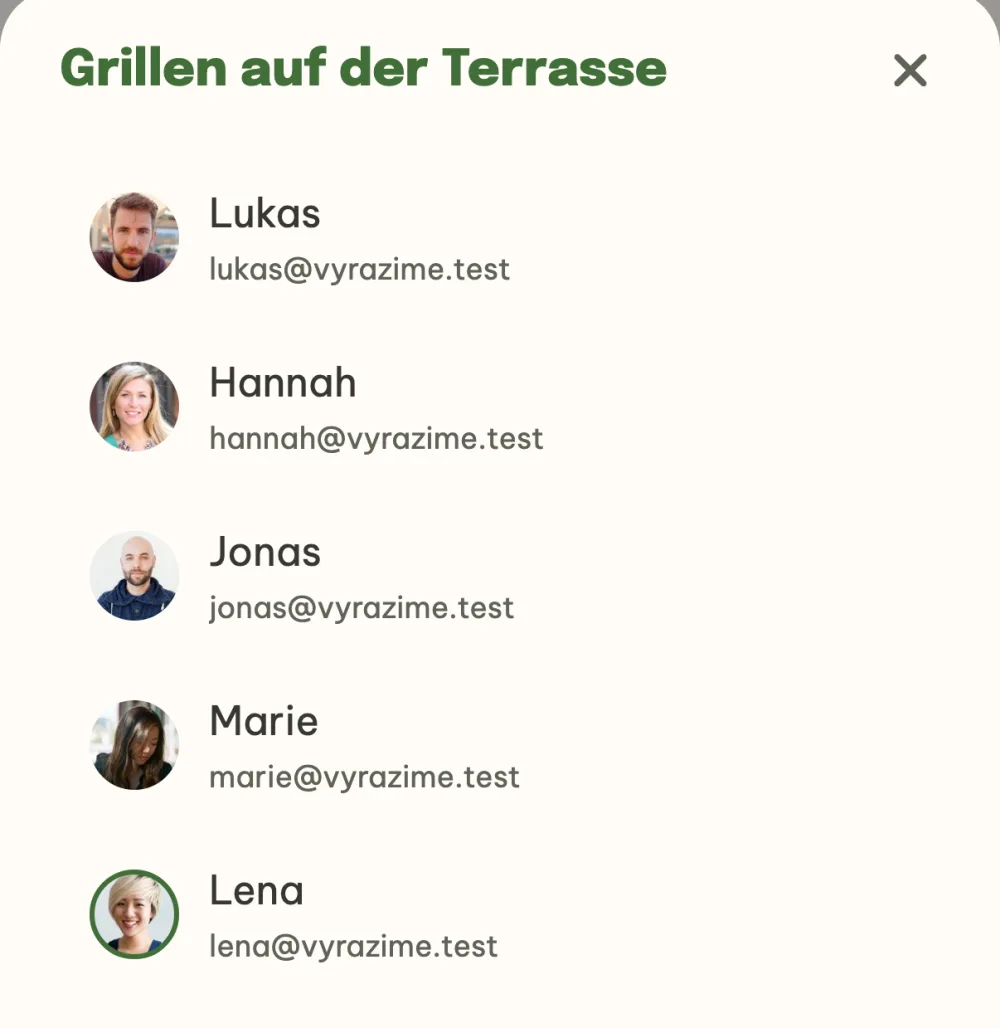
- Wer dafür gestimmt hat. Mit einem Tipp auf die Avatare siehst du die Namen aller, die Daumen hoch gegeben haben.
- Optionen von allen. Eine weitere Option kann jeder im Event hinzufügen, nicht nur, wer die Umfrage erstellt hat.
- Diskussion zur Option. Das Sprechblasen-Symbol bei einer Option öffnet den Event-Chat mit einer Nachricht genau zu ihr.
- Gewinner und Sperre. Wer die Umfrage erstellt hat oder der Organisator wählt den Gewinner und die Umfrage wird gesperrt.
- In allen Phasen des Events. Eine Umfrage erstellst du bei der Planung, vor der Abreise und nach dem Event.
Schritt für Schritt
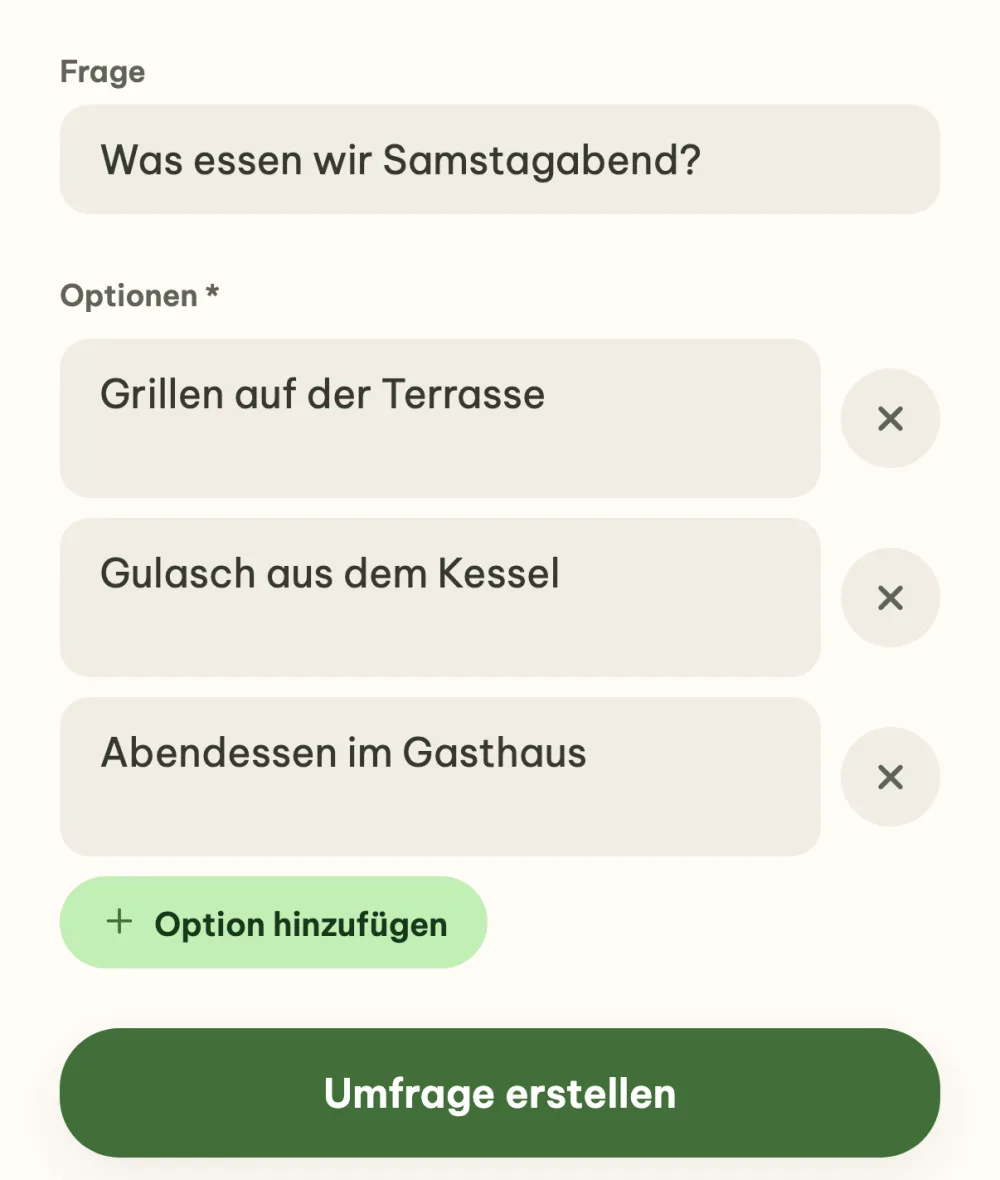
Erstell eine Umfrage. Tippe in den Event-Details im Bereich Was klären wir als Nächstes? auf die Kachel Umfrage. Schreib eine Frage und mindestens zwei Optionen, eine weitere Zeile fügst du mit Option hinzufügen hinzu. Mit Umfrage erstellen öffnet sich gleich die Abstimmung.
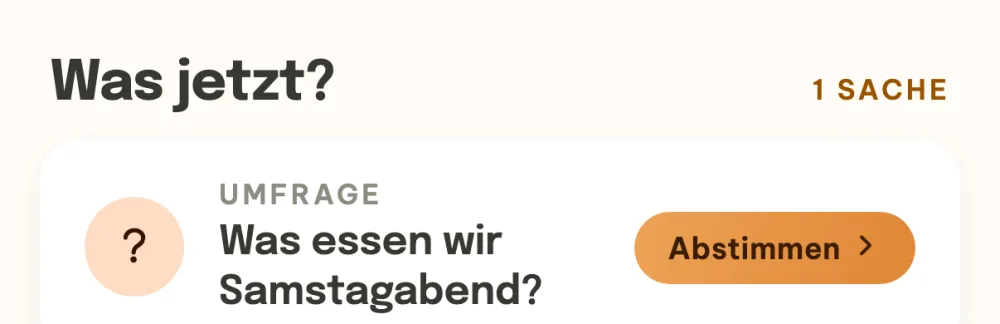
Finde die Umfrage in den Event-Details. Solange du nicht abgestimmt hast, wartet sie oben im Bereich Was jetzt? unter dem Etikett Umfrage mit dem Button Abstimmen. Genauso finden sie dort auch deine Freunde. Hast du abgestimmt und die anderen noch nicht, rückt sie in Wird noch geklärt.
Stimm per Daumen ab. Gib bei jeder Option Daumen hoch oder runter, gern bei mehreren Optionen. Neben den Avataren steht die Zahl der Stimmen, zum Beispiel 1 · 2 Nein, und die führende Option hat einen Pokal. Eine weitere Option fügt jeder mit Option hinzufügen unter der Liste hinzu.
Schau, wer abgestimmt hat. Tippe auf die Avatare bei einer Option und es öffnet sich eine Liste mit den Namen aller, die ihr Daumen hoch gegeben haben.
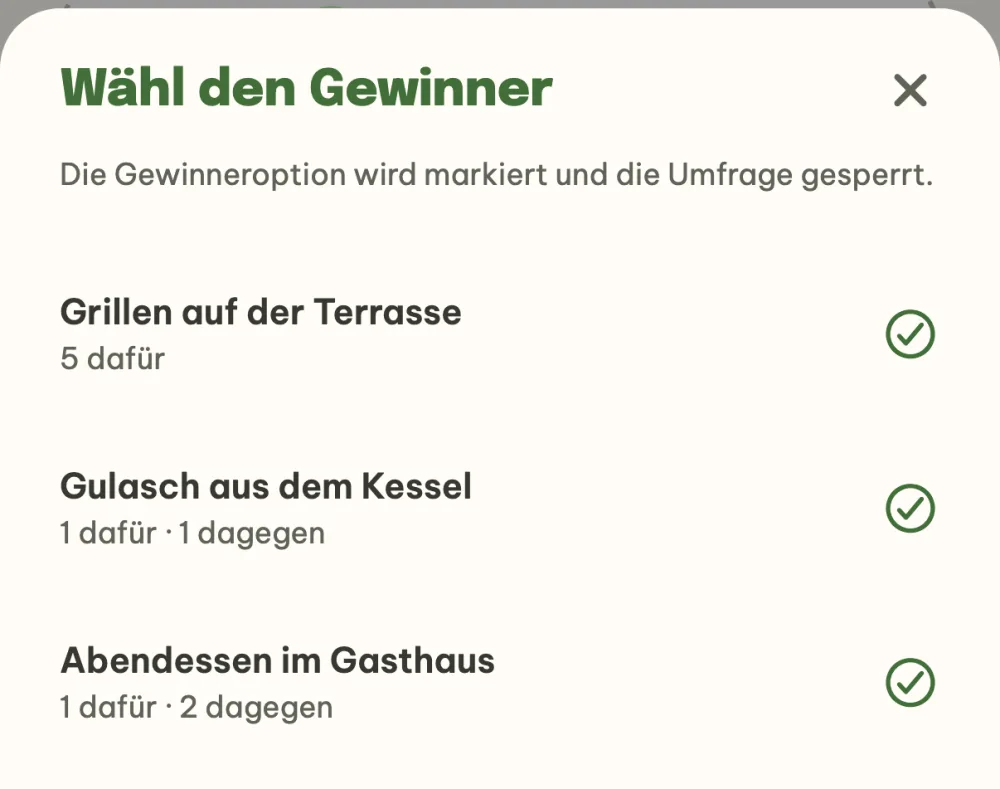
Wähl den Gewinner. Wer die Umfrage erstellt hat oder der Organisator tippt unten auf Gewinner wählen. Im Fenster stehen alle Optionen mit den Stimmen dafür und dagegen, mit einem Tipp wählst du eine aus und bestätigst. Die Gewinneroption wird markiert und die Umfrage gesperrt.
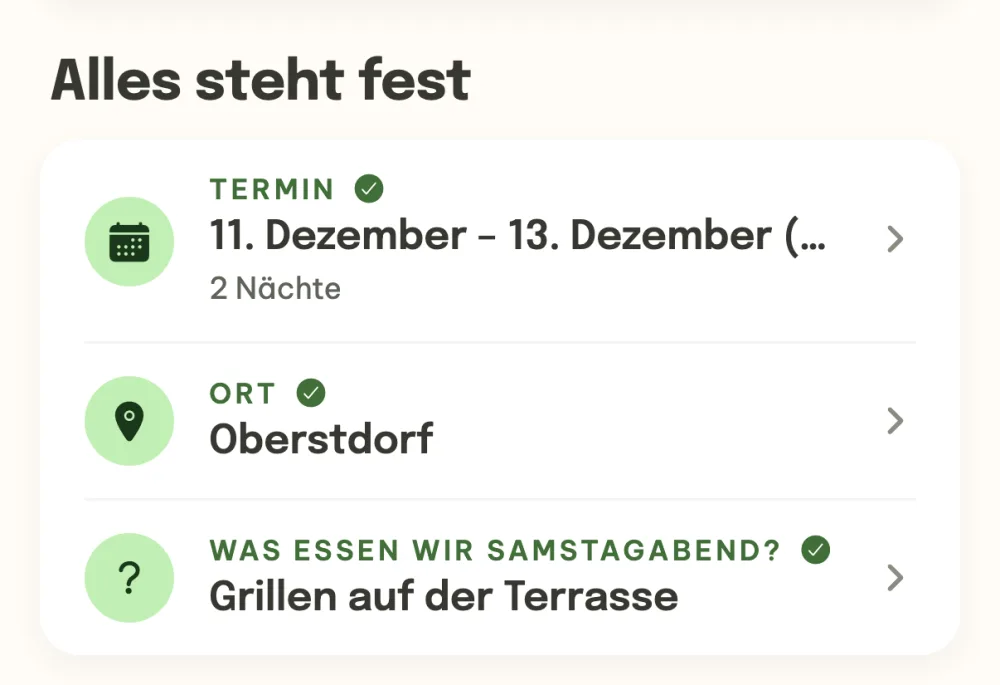
Finde das Ergebnis in den Event-Details. Die entschiedene Umfrage steht bei den Dingen, die feststehen, neben Termin und Ort: oben die Frage als Etikett und darunter die Gewinneroption.
Häufige Fragen
Wer kann eine Umfrage erstellen?
Jeder im Event, nicht nur der Organisator. Nur ein Gast, der ohne Konto über den geteilten Link dazugekommen ist, kann keine erstellen. Ein Event kann so viele Umfragen haben, wie du willst.
Kann ich für mehrere Optionen stimmen?
Ja. Jede Option hat ihren eigenen Daumen hoch und runter, so unterstützt du alles, was dir gefällt, und wo du etwas nicht willst, gibst du Daumen runter.
Wie bearbeite oder lösche ich eine Option?
Wisch eine Option, die du selbst hinzugefügt hast, nach links, als Organisator jede. Mit dem Stift änderst du ihren Text, mit dem Papierkorb löschst du sie samt Stimmen.
Lässt sich eine Umfrage nach der Wahl des Gewinners wieder öffnen?
Ja. Wer die Umfrage erstellt hat oder der Organisator tippt unter der Liste auf Wieder öffnen und es wird weiter abgestimmt. Die ganze Umfrage löschst du im Menü unter den drei Punkten oben rechts.
Wie sprechen wir uns zu einer einzelnen Option ab?
Tippe auf das Sprechblasen-Symbol bei der Option. Der Event-Chat öffnet sich und die Nachricht, die du schreibst, gehört zu dieser Option. Mit einem Tipp darauf kommt jeder direkt zurück zur Umfrage.