 Vyrazíme
Ein Event erstellen und nächstes Jahr wiederholen
Name, Foto, Termin und Freunde, und das Event steht. Nächstes Jahr duplizierst du das Event vom letzten Jahr mit denselben Freunden.
Ein Event braucht nur einen Namen, den Rest ergänzt ihr gemeinsam.
Beim Erstellen wählst du ein Titelbild, entscheidest, ob du Termin und Ort selbst festlegst oder ihr darüber abstimmt, und lädst deine Freunde ein, wie das Video zeigt. Ein Jahr später duplizierst du das Event vom letzten Jahr mit der ganzen Runde.

Was Vyrazíme kann
- Ein Name reicht. Du erstellst das Event, sobald es einen Namen hat. Termin, Ort und Freunde ergänzt du gleich oder später.
- Titelbild. Du machst ein Foto, wählst eins aus der Galerie oder aus den vorbereiteten Bildern oder findest eins in der Fotosuche unter Mehr….
- Termin und Ort direkt oder per Abstimmung. Du legst sie selbst fest oder schaltest die Abstimmung ein und ihr wählt sie gemeinsam.
- Freunde schon beim Erstellen. Auf dem Handy wählst du sie aus deiner Freundesliste und die Einladungen gehen raus, sobald du das Event erstellst.
- Mehrere Organisatoren. In den Einstellungen des Events fügst du Organisatoren hinzu, die das Event mit dir verwalten.
- Event duplizieren. Aus dem Event vom letzten Jahr machst du ein neues mit demselben Foto, Namen, Ort und denselben Freunden.
- Ein Event aus dem Gruppenchat. Aus einer Gruppe planst du ein Event direkt mit ihren Mitgliedern und kannst den Chat mitnehmen.
Schritt für Schritt
Erstell das Event und gib ihm einen Namen. Tipp in der Liste der Events unten rechts auf das grüne Plus, am Computer auf Neue Aktion. Füll den Namen aus, das einzige Pflichtfeld, und ein paar Worte Beschreibung. Auf dem Handy geht das Erstellen in den Schritten Was, Wann, Wo und Wer, im Browser ist alles ein Formular. Der Button Aktion anlegen funktioniert, sobald das Event einen Namen hat.
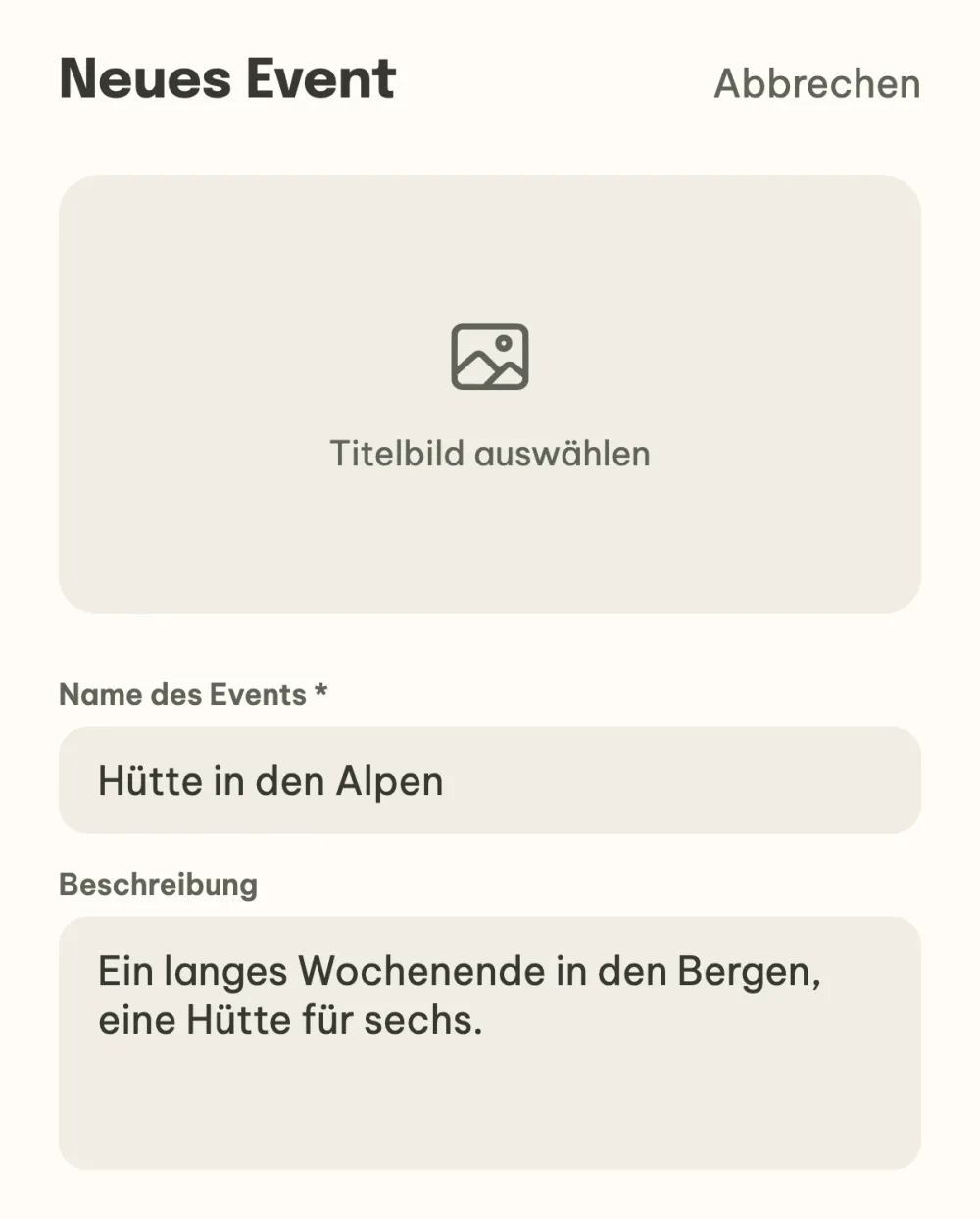
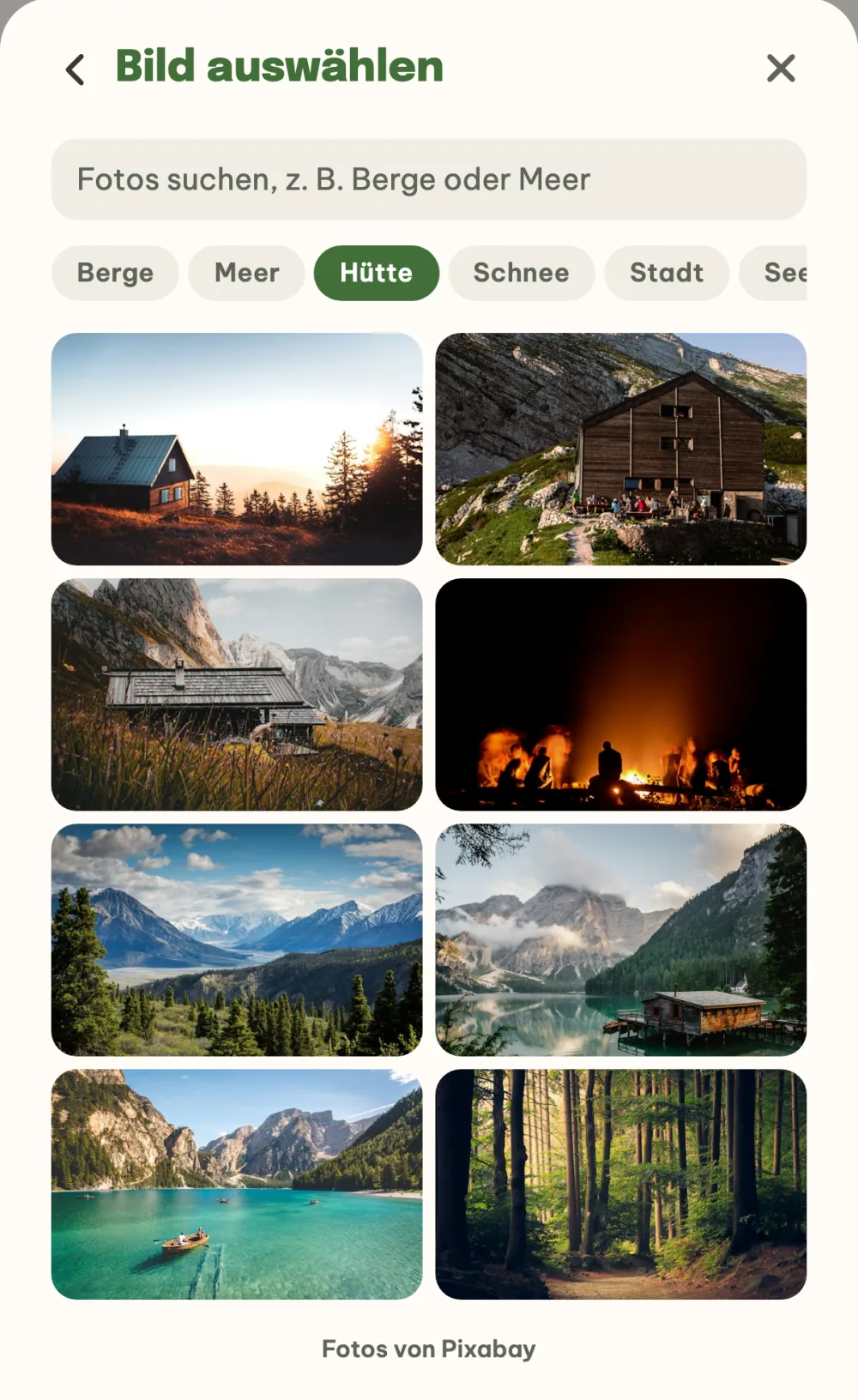
Wähl ein Titelbild. Tipp oben auf die Vorschau des Fotos. Du machst ein Foto, wählst eins aus der Galerie oder aus den vorbereiteten Bildern. Unter Mehr… gibt es eine Fotosuche: Schreib, was du suchst, oder tipp auf eine Schnellauswahl wie Berge, Meer oder Hütte und wähl ein Foto, das dir gefällt.
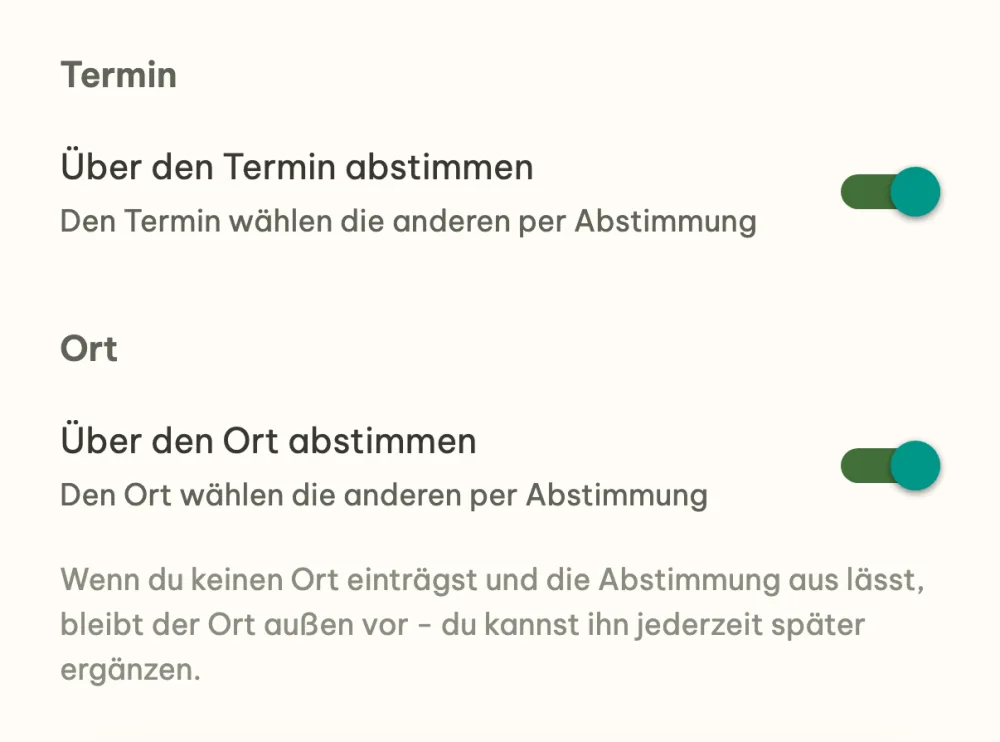
Entscheide, wie ihr Termin und Ort wählt. Den Termin wählst du direkt im Kalender, bei einem eintägigen Event auch mit Uhrzeit für das Treffen. Wollt ihr ihn gemeinsam wählen, schalte Über den Termin abstimmen ein. Den Ort schreibst du in das Feld mit Vorschlägen, oder du schaltest Über den Ort abstimmen ein. Was du ausfüllst, ist sofort bestätigt. Trägst du keinen Ort ein und lässt die Abstimmung aus, bleibt der Ort außen vor und du ergänzt ihn jederzeit später.
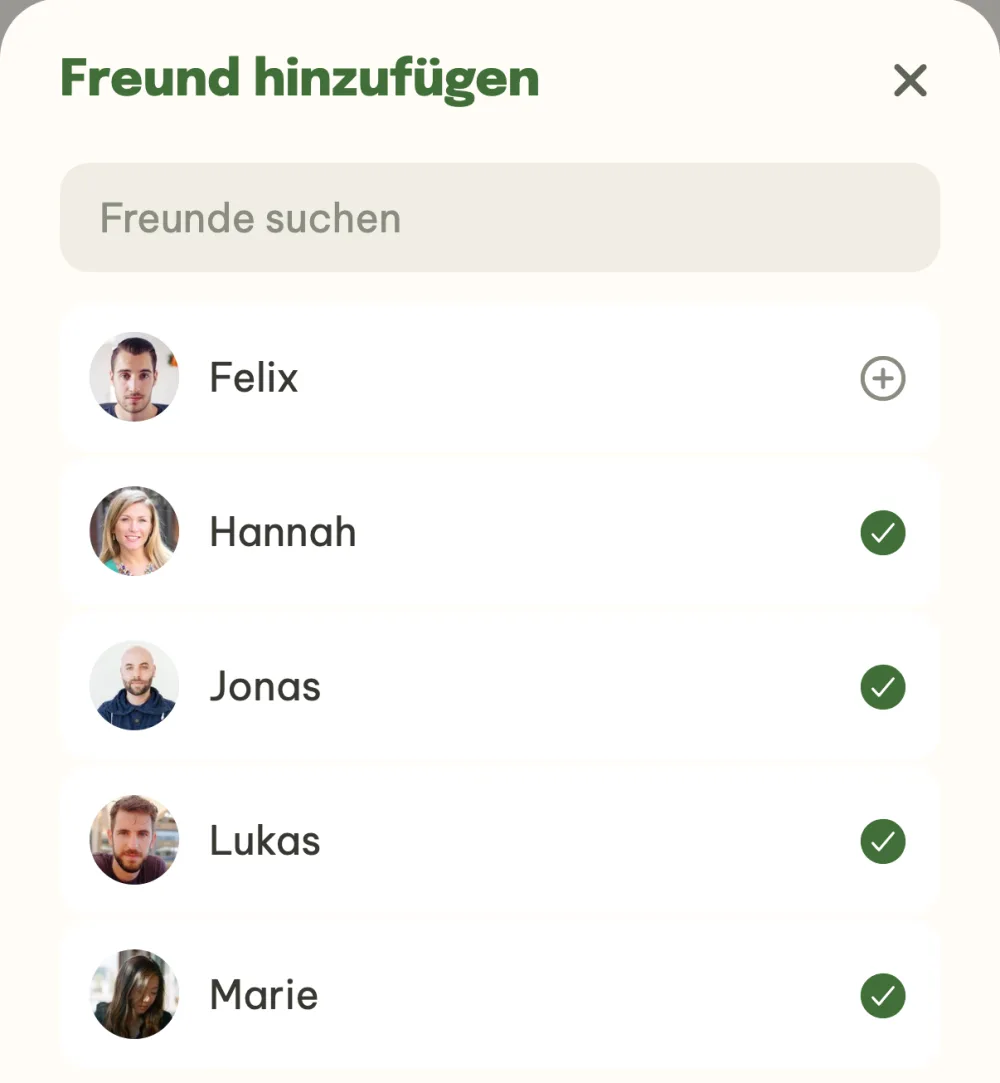
Füg deine Freunde hinzu. Auf dem Handy hat das Erstellen den Schritt Wer: Mit dem Button Freund hinzufügen öffnest du deine Freundesliste und wählst sie mit einem Tipp aus. Die Einladungen gehen raus, sobald du das Event erstellst. Freunde lädst du auch jederzeit später aus dem fertigen Event ein, wie die Anleitung Wie du Freunde mit einem Link zum Event einlädst zeigt.
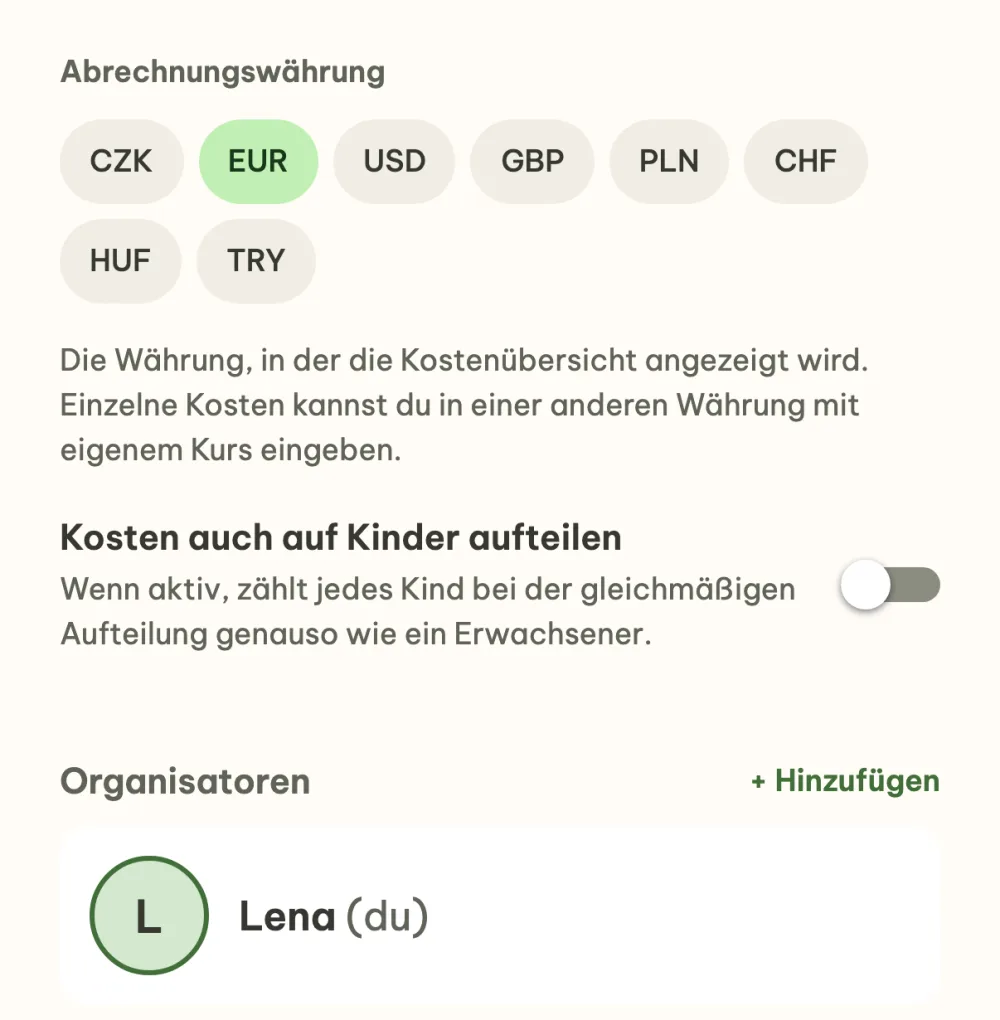
Pass das Event in den Einstellungen an. Nach dem Erstellen bist du Organisator und die App bringt dich zum Event. Im Menü unter den drei Punkten oben rechts findest du Einstellungen: Dort änderst du Namen, Beschreibung, Foto und Abrechnungswährung, und im Bereich Organisatoren machst du über + Hinzufügen einen weiteren Freund aus dem Event zum Organisator. Deine Änderungen speicherst du mit dem Button Änderungen speichern oder dem Häkchen oben rechts.
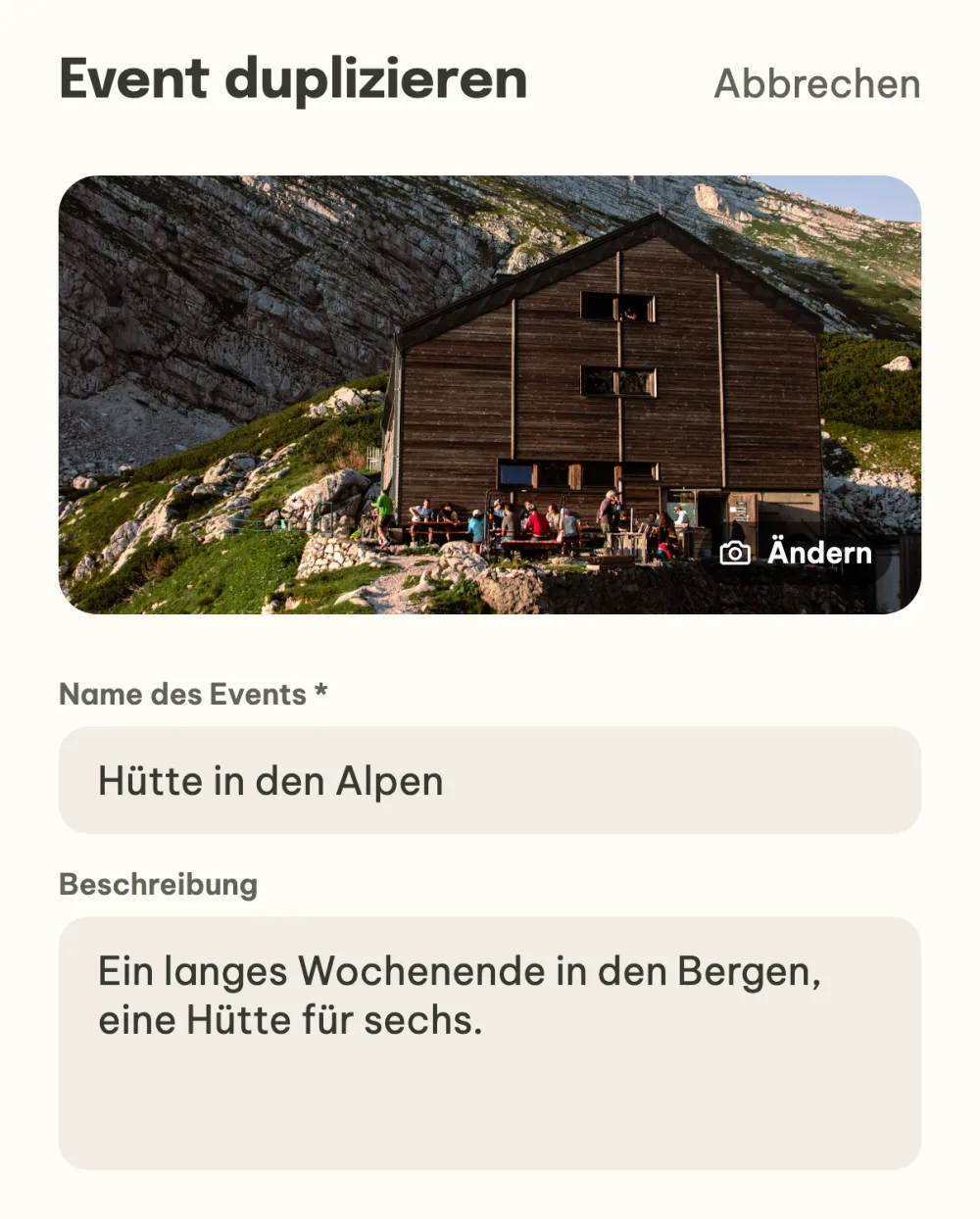
Wiederhol das Event nächstes Jahr. Öffne das Event vom letzten Jahr und wähl im Menü unter den drei Punkten Termin duplizieren. Es öffnet sich ein neues Event mit Foto, Namen, Beschreibung, Ort und Freunden aus dem Original, Termin und Unterkunft wählt ihr neu. Vor dem Erstellen kannst du alles ändern oder weitere Freunde hinzufügen, und die Einladungen gehen raus, sobald du das Event erstellst.
Häufige Fragen
Muss ich Termin und Ort gleich ausfüllen?
Nein. Du erstellst das Event nur mit einem Namen und Termin und Ort ergänzt ihr später. Ort und Unterkunft fügst du jederzeit im Event über den Bereich Was klären wir als Nächstes? hinzu, der Termin gehört immer zum Event.
Kann ich ein Event aus dem Gruppenchat erstellen?
Ja. Wähl in der Gruppe im Menü unter den drei Punkten Trip planen. Die Mitglieder der Gruppe sind gleich eingeladen, und mit dem Schalter Chat in die Aktion übernehmen entscheidest du, ob die Nachrichten der Gruppe in den Chat des neuen Events wandern oder die Gruppe daneben bestehen bleibt.
Wer kann das Event bearbeiten?
Die Organisatoren. Wer das Event erstellt, ist Organisator, und in den Einstellungen des Events fügst du im Bereich Organisatoren einen weiteren hinzu. Angeboten werden Freunde, die schon ein Konto haben und im Event sind.
Wie sage ich ein Event ab?
Solange das Event nicht begonnen hat, findest du im Menü unter den drei Punkten im Event Termin absagen. Du wählst, ob du das Event nur absagst, dann bleibt es schreibgeschützt bei den abgesagten, oder ob du es gleich löschst. Alle Eingeladenen bekommen eine Nachricht über die Absage.
Was passiert mit einem Event, das vorbei ist?
Es bleibt in der Liste unter Erinnerungen, mit Album und Abrechnung, so kommst du jederzeit darauf zurück oder duplizierst es. Der Organisator kann es in den Einstellungen mit Aktion archivieren ins Archiv räumen.