 Vyrazíme
Todo el evento en una pantalla
Lo que te toca, lo pendiente y lo ya decidido. El detalle del evento cambia según se acerca, de la votación a la cuenta atrás, el tiempo y el álbum.
El detalle del evento es el sitio al que más vuelves mientras planificáis. En una pantalla ves lo que tienes que hacer, lo que ya está decidido y quién va.
El detalle se adapta a cada fase del evento y el vídeo de arriba las recorre todas. Al planificar, arriba está la votación; antes de salir, la cuenta atrás con el tiempo y el mapa; y durante el evento, el álbum y los gastos.

Qué hace Vyrazíme
- ¿Y ahora qué? Todo lo que te espera: proponer, votar, elegir, invitar a tus amigos o completar tus tareas.
- Lo decidimos. Lo que ya has hecho y dónde se espera a los demás o al organizador.
- Lo que está decidido. La fecha confirmada, el lugar, el alojamiento y las encuestas resueltas, todo junto.
- Cuenta atrás y tiempo. Antes de salir, la cabecera cuenta los días y muestra la previsión para los primeros días del evento.
- Mapa y Cómo llegar. Un lugar o alojamiento decidido con ubicación tiene un mapa con un botón para abrir la navegación.
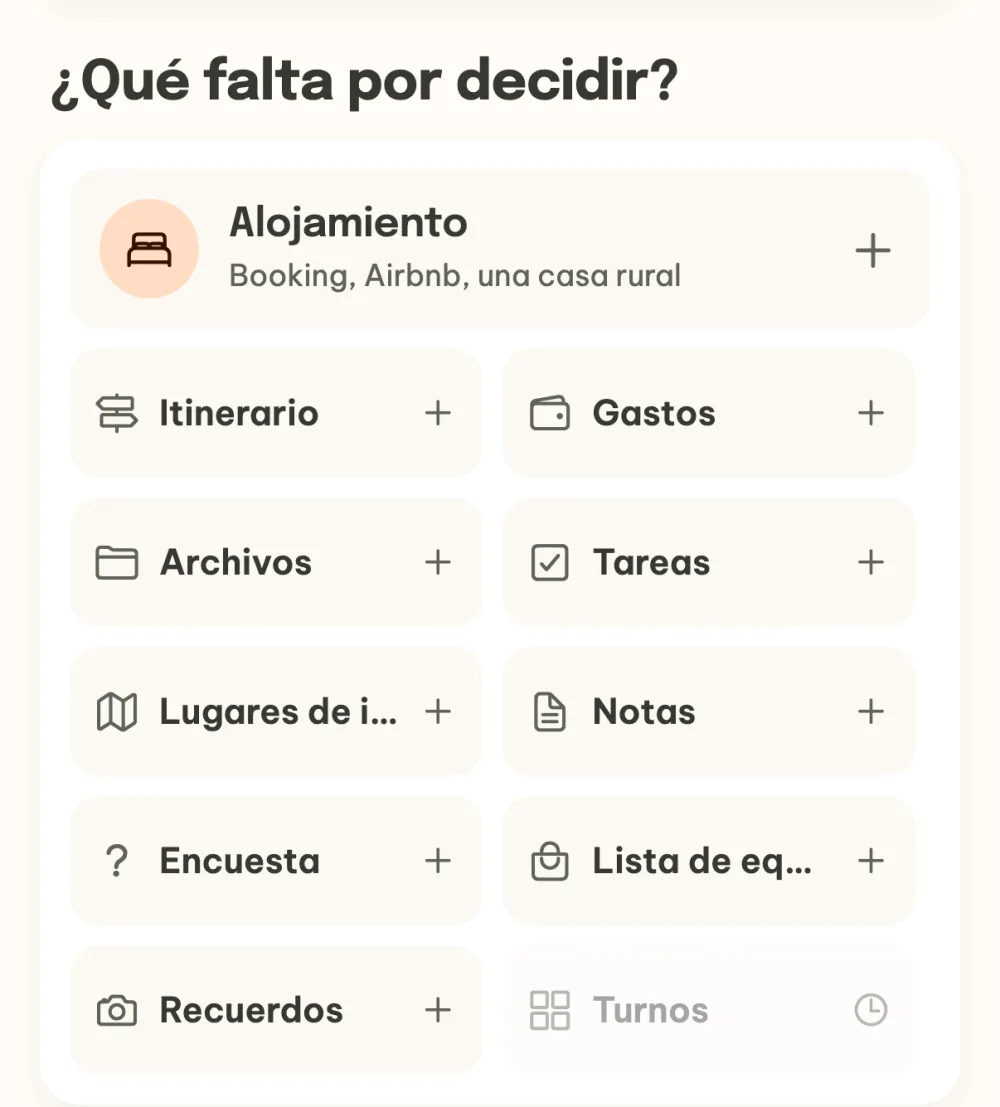
- ¿Qué falta por decidir? Fichas con lo que puedes añadir al evento, del alojamiento a la lista de equipaje.
- Chat con un toque. El botón flotante abajo a la derecha abre el chat del evento.
Paso a paso
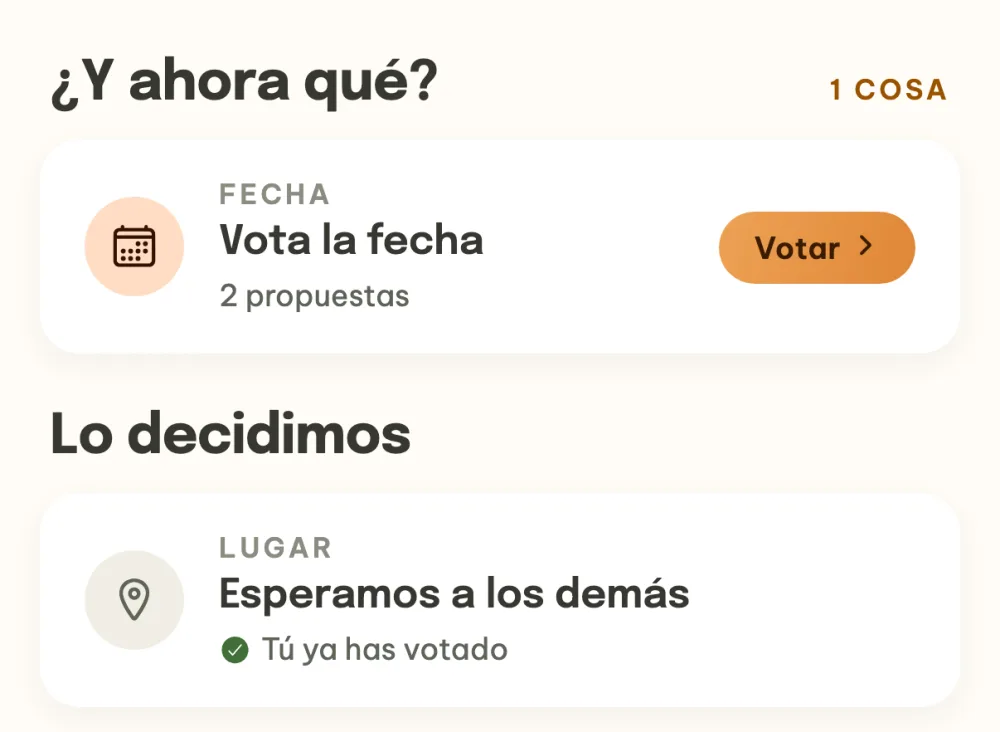
Mira lo que te toca. La sección ¿Y ahora qué? de arriba muestra todo lo que te espera, por ejemplo Vota la fecha. El color te da una pista: naranja es tu turno, verde está decidido y gris significa que esperáis a los demás. Cuando votas, la fila pasa a la sección Lo decidimos y recibe un tick verde.
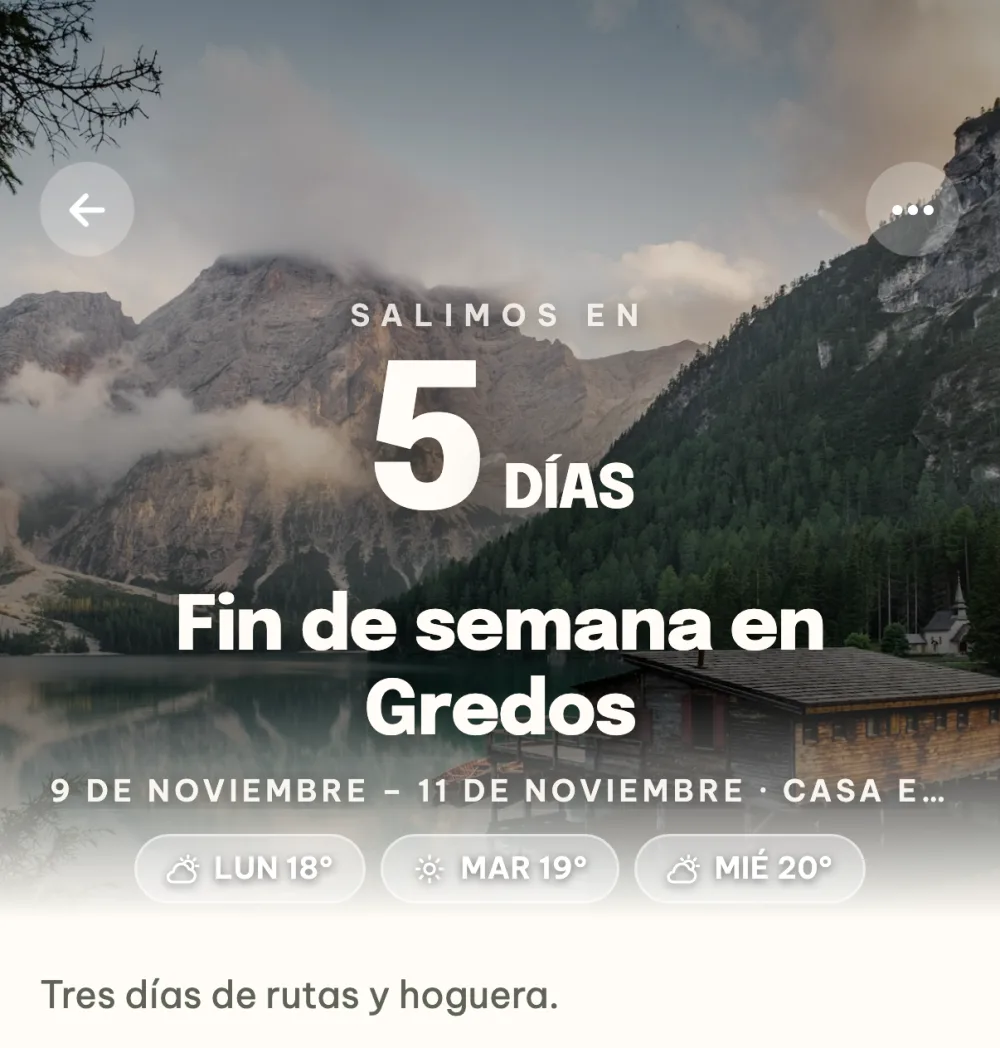
Sigue la cuenta atrás hasta la salida. En cuanto se confirma la fecha, el evento pasa a la fase Salimos pronto. La cabecera cuenta entonces los días hasta la salida y bajo el nombre aparecen la fecha, el lugar y unas píldoras con la previsión del tiempo para los primeros días del evento.
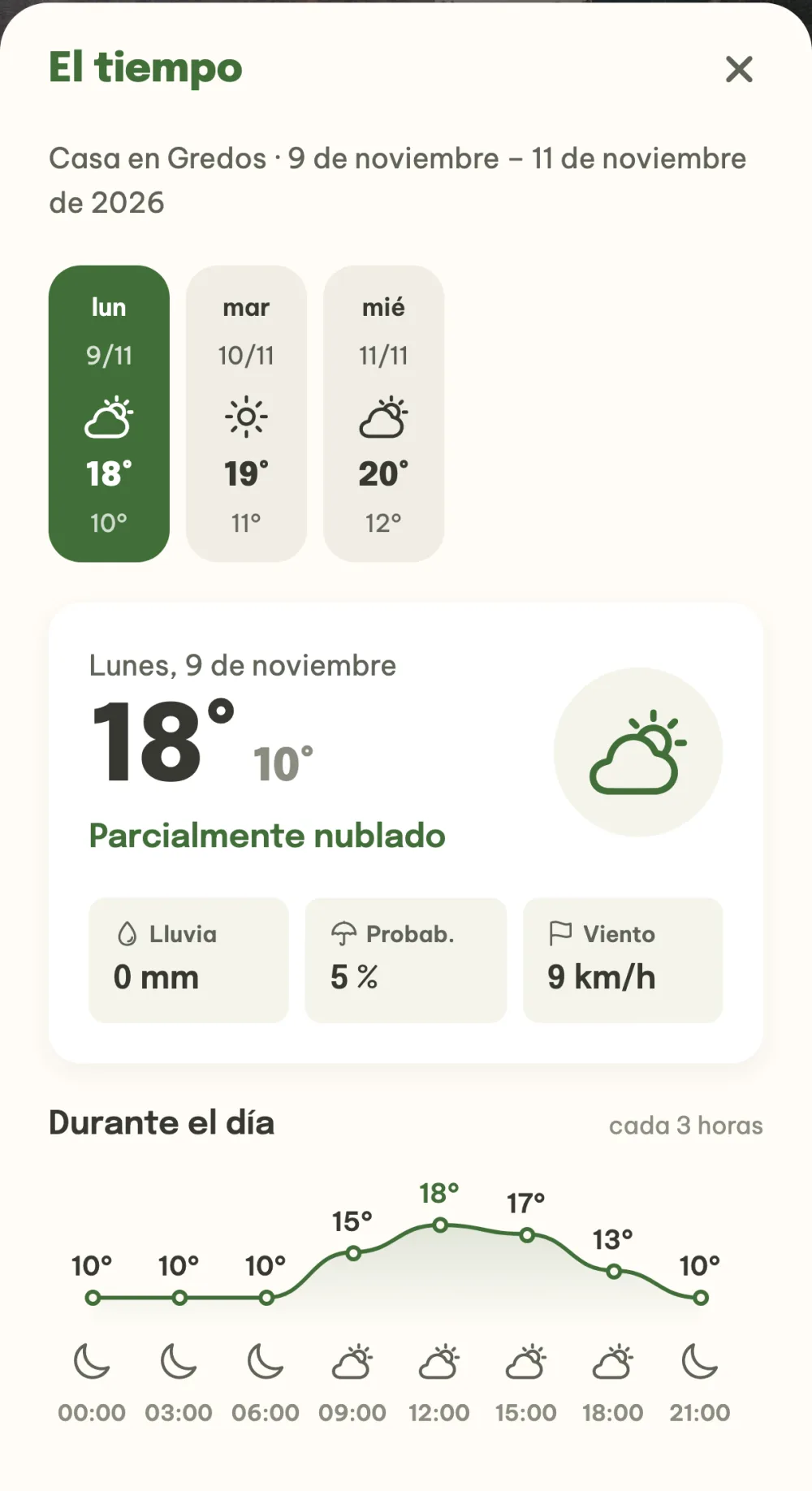
Abre la previsión detallada. Toca una píldora del tiempo y se abre la previsión para los días del evento: temperatura máxima y mínima, lluvia, probabilidad de lluvia, viento y, debajo, la temperatura durante el día cada tres horas. Arriba cambias de día.
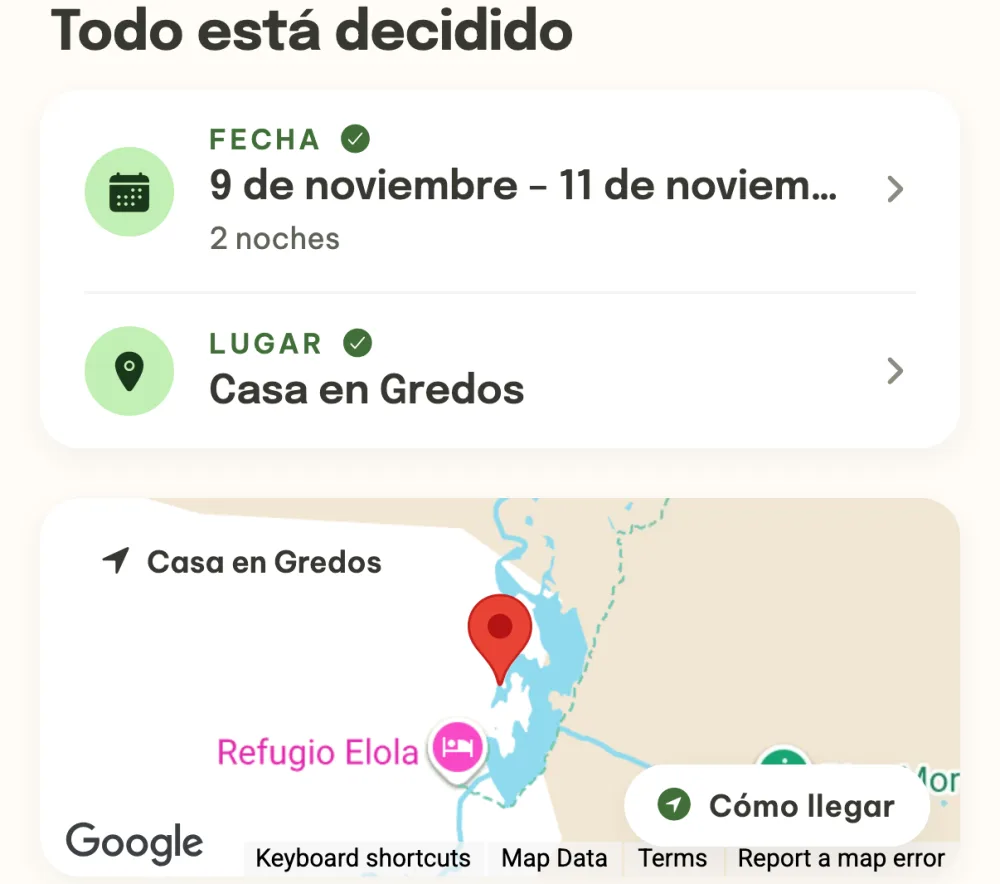
Ten junto todo lo decidido. En la sección Lo que está decidido están la fecha confirmada, el lugar, el alojamiento y las encuestas resueltas, y al tocar una fila se abre su detalle. Cuando ya no se vota nada, la sección se llama Todo está decidido. Si el lugar o el alojamiento tiene ubicación, debajo de la sección hay un mapa con el botón Cómo llegar, que abre la navegación en tu móvil.
Añade lo que necesita el evento. El panel ¿Qué falta por decidir? ofrece fichas con lo que puedes añadir al evento: Alojamiento, Itinerario, Gastos, Archivos, Tareas, Lugares de interés, Notas, Encuesta, Lista de equipaje o Turnos. Lo que añadas aparece en el detalle como una sección propia.
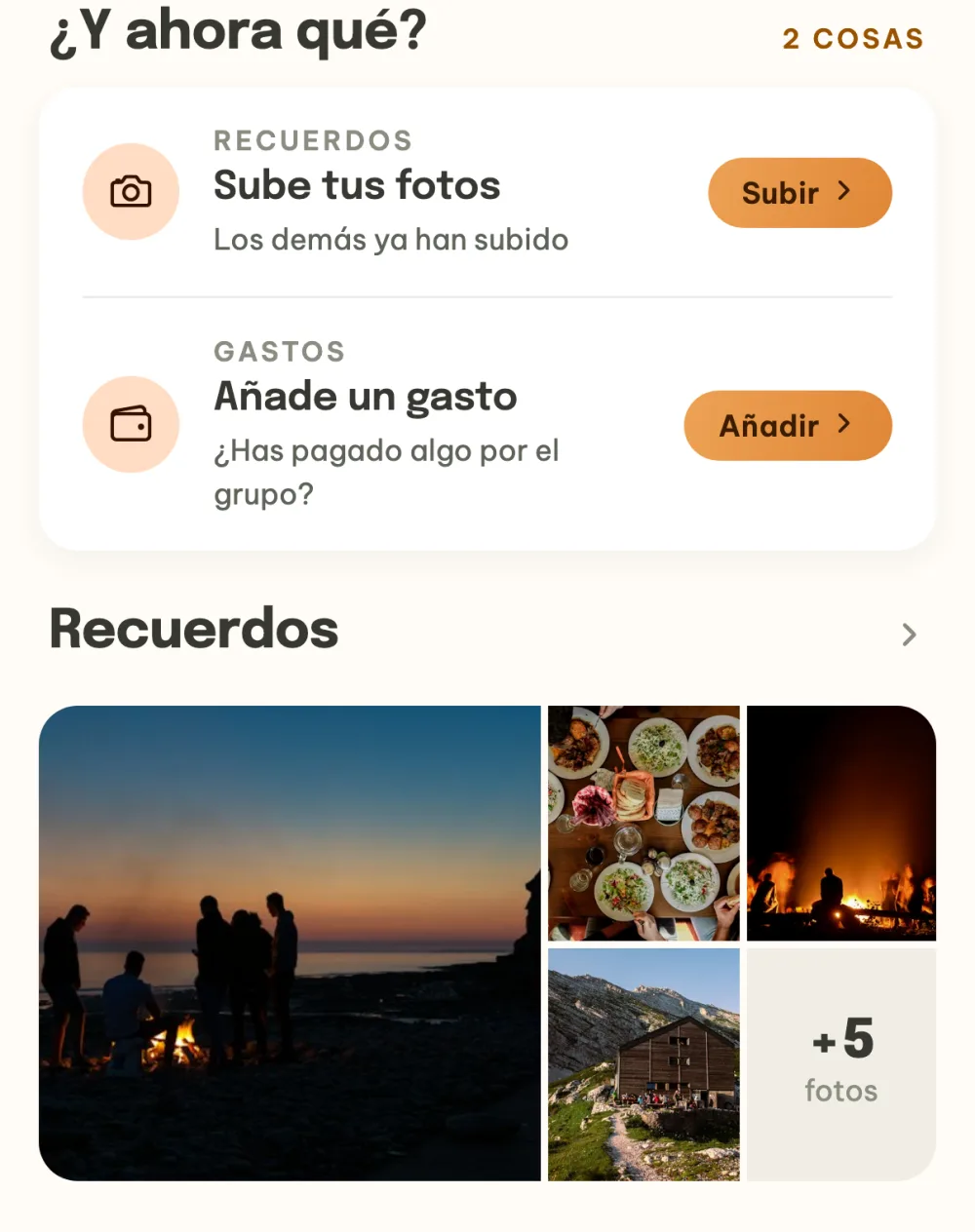
Durante el evento, ten el álbum a mano. Cuando empieza el evento, la cabecera muestra Viviéndolo. Desde el segundo día de un evento de varios días, el álbum Recuerdos está justo debajo de la sección ¿Y ahora qué?, que recibe las filas Sube tus fotos, cuando tus amigos ya han subido algo, y Añade un gasto. Después del evento, la cabecera muestra Recuerdos y en la sección ¿Y ahora qué? encuentras también Paga tu parte.
Preguntas frecuentes
¿Cómo escribo a los demás?
El botón verde del chat abajo a la derecha abre el chat del evento. Cuando entras en el detalle, muestra un momento la etiqueta Escribe a los demás, y cuando tienes mensajes sin leer, lleva un número rojo. Hay más sobre el chat en la guía Chat de grupo para tu evento.
¿Por qué como organizador no veo la sección Lo decidimos?
El organizador no la tiene. Las filas en las que se espera a los demás las ve en ¿Y ahora qué?, porque en cuanto todos han votado, es él quien elige al ganador.
¿Cuándo aparece el tiempo en el detalle?
Cuando el evento tiene una fecha decidida y un lugar o alojamiento con ubicación, y quedan como mucho dos semanas para el evento. Durante el evento, la cabecera tiene píldoras con el tiempo de hoy y de los siguientes días del evento.
¿Cómo sé quién va?
En la sección Quién va están los avatares de los participantes, primero los organizadores. Un tick verde en el avatar significa que va y una cruz roja, que no va. Al tocarla se abre la lista de todos los participantes.
¿Qué hay en el menú de los tres puntos?
El organizador tiene ahí Ajustes del plan, Duplicar el plan, Crear un chat de grupo y Cancelar el plan, y los demás Crear un chat de grupo y Salir del plan. Cómo crear un evento y repetirlo lo explica la guía Crear un evento y repetirlo el año que viene.