 Vyrazíme
Cómo organizar turnos en un viaje en grupo
Quién cocina, quién conduce y quién cuida de los niños, día a día en un planning en el que cada uno se apunta solo. Paso a paso, cómo repartir los turnos.
En una casa rural o en un evento de varios días, los turnos se reparten mejor de antemano: quién hace la barbacoa del sábado y quién se queda con los niños por la mañana. Con todo en un mismo planning, cada uno ve lo que le toca y los turnos libres se reparten en un momento.
En los turnos de Vyrazíme, como muestra el vídeo, las entradas están agrupadas por los días del evento. Te apuntas con un toque y en el detalle del evento ves lo que sigue libre.

Qué hace Vyrazíme
- Turnos por días. Las entradas están agrupadas según los días del evento.
- Varios plannings en un evento. Por ejemplo Quién cocina, Turnos y Programa, cada uno con su propio nombre y descripción.
- Apuntarse con un toque. Marcas tu nombre o el de cualquier otra persona, y en una misma entrada se pueden apuntar varios.
- Abierto a todos. Cualquiera del evento añade, edita y elimina entradas.
- Los turnos libres a la vista. En el detalle del evento ves cuántas entradas siguen libres y, si no estás apuntado en ninguna, en el panel ¿Y ahora qué? te espera el botón Apúntate.
- Hablarlo en el chat. Un mensaje escrito desde el planning lleva en el chat una etiqueta con su nombre que lleva de vuelta al planning.
Paso a paso
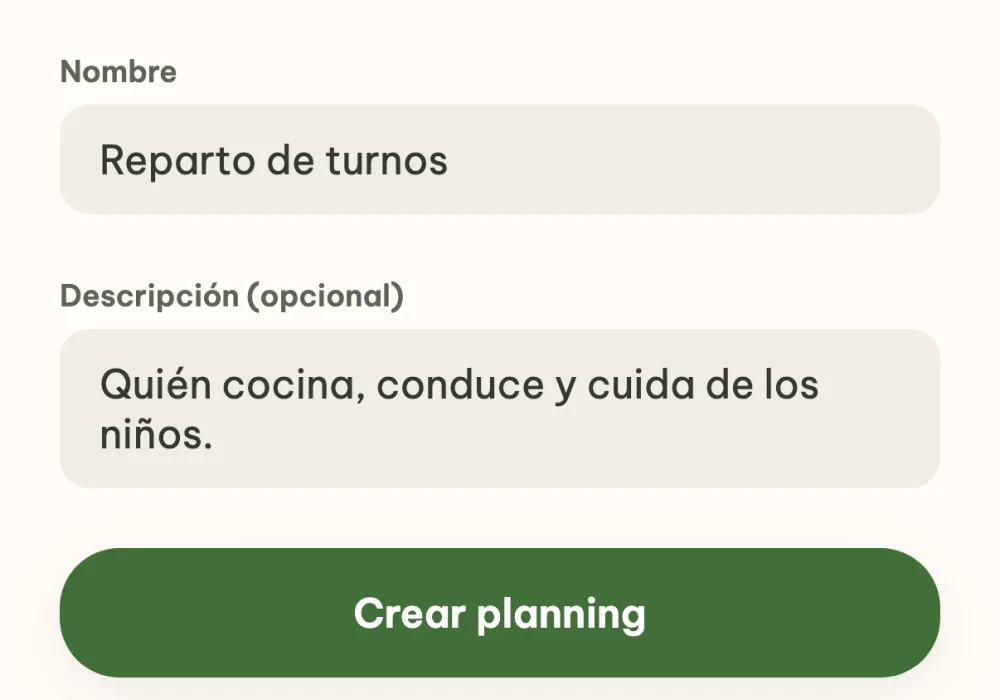
Crea el planning. En el detalle del evento, en el panel ¿Qué falta por decidir?, toca el mosaico Turnos. Escribe un nombre, como Reparto de turnos o Quién cocina, y una descripción opcional de lo que va en él. Con el botón Crear planning se abre al momento el planning nuevo, todavía vacío.
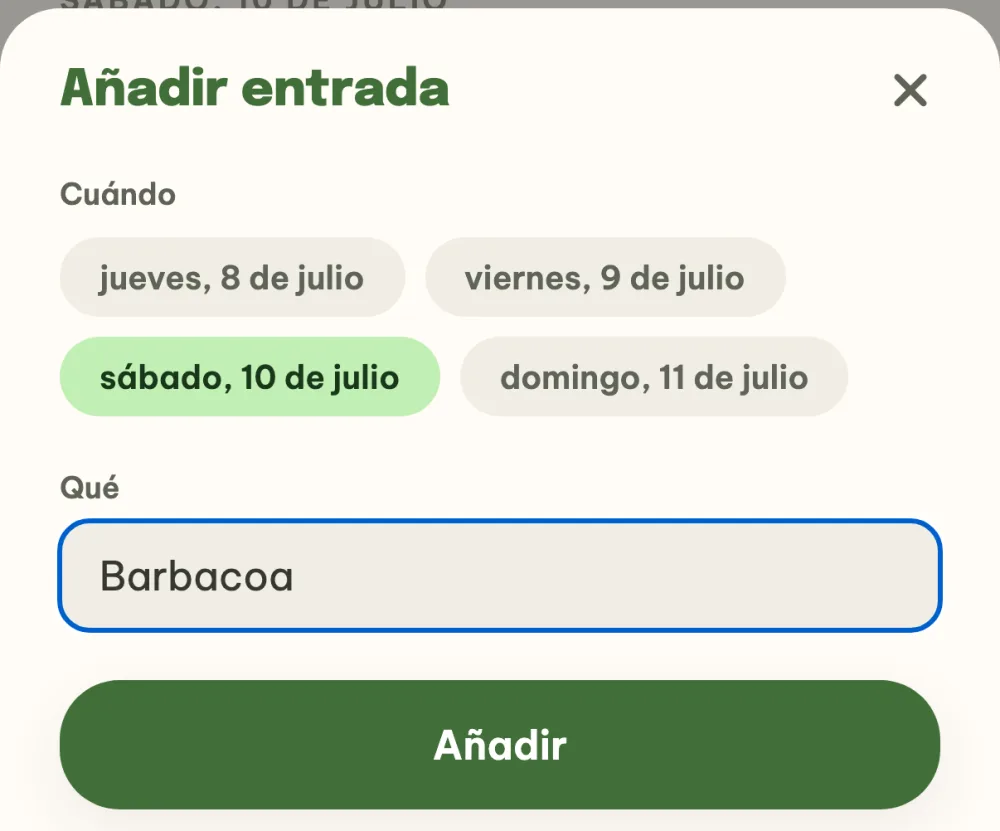
Añade entradas. Toca Añadir entrada, elige el día en Cuándo y escribe en Qué de qué se trata, como Desayuno, La compra o Conducir a la ida. Solo puedes elegir entre los días que dura el evento. Guarda la entrada con el botón Añadir.
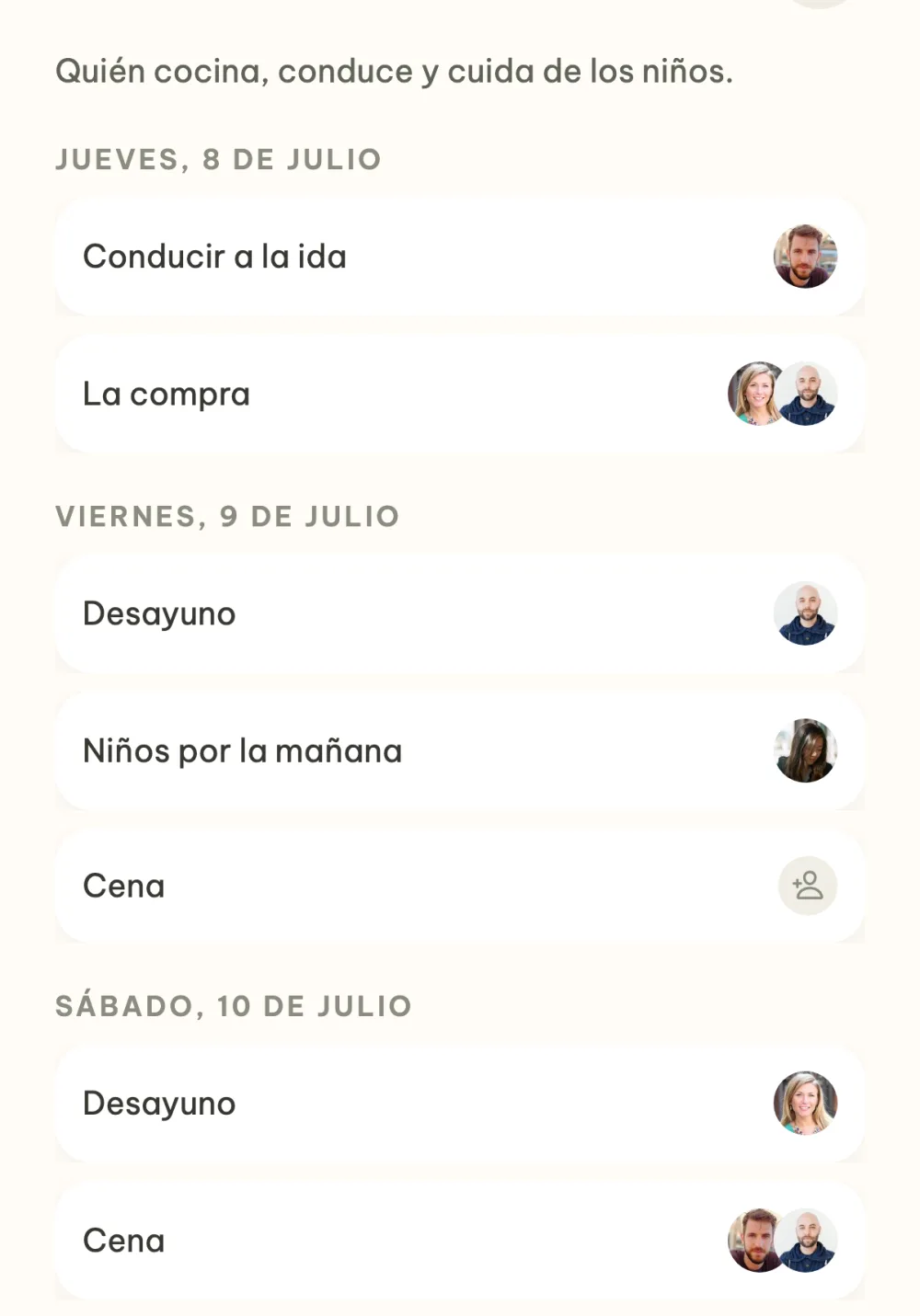
Repasa el planning día a día. Las entradas están agrupadas por días. A la derecha de cada una ves los avatares de los apuntados, y una entrada libre tiene un icono gris. Tocando el texto editas la entrada o la pasas a otro día, deslizándola a la izquierda la eliminas.
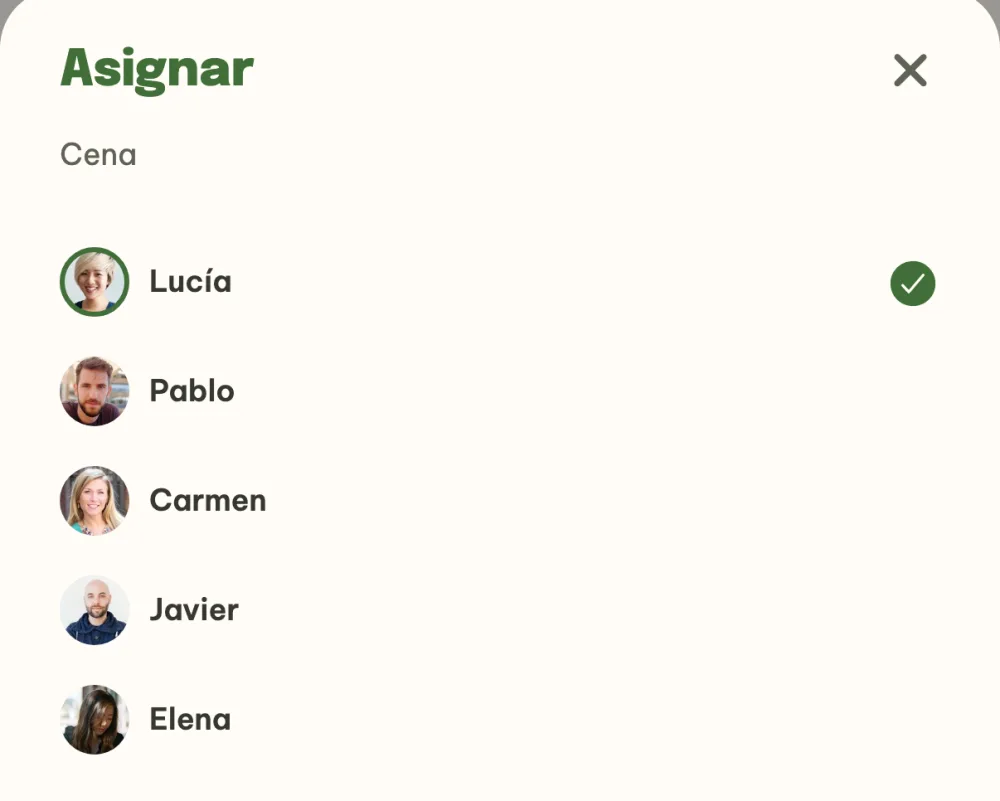
Apúntate a un turno. Toca el icono o los avatares a la derecha de la entrada y marca tu nombre en la lista de participantes. Del mismo modo asignas a cualquier otra persona, y en una entrada se pueden apuntar varios. Si lo desmarcas, te desapuntas.
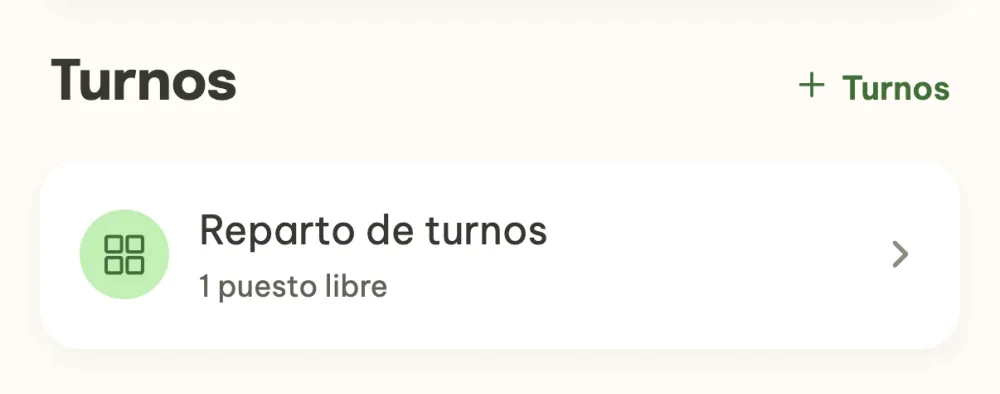
Sigue los turnos libres en el detalle del evento. En la sección Turnos, cada planning indica bajo su nombre cuántas entradas siguen sin nadie, o Todo ocupado. Si hay algo libre y no estás apuntado en ninguna, en el panel ¿Y ahora qué? te espera un Apúntate naranja con un enlace directo al planning.
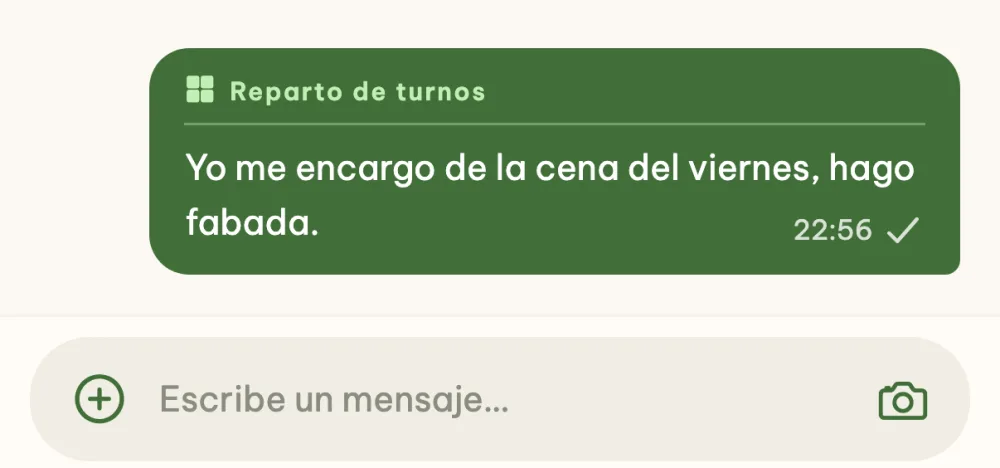
Habladlo en el chat. Con el botón flotante del chat en el planning escribes en el chat de grupo del evento. El mensaje lleva arriba una etiqueta con el nombre del planning y, tocándola, cualquiera vuelve directo a él.
Preguntas frecuentes
¿Quién puede editar el planning?
Cualquiera del evento. Añade, edita y elimina entradas y apuntados, propios y ajenos, porque ni el planning ni las entradas tienen dueño. Solo un invitado que entró por el enlace compartido sin cuenta no puede crear un planning.
¿Puedo crear varios plannings en un evento?
Puedes. Por ejemplo Quién cocina y Programa por separado, cada uno con su propio nombre y descripción. En el detalle del evento están todos en la sección Turnos.
¿Cómo paso una entrada a otro día?
Toca su texto, o mantenla pulsada, y en la ventana Editar entrada elige otro día. La entrada pasa al final de ese día y los apuntados se quedan en ella.
¿Cómo elimino una entrada?
Deslízala a la izquierda y toca la papelera roja. La entrada desaparece junto con todos los apuntados.