 Vyrazíme
Dienstplan für die Gruppenreise erstellen
Wer kocht, wer fährt und wer auf die Kinder aufpasst, Tag für Tag in einem Plan, in den sich jeder selbst einträgt. Schritt für Schritt erklärt.
Auf der Hütte oder bei einem mehrtägigen Event teilt man die Dienste am besten vorher auf: wer am Samstag grillt und wer die Kinder am Vormittag übernimmt. Steht alles in einem Plan, sieht jeder, was auf ihn zukommt, und die freien Dienste sind im Nu vergeben.
Im Plan in Vyrazíme sind die Einträge, wie das Video zeigt, nach den Tagen des Events gruppiert. Du trägst dich mit einem Tippen ein und siehst in den Event-Details, was noch frei ist.

Was Vyrazíme kann
- Ein Plan nach Tagen. Die Einträge sind nach den Tagen des Events gruppiert.
- Mehrere Pläne in einem Event. Zum Beispiel Wer kocht, Dienstplan und Programm, jeder mit eigenem Namen und eigener Beschreibung.
- Eintragen mit einem Tippen. Du hakst dich selbst oder jemand anderen ab, für einen Eintrag können sich auch mehrere eintragen.
- Offen für alle. Einträge hinzufügen, bearbeiten und löschen kann jeder im Event.
- Freie Dienste im Blick. In den Event-Details siehst du, wie viele Einträge noch frei sind, und wenn du nirgends eingetragen bist, wartet im Bereich Was jetzt? die Schaltfläche Eintragen auf dich.
- Absprache im Chat. Eine Nachricht, die du aus dem Plan schreibst, trägt im Chat ein Etikett mit seinem Namen, das zurück zum Plan führt.
Schritt für Schritt
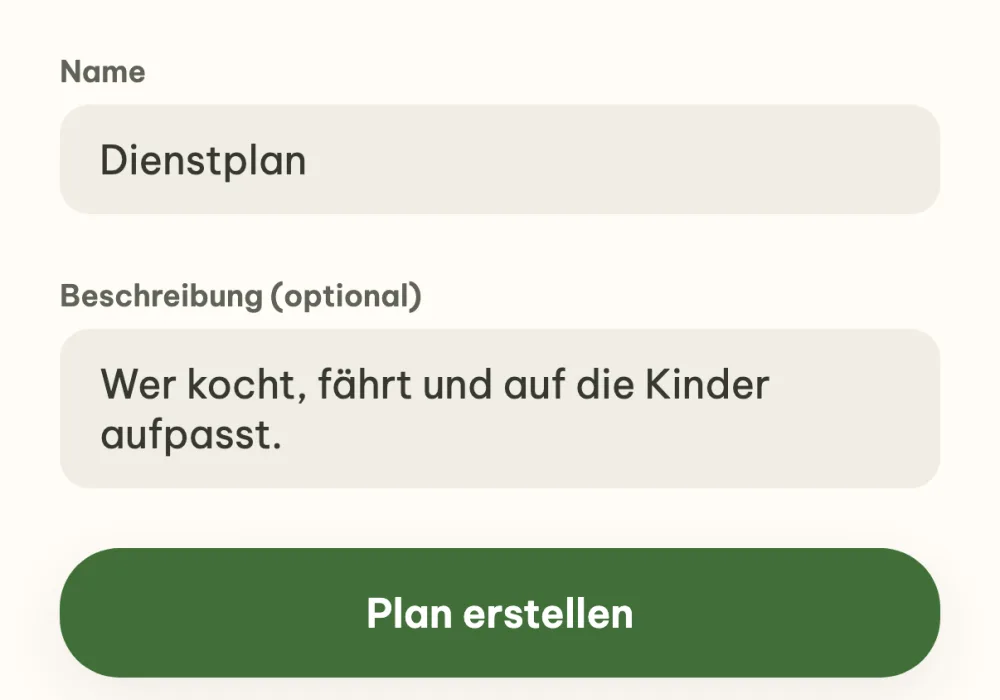
Leg einen Plan an. Tipp in den Event-Details im Bereich Was klären wir als Nächstes? auf die Kachel Plan. Gib einen Namen ein, etwa Dienstplan oder Wer kocht, und optional eine Beschreibung, was in den Plan gehört. Mit Plan erstellen öffnet sich direkt der neue, noch leere Plan.
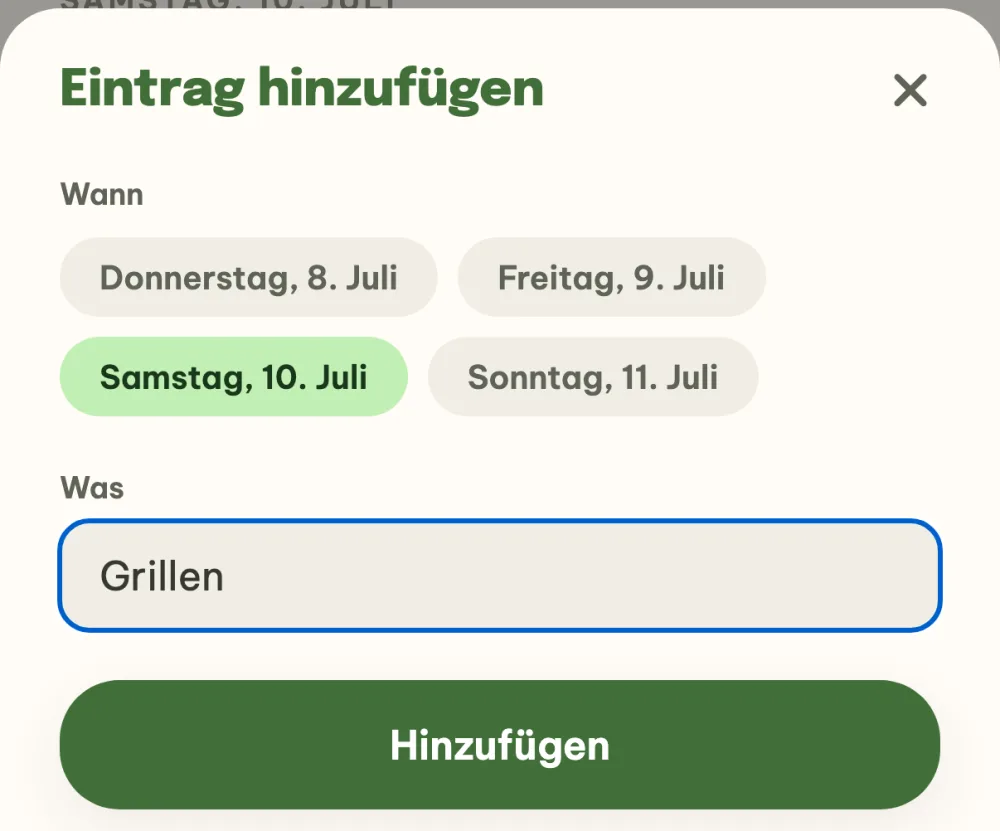
Füg Einträge hinzu. Tipp auf Eintrag hinzufügen, wähl unter Wann den Tag und schreib unter Was, worum es geht, etwa Frühstück, Einkauf oder Hinfahrt. Zur Auswahl stehen nur die Tage, die das Event dauert. Mit Hinzufügen speicherst du den Eintrag.
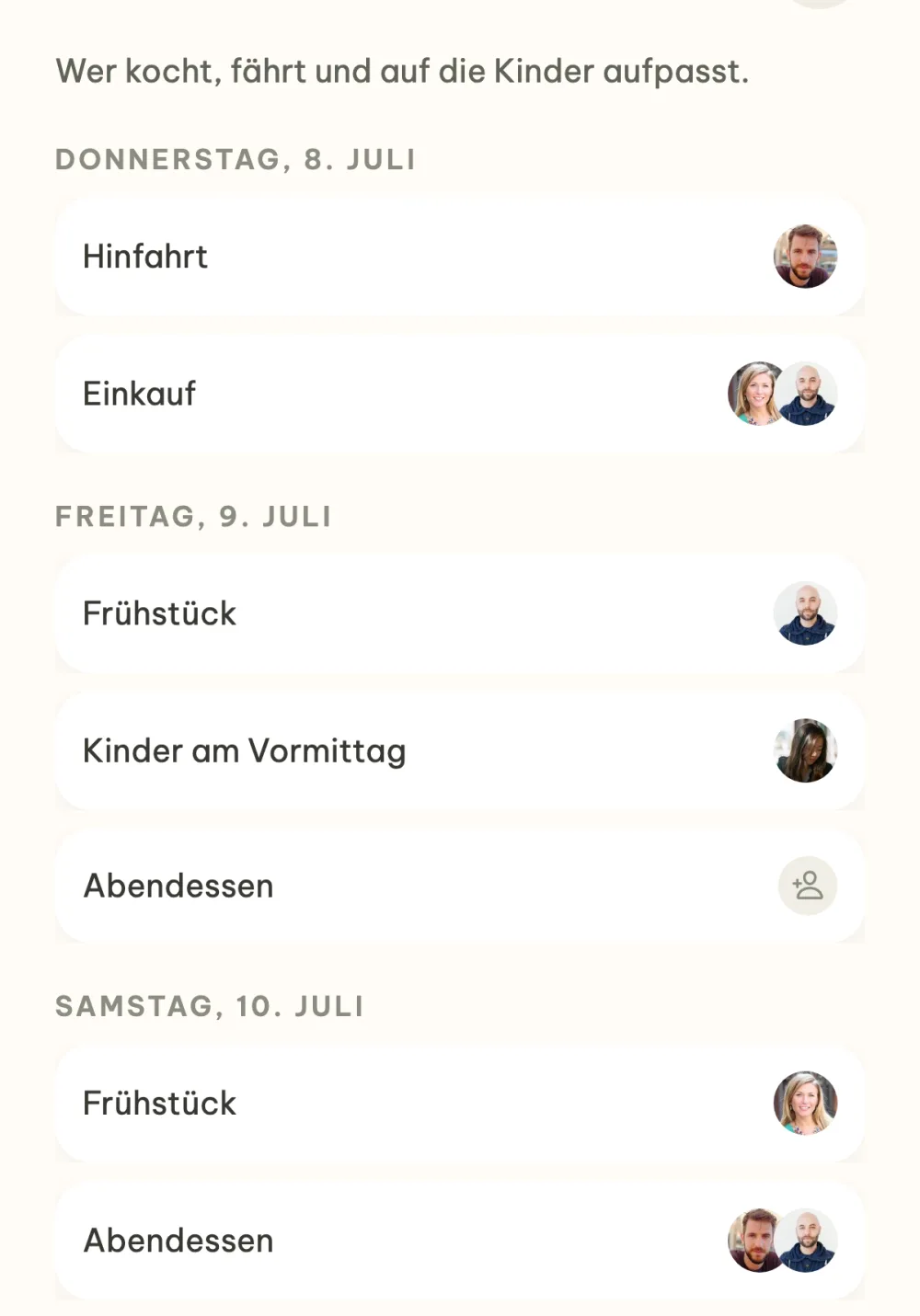
Geh den Plan Tag für Tag durch. Die Einträge sind nach Tagen gruppiert. Rechts bei jedem siehst du die Avatare der Eingetragenen, bei einem freien Eintrag ein graues Symbol. Tippst du auf den Text, bearbeitest du den Eintrag oder verschiebst ihn auf einen anderen Tag, mit einem Wisch nach links löschst du ihn.
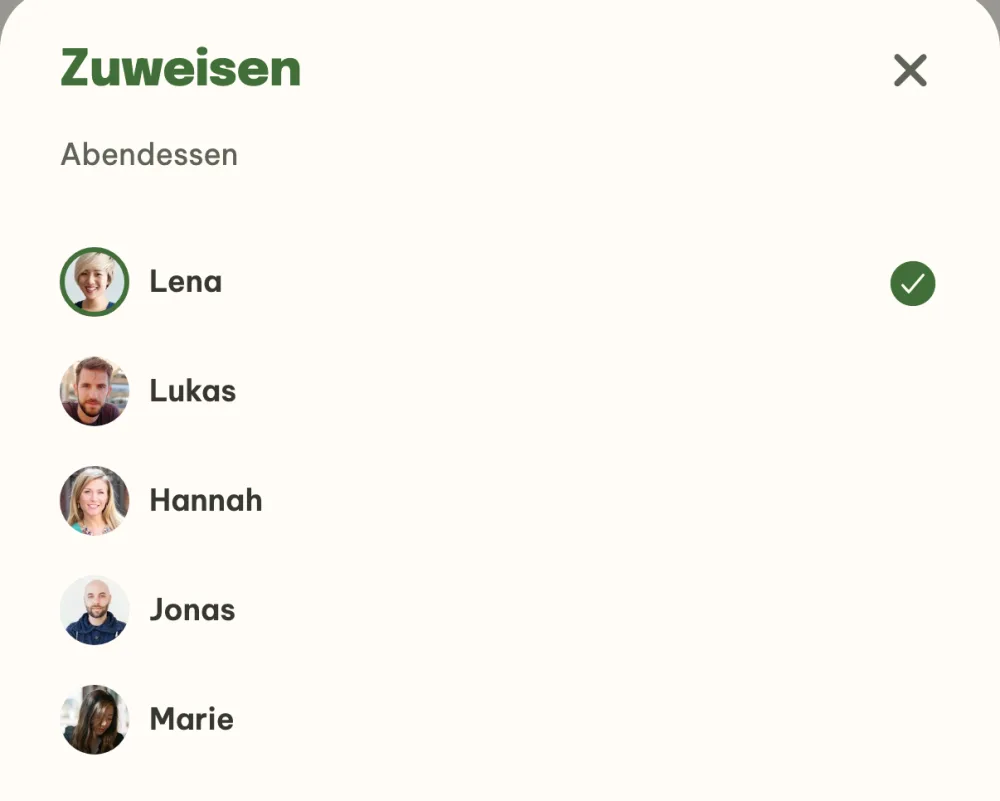
Trag dich für einen Dienst ein. Tipp rechts beim Eintrag auf das Symbol oder die Avatare und hak dich in der Liste der Teilnehmer ab. Genauso teilst du auch jemand anderen ein, und für einen Eintrag können sich mehrere eintragen. Nimmst du den Haken weg, ist die Eintragung wieder aufgehoben.
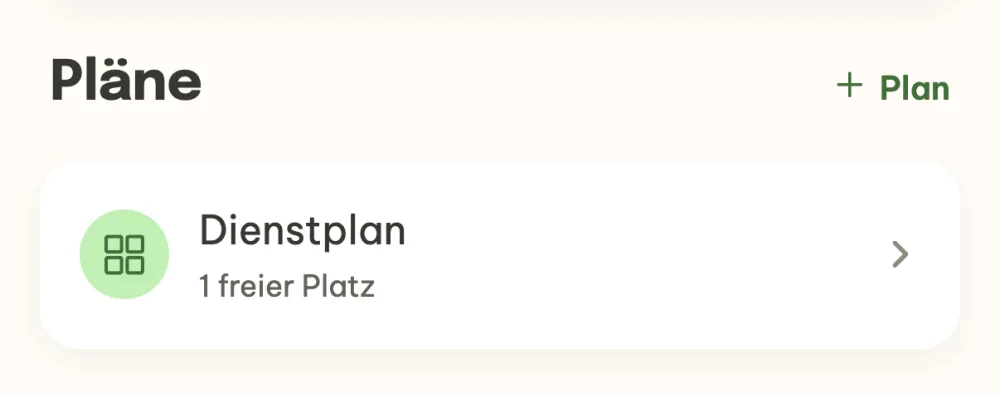
Behalte die freien Dienste in den Event-Details im Blick. Im Bereich Pläne steht bei jedem Plan unter dem Namen, wie viele Einträge noch niemanden haben, oder Alles besetzt. Ist etwas frei und du bist nirgends eingetragen, wartet im Bereich Was jetzt? ein oranges Eintragen auf dich, mit einem Link direkt in den Plan.
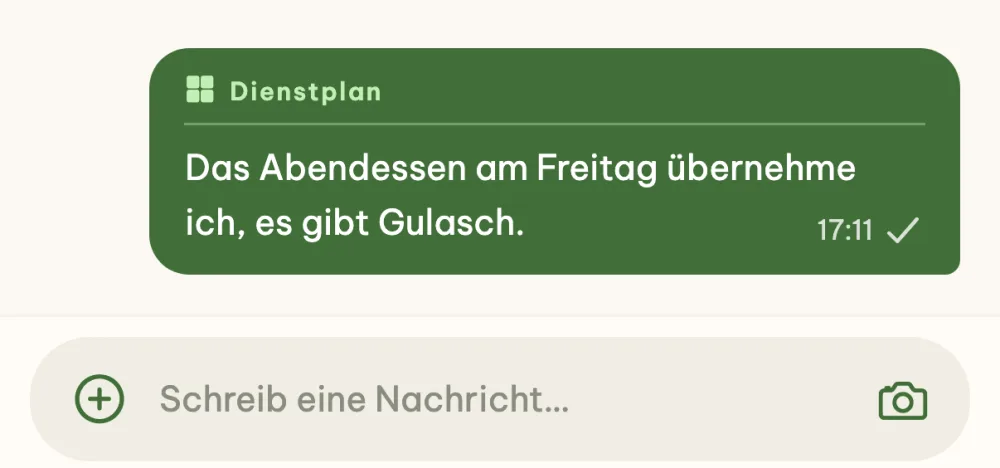
Sprecht euch im Chat ab. Mit der schwebenden Chat-Schaltfläche im Plan schreibst du in den Gruppenchat des Events. Die Nachricht hat oben ein Etikett mit dem Namen des Plans, und wer darauf tippt, landet direkt wieder im Plan.
Häufige Fragen
Wer kann den Plan bearbeiten?
Jeder im Event. Er kann Einträge und Eintragungen hinzufügen, bearbeiten und löschen, eigene wie fremde, denn weder der Plan noch ein Eintrag hat einen Besitzer. Nur ein Gast, der über den geteilten Link ohne Konto dabei ist, kann keinen Plan anlegen.
Kann ich für ein Event mehrere Pläne anlegen?
Ja. Zum Beispiel getrennt Wer kocht und Programm, jeder mit eigenem Namen und eigener Beschreibung. In den Event-Details findest du alle im Bereich Pläne.
Wie verschiebe ich einen Eintrag auf einen anderen Tag?
Tipp auf seinen Text oder halt ihn gedrückt und wähl im Fenster Eintrag bearbeiten einen anderen Tag. Der Eintrag rutscht ans Ende dieses Tages, und die Eingetragenen bleiben dabei.
Wie lösche ich einen Eintrag?
Wisch nach links darüber und tipp auf den roten Papierkorb. Der Eintrag verschwindet samt allen Eingetragenen.