 Vyrazíme
 am Computer
Die ganze App im Browser: Events, Chat und Album auf dem großen Bildschirm. Eventdetails und Chat nebeneinander, Albumfotos auf einmal herunterladen.
Planen ist am Computer manchmal bequemer: ein großer Bildschirm, eine Tastatur und mehr auf einmal im Blick. Vyrazíme im Browser kann fast alles, was die App auf dem Handy kann, nur in die Breite verteilt.
Am Computer öffnest du vyrazime.app und meldest dich mit demselben Konto an wie auf dem Handy, wie das Video zeigt. Links hast du alle Unterhaltungen, in der Mitte das Event und daneben seinen Chat, und statt zu tippen bedienst du die App mit Maus und Tastatur.
Was Vyrazíme kann
- Die ganze App im Browser. Dasselbe Konto, dieselben Events und dieselben vier Sprachen wie auf dem Handy.
- Linke Leiste mit Unterhaltungen. Event-Chats, Gruppen und private Nachrichten zusammen, mit Suche.
- Eventdetails und Chat nebeneinander. Im breiten Fenster ist der Event-Chat neben den Details angeheftet.
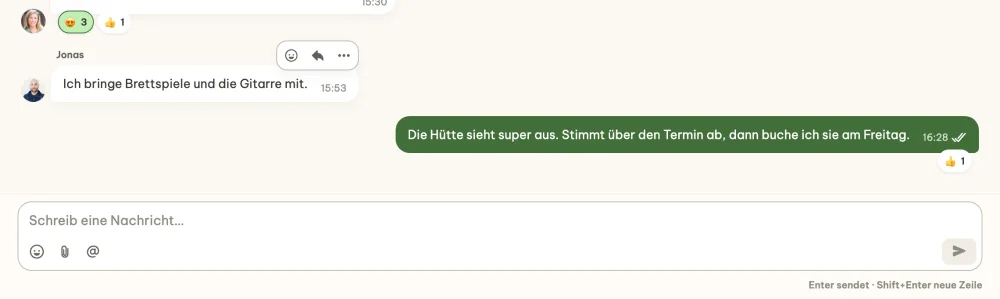
- Chat für die Tastatur. Enter sendet eine Nachricht, Shift+Enter fügt eine Zeile hinzu und mit der Büroklammer hängst du eine Datei an.
- Bedienung mit der Maus. Mit Darüberfahren, Rechtsklick und Ziehen machst du dasselbe wie auf dem Handy mit Wischen und Gedrückthalten.
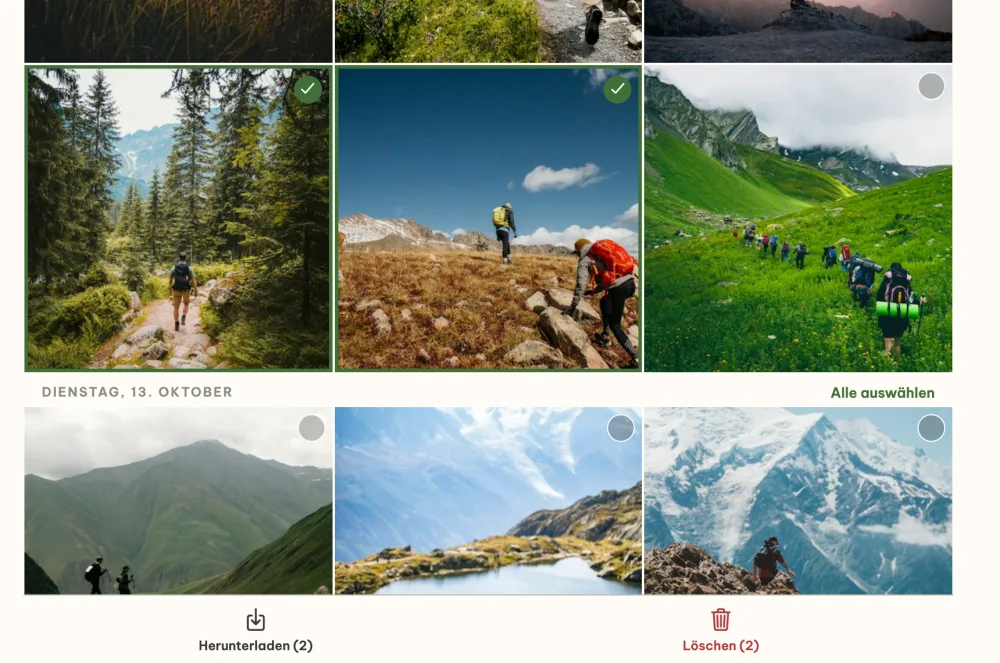
- Herunterladen. Dateien und Fotos lädst du auf den Computer, mehrere Albumfotos auf einmal als eine ZIP-Datei.
Schritt für Schritt
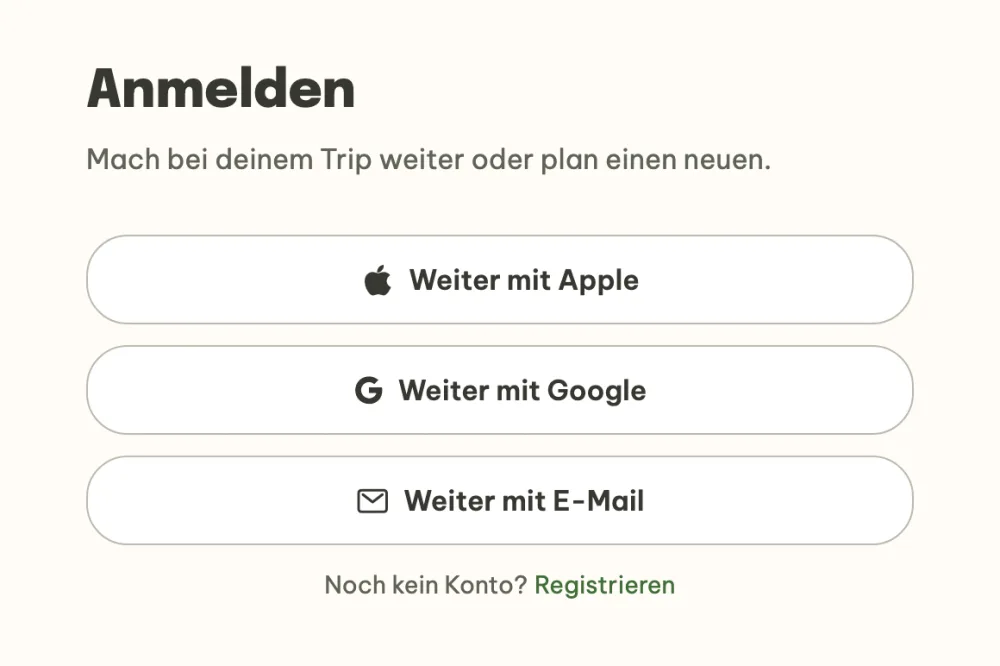
Melde dich im Browser an. Öffne vyrazime.app und klick auf Event im Browser erstellen oder melde dich an. Mach weiter mit Apple, Google oder per E-Mail, an die ein sechsstelliger Code kommt. Mit derselben Adresse bist du im selben Konto wie auf dem Handy.
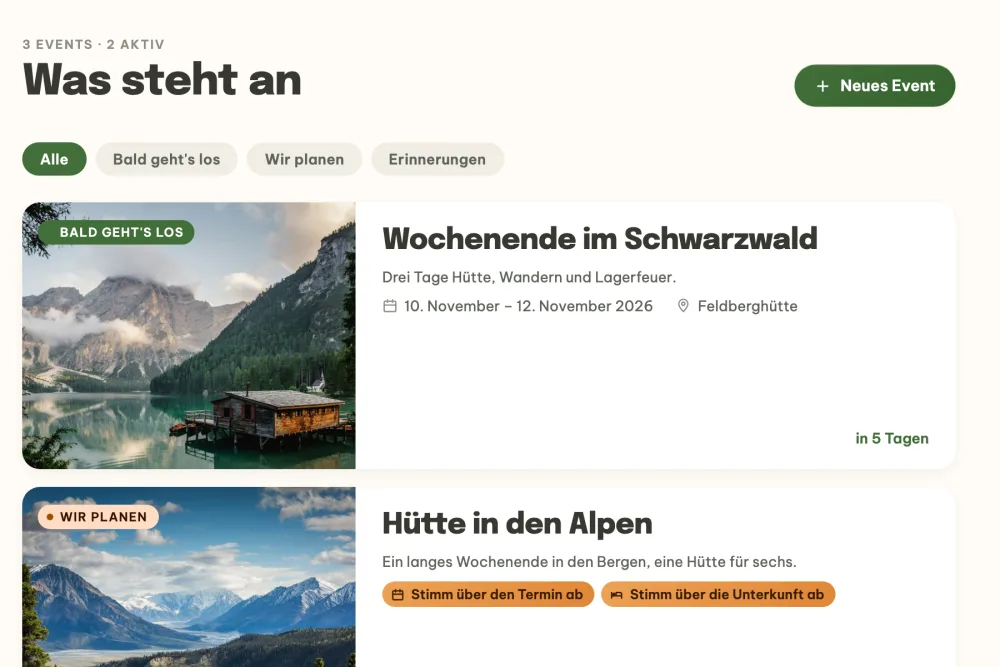
Schau dir deine Events an. Am Computer hat die Eventliste große Karten mit Foto, Termin und Ort. Oben filterst du Alle, Bald geht's los, Wir planen und Erinnerungen, orange Pillen zeigen, wo deine Stimme gefragt ist, und ungelesene Nachrichten haben ein rotes Abzeichen. Ein Event öffnest du mit Cmd oder Strg und Klick auch in einem neuen Tab.
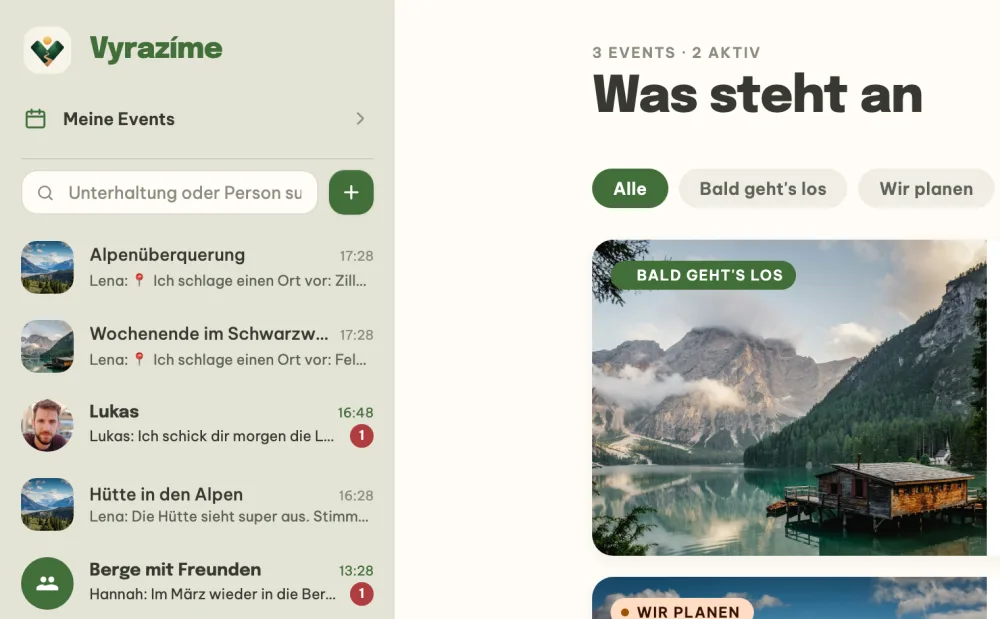
Hab deine Unterhaltungen zur Hand. In der linken Leiste stehen alle deine Unterhaltungen, die neueste zuerst: Event-Chats, Gruppen und private Nachrichten, mit der Zahl der ungelesenen. Die Suche findet eine Unterhaltung oder einen Freund, dem du noch nicht geschrieben hast, und das Plus daneben startet einen neuen Chat oder eine Gruppe. Meine Aktionen bringt dich zurück zur Eventliste und unten ist dein Profil mit den Einstellungen.
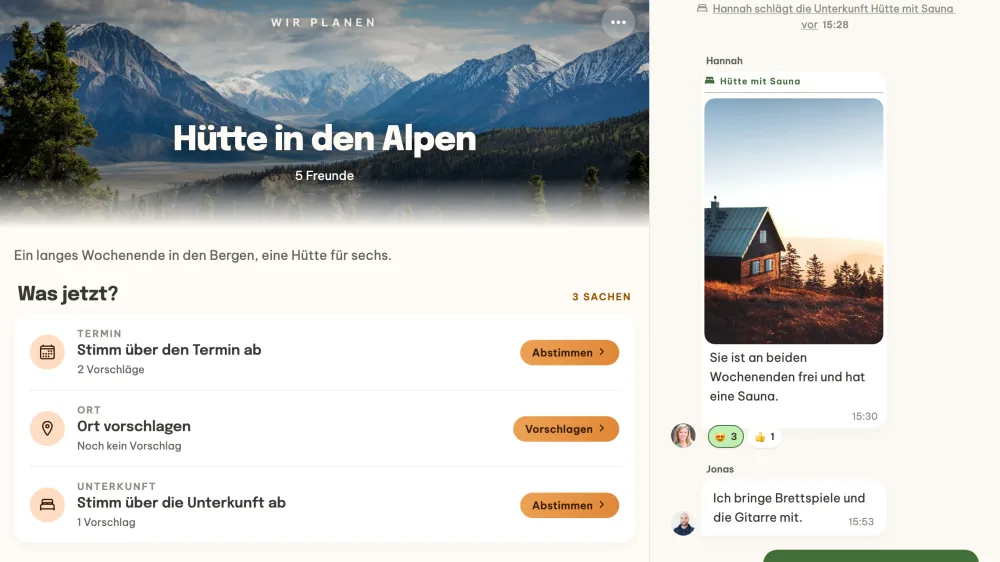
Öffne ein Event mit dem Chat daneben. Die Eventdetails sind in der Mitte und in einem breit genug geöffneten Fenster ist rechts der Event-Chat angeheftet, so liest und schreibst du, ohne die Details zu verlassen. In einem schmaleren Fenster liegt der Chat wie auf dem Handy hinter dem Button unten rechts.
Schreib wie auf der Tastatur. Enter sendet die Nachricht und Shift+Enter fügt eine neue Zeile hinzu. Unter dem Eingabefeld fügst du Emojis ein, mit der Büroklammer hängst du ein Foto oder eine Datei vom Computer an und mit dem At-Zeichen erwähnst du einen Freund. Ein Bild fügst du auch mit Strg oder Cmd und V ein. Fährst du über eine Nachricht, erscheint eine Leiste mit Reaktion, Antwort und weiteren Aktionen, und mit Rechtsklick öffnest du das ganze Menü der Nachricht.
Lade Fotos und Dateien herunter. Wo das Handy Teilen hat, hat der Computer Herunterladen. Klick im Album Erinnerungen auf Auswählen, markiere die Fotos und Herunterladen speichert sie als eine ZIP-Datei. Die Fotos darin haben Datum und Uhrzeit der Aufnahme im Namen, so sind sie genauso sortiert wie im Album.
Häufige Fragen
Brauche ich für den Computer ein anderes Konto?
Nein. Melde dich mit derselben E-Mail an oder wie auf dem Handy über Apple oder Google, dann siehst du dieselben Events, Chats und Freunde.
Was funktioniert am Computer anders?
Statt zu wischen fährst du mit der Maus über eine Zeile und am rechten Rand erscheinen dieselben Buttons. Statt den Finger auf einer Nachricht zu halten, klickst du mit der rechten Maustaste. Aufgaben und die Packliste sortierst du per Ziehen mit der Maus um, durch Vorschläge für Ort und Unterkunft blätterst du mit den Pfeilen und Fenster schließt du auch mit der Esc-Taste. Fotografieren geht am Computer nicht, Fotos wählst du aus deinen Dateien.
Wie erfahre ich am Computer, was es Neues gibt?
Benachrichtigungen aufs Handy kommen von der mobilen App. Am Computer halten dich E-Mail-Benachrichtigungen auf dem Laufenden, etwa Einladungen zu Events und eine Zusammenfassung verpasster Nachrichten, und in der linken Leiste siehst du bei jeder Unterhaltung die ungelesenen Nachrichten.
Wie lade ich Freunde vom Computer aus ein?
Genau wie auf dem Handy: Du schickst ihnen den Link zum Event oder eine persönliche Einladung per E-Mail. Die Auswahl aus den Kontakten und SMS gibt es in der mobilen App. Den ganzen Ablauf findest du in der Anleitung Wie du Freunde mit einem Link zum Event einlädst.