 Vyrazíme
Vyrazíme na počítači
Celá appka v prohlížeči: akce, chat i album na velké obrazovce. Detail akce a chat máš vedle sebe a fotky z alba stáhneš najednou.
Plánovat je někdy pohodlnější u počítače: velká obrazovka, klávesnice a víc věcí naráz na očích. Vyrazíme v prohlížeči umí totéž co v telefonu, jen je rozložené do šířky.
Na počítači otevřeš vyrazime.app a přihlásíš se stejným účtem jako v telefonu, jak ukazuje video. Vlevo máš všechny konverzace, uprostřed akci a vedle ní chat, a místo dotyků ovládáš appku myší a klávesnicí.
Co Vyrazíme umí
- Celá appka v prohlížeči. Stejný účet, stejné akce a stejné čtyři jazyky jako v telefonu.
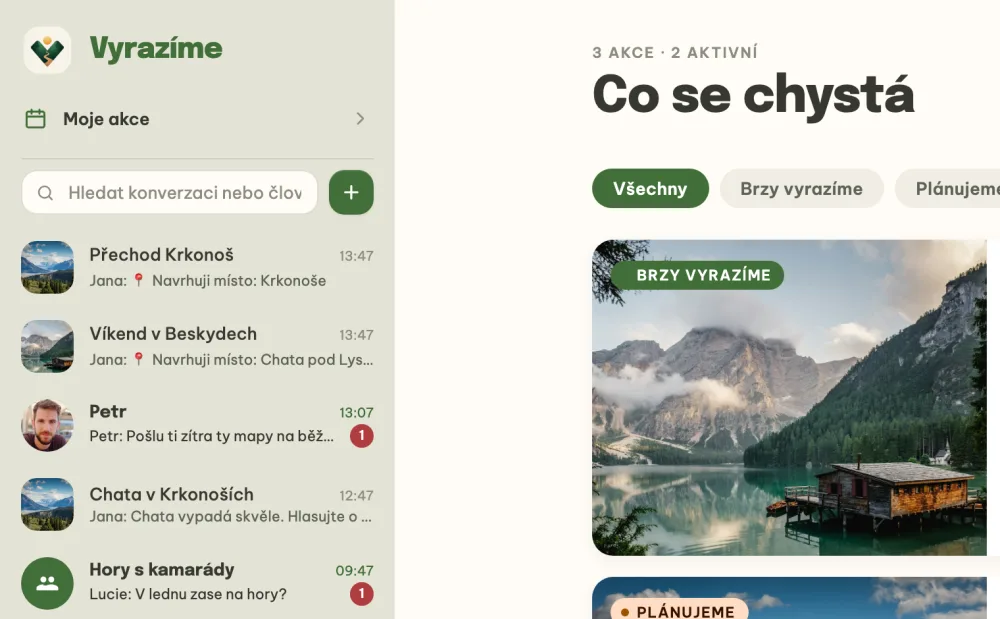
- Levý panel s konverzacemi. Chaty akcí, skupiny i soukromé zprávy na jednom místě, i s hledáním.
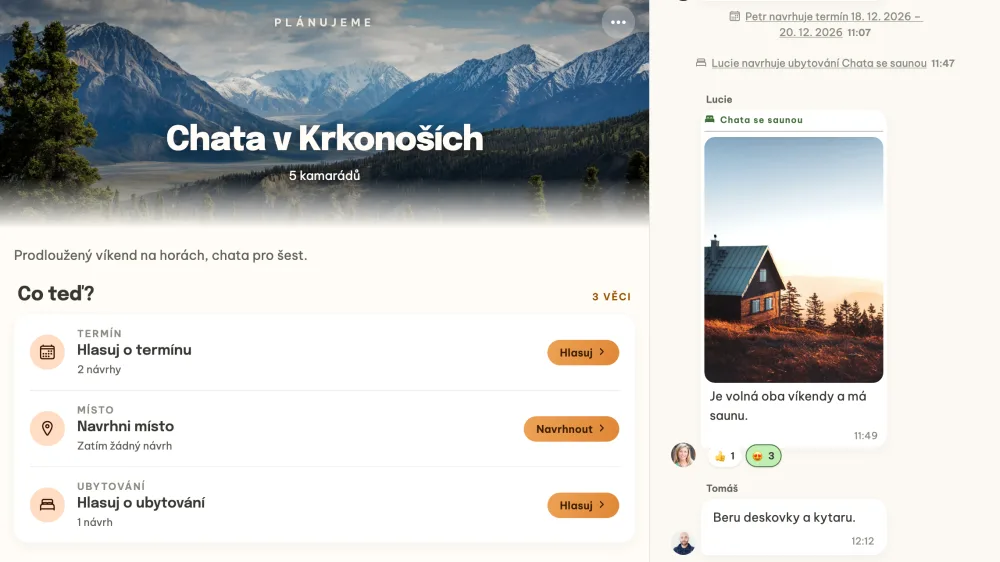
- Detail akce a chat vedle sebe. Na širokém okně je chat akce připnutý vedle detailu.
- Chat pro klávesnici. Enter pošle zprávu, Shift+Enter přidá řádek a soubor přidáš sponkou.
- Ovládání myší. Najetím, pravým klikem a tažením uděláš totéž co v telefonu přejetím a podržením prstu.
- Stahování. Soubory a fotky stáhneš do počítače, víc fotek z alba najednou jako jeden ZIP.
Jak na to krok za krokem
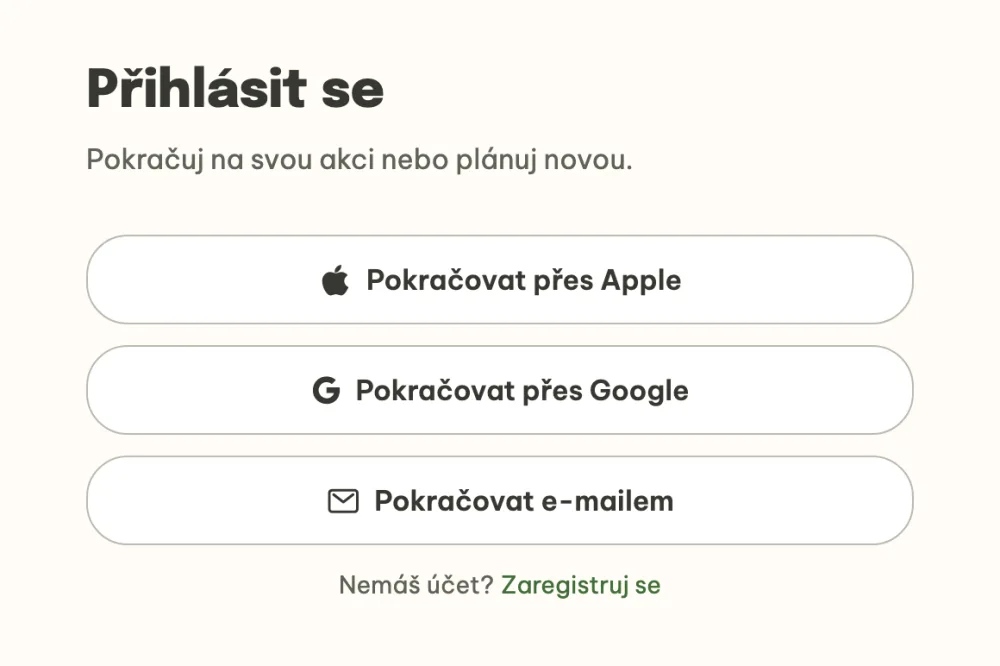
Přihlas se v prohlížeči. Otevři vyrazime.app a klikni na Založit akci v prohlížeči, nebo se přihlas. Pokračuj přes Apple, Google nebo e-mailem, kam ti přijde šestimístný kód. Se stejnou adresou jsi ve stejném účtu jako v telefonu.
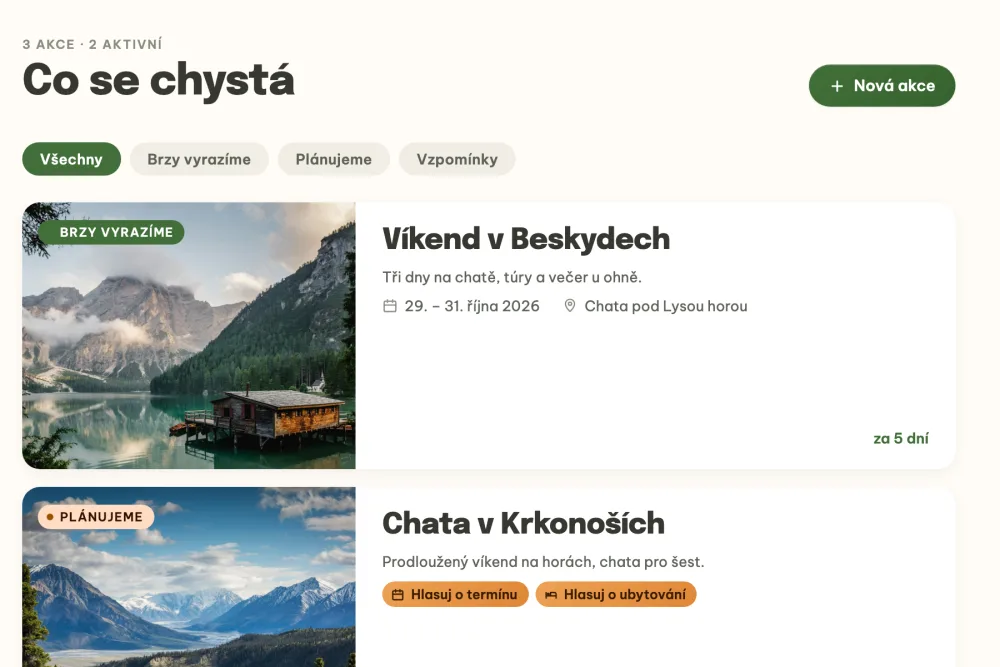
Projdi si akce. Seznam akcí má na počítači velké karty s fotkou, termínem a místem. Nahoře filtruješ Všechny, Brzy vyrazíme, Plánujeme a Vzpomínky, oranžové pilulky ukazují, kde se čeká na tvůj hlas, a nepřečtené zprávy mají červený odznak. Akci otevřeš i do nového panelu přes Cmd nebo Ctrl a klik.
Měj konverzace po ruce. V levém panelu jsou všechny tvoje konverzace od nejčerstvější: chaty akcí, skupiny i soukromé zprávy, s počtem nepřečtených. Hledání najde konverzaci i kamaráda, se kterým sis ještě nepsal, a plus vedle něj založí nový chat nebo skupinu. Moje akce tě vrátí na seznam akcí a dole je tvůj profil s nastavením.
Otevři akci s chatem vedle. Detail akce je uprostřed a na dost širokém okně je vpravo připnutý chat akce, takže čteš a píšeš, aniž bys detail opouštěl. Na užším okně je chat za tlačítkem vpravo dole jako v telefonu.
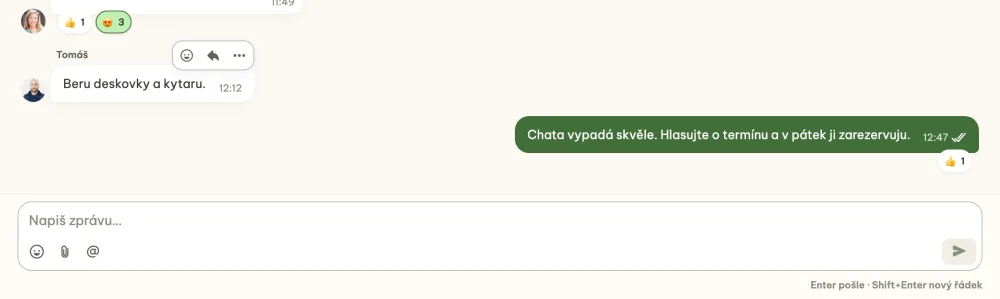
Piš jako na klávesnici. Enter zprávu pošle a Shift+Enter přidá nový řádek. Pod psacím polem vložíš emoji, sponkou přidáš fotku nebo soubor z počítače a zavináčem zmíníš kamaráda, obrázek vložíš i přes Ctrl nebo Cmd a V. Najetím na zprávu se ukáže lišta s reakcí, odpovědí a dalšími akcemi a pravým klikem otevřeš celé menu zprávy.
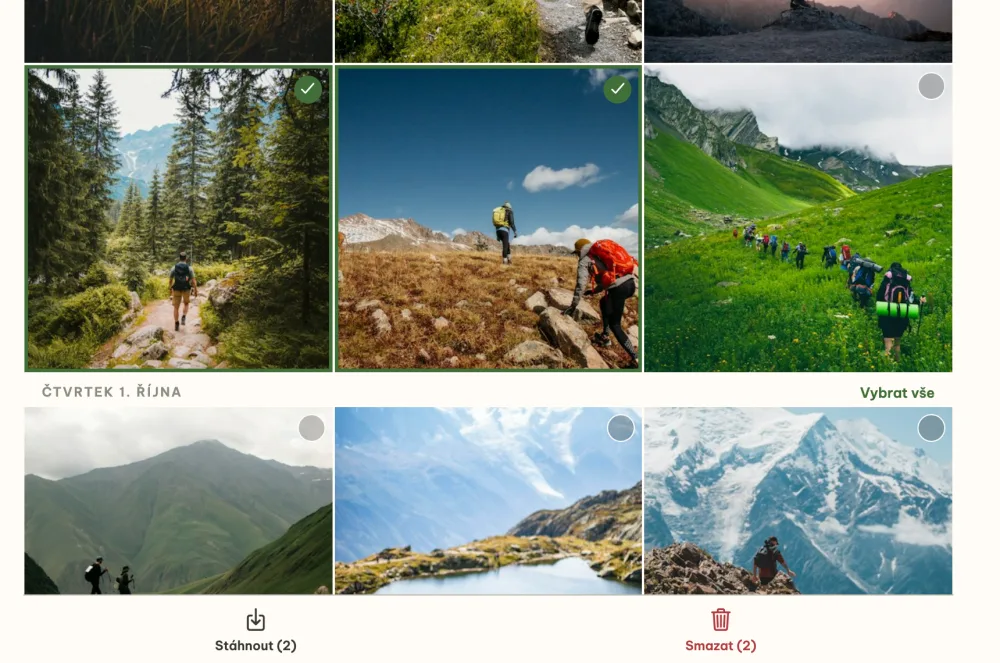
Stáhni si fotky a soubory. Kde je v telefonu sdílení, je na počítači Stáhnout. V albu Vzpomínky klikni na Vybrat, označ fotky a Stáhnout je uloží jako jeden ZIP. Fotky v něm mají v názvu datum a čas pořízení, takže se seřadí stejně jako v albu.
Časté otázky
Potřebuju kvůli počítači jiný účet?
Nepotřebuješ. Přihlas se stejným e-mailem, nebo přes Apple či Google jako v telefonu, a uvidíš stejné akce, chaty i kamarády.
Co na počítači funguje jinak?
Místo přejetí prstem najedeš myší na řádek a u pravého okraje vyjedou stejná tlačítka. Místo podržení prstu na zprávě klikneš pravým tlačítkem, úkoly a balicí seznam přeřadíš tažením myší, návrhy místa a ubytování posouváš šipkami a okna zavřeš i klávesou Esc. Vyfotit se na počítači nenabízí, fotky vybereš ze souborů.
Jak se na počítači dozvím o novinkách?
Upozornění na telefon chodí z mobilní appky. Na počítači tě o dění informují e-mailové notifikace, třeba pozvánky na akce a souhrn zmeškaných zpráv, a v levém panelu vidíš nepřečtené zprávy u každé konverzace.
Jak pozvu kamarády z počítače?
Stejně jako v telefonu: pošleš jim odkaz na akci, nebo osobní pozvánku e-mailem. Výběr z kontaktů a SMS jsou v mobilní appce. Celý postup je v návodu Jak pozvat kamarády na akci jedním odkazem.