 Vyrazíme
Kam s jízdenkami, vouchery a rezervacemi
Jízdenky, potvrzení rezervace, skipasy i pojištění u akce, kde je má po ruce každý, kdo jede. Krok za krokem, jak sdílet dokumenty k výletu.
Jízdenky, potvrzení rezervace, skipasy, pojištění: před každým výletem se nasbírá pár dokumentů, které se na místě hodí mít po ruce. Když leží u akce, najde je každý, kdo jede, a na nádraží i u chaty stačí otevřít appku.
Ve Vyrazíme na to jsou Soubory, jak ukazuje video: fotky i PDF nahraješ k akci, označíš je štítkem a připojíš k cestě nebo noclehu v itineráři. Ke každému souboru se dá napsat do chatu a v telefonu ho jedním klepnutím uložíš nebo pošleš dál.

Co Vyrazíme umí
- Dokumenty u akce. Jízdenky, vouchery, pojistky, doklady i účtenky leží u akce a vidí je jen její účastníci.
- Fotky i PDF. Nahraješ JPG, PNG, HEIC, WebP i PDF, klidně víc souborů najednou. Fotky se samy zmenší, takže projdou i velké snímky z telefonu.
- Štítky a filtr. Letenky / vstupenky, Ubytování, Pojištění, Doklady, Itinerář a Účtenky: podle štítku najdeš soubor jedním klepnutím.
- Náhledy v detailu akce. Soubory máš na očích přímo v detailu akce, klepnutím na náhled se rovnou otevřou.
- Soubory k itineráři. Jízdenku přiřadíš k cestě, voucher k noclehu a najdeš je přímo u položky.
- Komentáře v chatu. Ke každému souboru napíšeš do chatu akce zprávu, která na něj odkazuje.
- Sdílení a stažení. V telefonu soubor uložíš do Souborů nebo Fotek či pošleš dál, na webu ho stáhneš.
Jak na to krok za krokem
Otevři Soubory. V detailu akce je sekce Soubory s náhledy a počtem souborů, klepnutím na nadpis otevřeš galerii. Dokud akce žádný soubor nemá, najdeš v panelu Co domluvit dál? dlaždici Soubory.
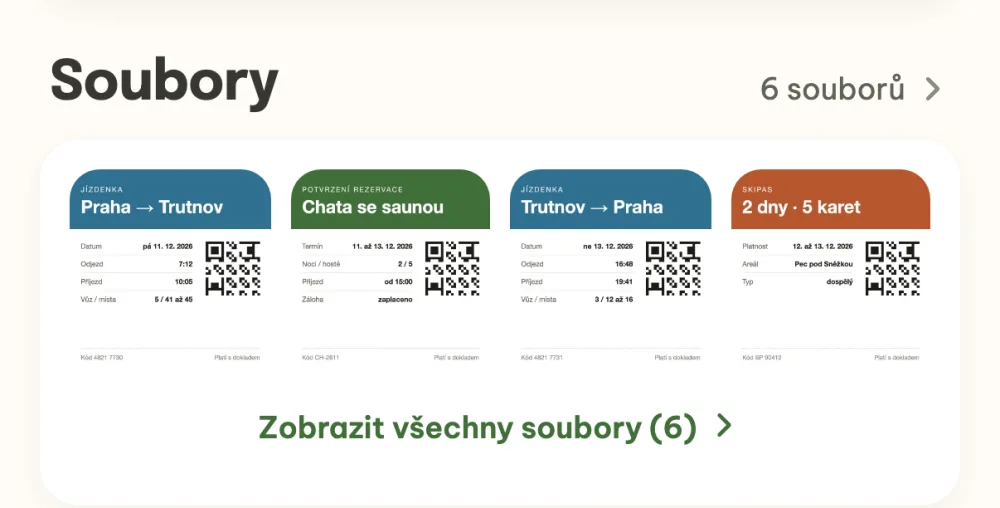
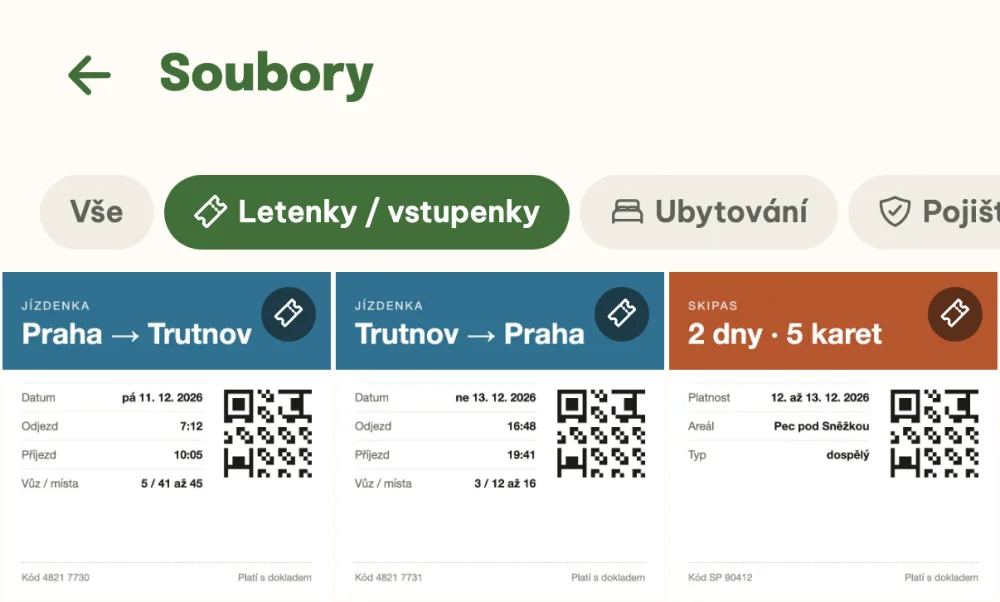
Najdi soubor podle štítku. Galerie ukazuje obrázky jako náhledy a PDF jako ikonu s názvem. Nad ní jsou štítky Letenky / vstupenky, Ubytování, Pojištění, Doklady, Itinerář a Účtenky. Klepnutím na štítek uvidíš jen soubory s ním, druhým klepnutím filtr zrušíš.
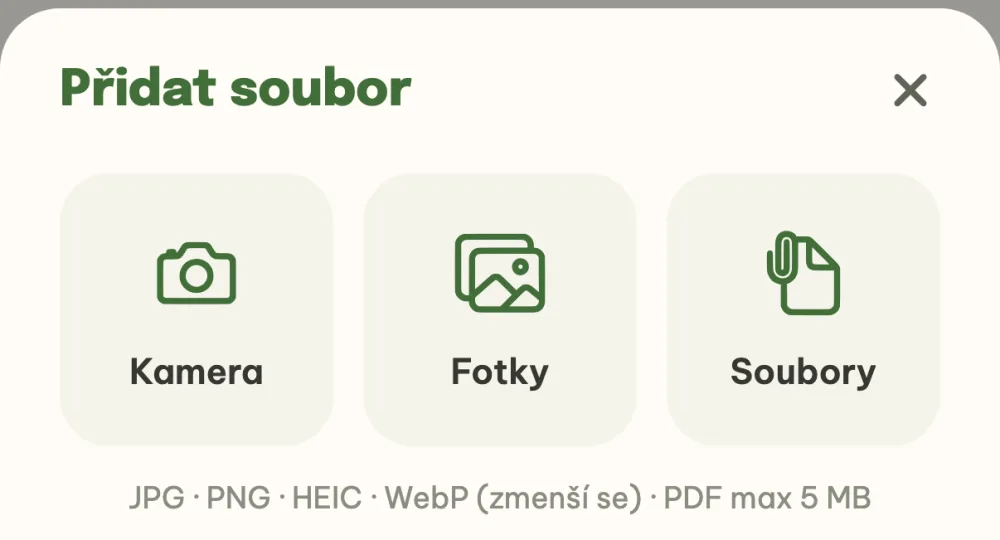
Přidej soubory. Klepni na plus vpravo dole a vyber Kamera, Fotky, nebo Soubory. Z fotek i souborů vybereš víc najednou a před nahráním jim nastavíš štítky. Fotky se samy zmenší, PDF může mít až 5 MB.
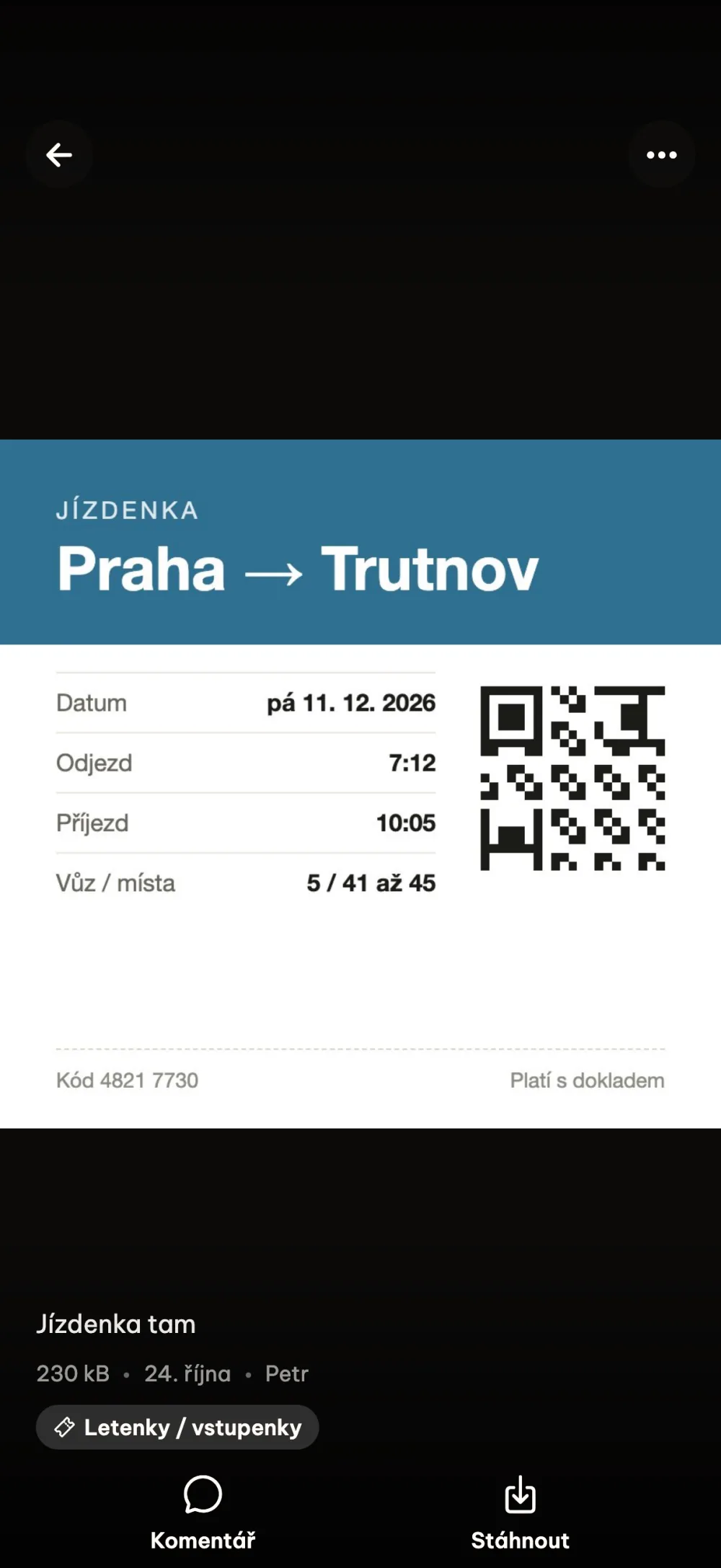
Otevři soubor. Klepnutím na náhled se soubor otevře přes celou obrazovku, s popiskem, velikostí, datem, jménem toho, kdo ho nahrál, a štítky. Fotku přiblížíš prsty. Tlačítkem Sdílet ho v telefonu uložíš nebo pošleš dál, na webu ho stáhneš tlačítkem Stáhnout.
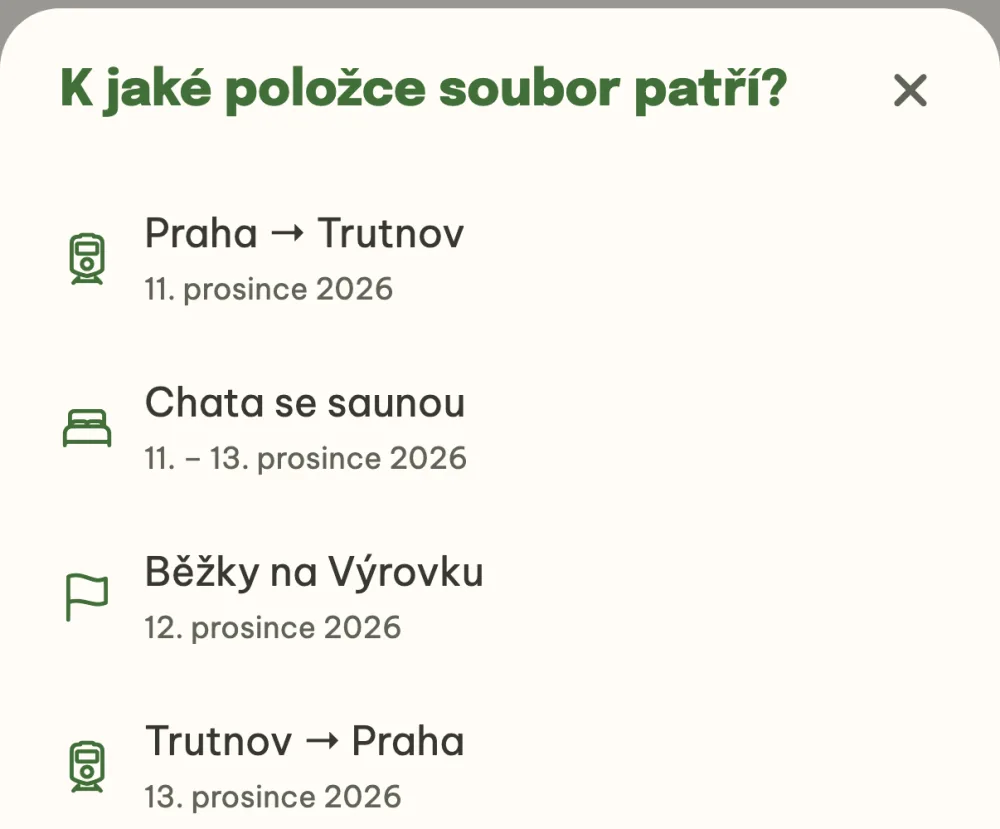
Přiřaď soubor k položce itineráře. U akce s itinerářem soubor podrž a vyber Přiřadit k položce itineráře. Ze seznamu položek po dnech vyber, ke které patří, třeba potvrzení rezervace k noclehu. Soubor se pak ukáže v detailu té položky a dostane štítek podle jejího druhu.
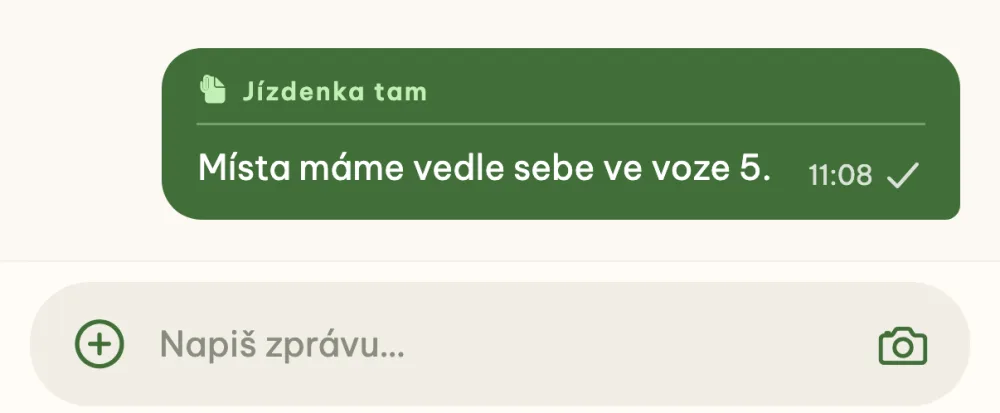
Napiš k souboru do chatu. Tlačítkem Komentář v prohlížeči souboru otevřeš chat akce se souborem jako kontextem. Odeslaná zpráva má nahoře název souboru a klepnutím na něj se kdokoli vrátí do Souborů.
Časté otázky
Kdo soubory vidí?
Jen účastníci akce, soubory jsou soukromé. Host, který přišel přes sdílený odkaz bez účtu, je vidí, ale nepřidává je ani nemaže.
Kolik souborů můžu nahrát?
K jedné akci až 50 souborů. Fotky se před nahráním samy zmenší, takže projde i velká fotka z iPhonu. PDF může mít až 5 MB.
Kdo může soubor smazat?
Kdokoli z účastníků akce, nejen ten, kdo ho nahrál. Smazání najdeš v prohlížeči souboru pod třemi tečkami, nebo když soubor v galerii podržíš.
Jak dostat soubor z appky do telefonu?
V prohlížeči souboru klepni na Sdílet: otevře se systémové sdílení, odkud PDF uložíš do Souborů, obrázek do Fotek, nebo soubor pošleš dál. Na Androidu je vedle i Stáhnout a na webu se soubor tlačítkem Stáhnout stáhne do prohlížeče.
Jak připojit jízdenku rovnou k cestě?
Podrž soubor v galerii a vyber Přiřadit k položce itineráře, nebo ho přilož přímo v detailu cesty tlačítkem Přiložit soubor. Jak naplánovat celou cestu po dnech, ukazuje návod Jak naplánovat trasu výletu po dnech.