 Vyrazíme
 en el ordenador
Toda la app en el navegador: eventos, chat y álbum en pantalla grande. Los detalles del evento y el chat a la vez, y las fotos del álbum de una sola vez.
A veces es más cómodo planificar en el ordenador: una pantalla grande, un teclado y más cosas a la vista a la vez. Vyrazíme en el navegador hace casi todo lo que hace en el móvil, solo que repartido a lo ancho.
En el ordenador abres vyrazime.app e inicias sesión con la misma cuenta que en el móvil, como muestra el vídeo. A la izquierda tienes todas las conversaciones, en el centro el evento y a su lado el chat, y en lugar de tocar la pantalla manejas la app con el ratón y el teclado.
Qué hace Vyrazíme
- Toda la app en el navegador. La misma cuenta, los mismos eventos y los mismos cuatro idiomas que en el móvil.
- Panel izquierdo con las conversaciones. Chats de eventos, grupos y mensajes privados juntos, con búsqueda.
- Detalles del evento y chat uno al lado del otro. En una ventana ancha el chat del evento queda fijado junto a los detalles.
- Chat pensado para el teclado. Enter envía el mensaje, Shift+Enter añade una línea y con el clip adjuntas un archivo.
- Control con el ratón. Pasando el ratón por encima, con el clic derecho y arrastrando haces lo mismo que en el móvil deslizando y manteniendo el dedo.
- Descargas. Descargas archivos y fotos al ordenador, varias fotos del álbum a la vez en un solo ZIP.
Paso a paso
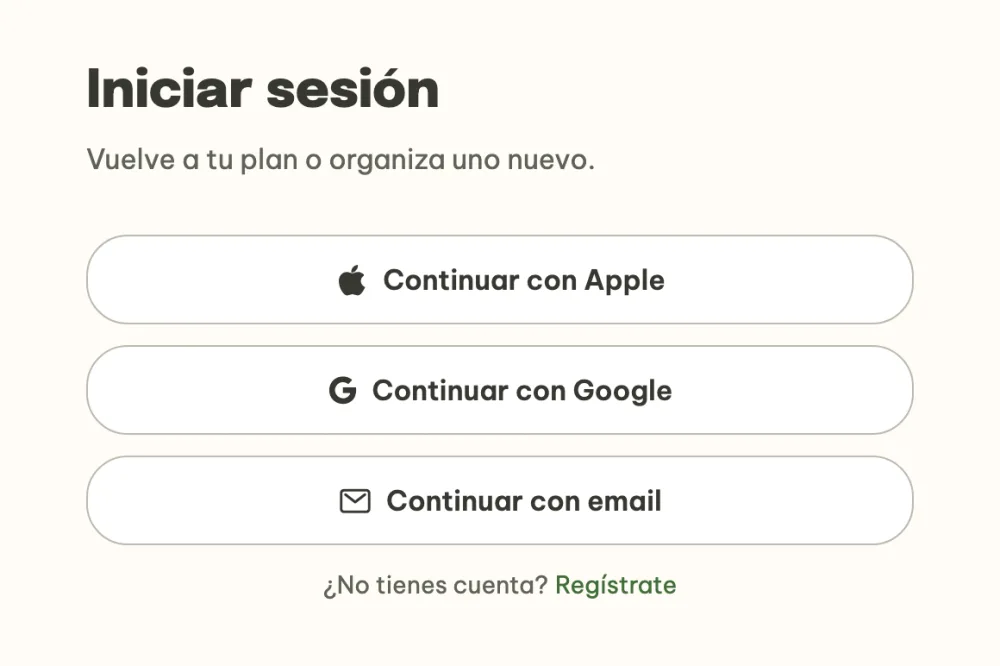
Inicia sesión en el navegador. Abre vyrazime.app y haz clic en Crear evento en el navegador, o inicia sesión. Continúa con Apple, Google o con email, donde te llega un código de seis dígitos. Con la misma dirección estás en la misma cuenta que en el móvil.
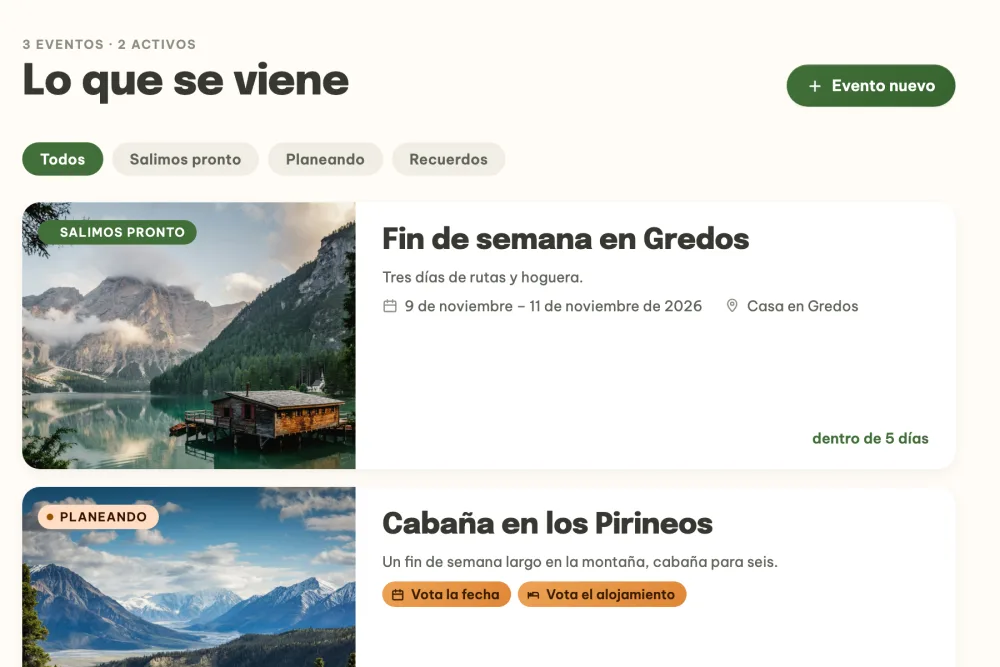
Repasa tus eventos. En el ordenador la lista de eventos tiene tarjetas grandes con foto, fecha y lugar. Arriba filtras Todos, Salimos pronto, Planeando y Recuerdos, las pastillas naranjas muestran dónde se espera tu voto y los mensajes sin leer tienen una insignia roja. También puedes abrir un evento en una pestaña nueva con Cmd o Ctrl y clic.
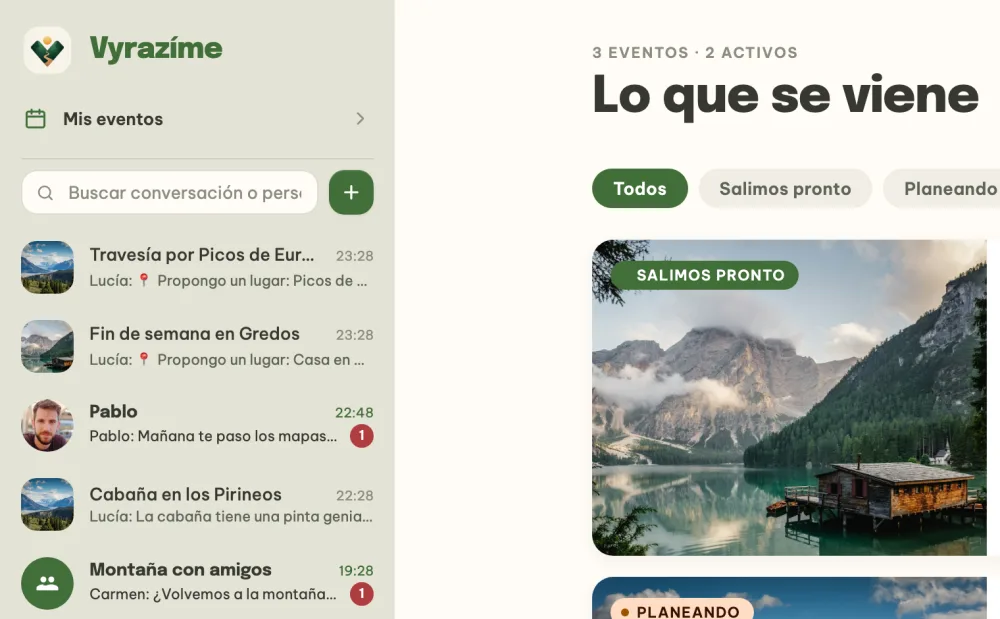
Ten tus conversaciones a mano. En el panel izquierdo están todas tus conversaciones, de la más reciente a la más antigua: chats de eventos, grupos y mensajes privados, con el número de mensajes sin leer. La búsqueda encuentra una conversación o a un amigo al que aún no has escrito, y el más que hay al lado crea un chat o un grupo nuevo. Mis eventos te devuelve a la lista de eventos y abajo está tu perfil con los ajustes.
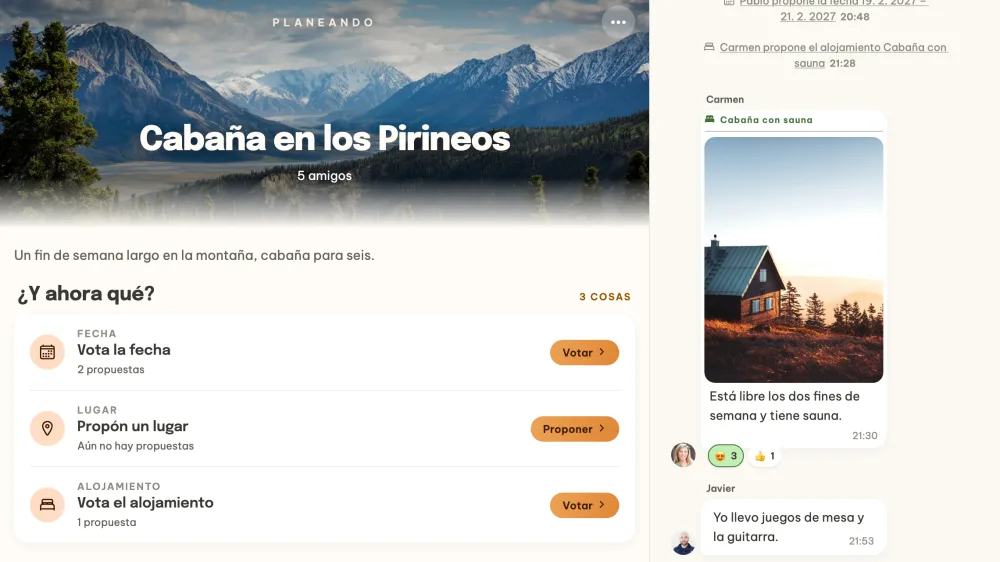
Abre un evento con el chat al lado. Los detalles del evento están en el centro y, en una ventana lo bastante ancha, el chat del evento queda fijado a la derecha, así lees y escribes sin salir de los detalles. En una ventana más estrecha el chat está detrás del botón de abajo a la derecha, como en el móvil.
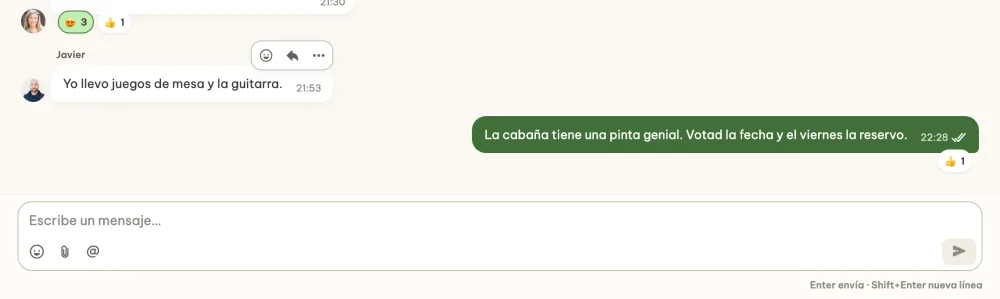
Escribe como en un teclado. Enter envía el mensaje y Shift+Enter añade una línea nueva. Debajo del campo de texto insertas emojis, con el clip adjuntas una foto o un archivo del ordenador y con la arroba mencionas a un amigo. También puedes pegar una imagen con Ctrl o Cmd y V. Al pasar el ratón por un mensaje aparece una barra con reacción, respuesta y más acciones, y con el clic derecho abres el menú completo del mensaje.
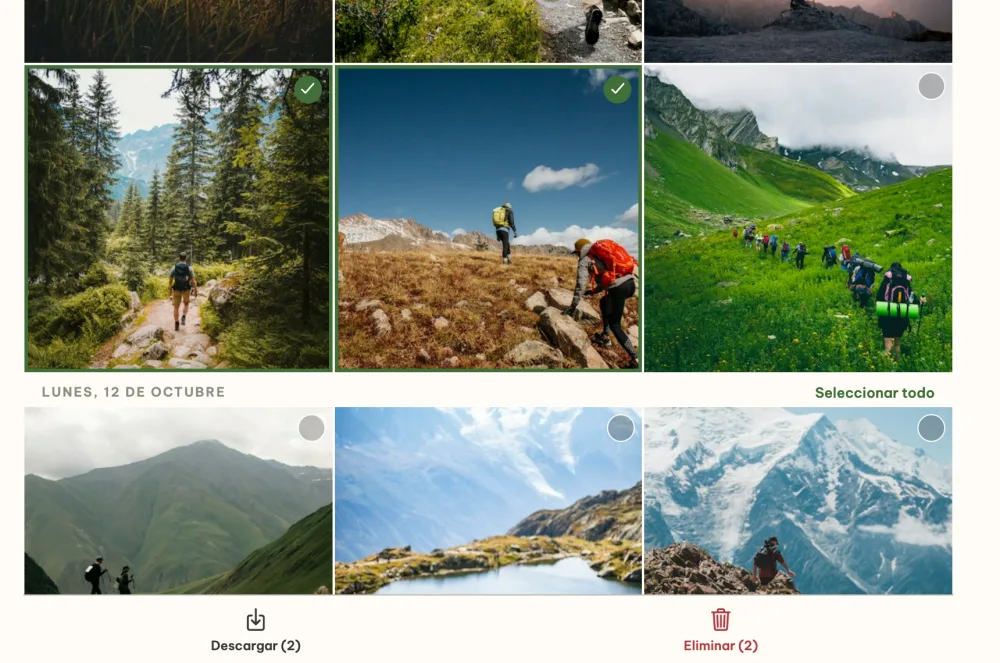
Descarga fotos y archivos. Donde el móvil tiene compartir, el ordenador tiene Descargar. En el álbum Recuerdos haz clic en Seleccionar, marca las fotos y Descargar las guarda en un solo ZIP. Las fotos llevan en el nombre la fecha y la hora en que se hicieron, así se ordenan igual que en el álbum.
Preguntas frecuentes
¿Necesito otra cuenta para el ordenador?
No. Inicia sesión con el mismo email, o con Apple o Google como en el móvil, y verás los mismos eventos, chats y amigos.
¿Qué funciona diferente en el ordenador?
En lugar de deslizar, pasas el ratón por una fila y en el borde derecho aparecen los mismos botones. En lugar de mantener el dedo sobre un mensaje, haces clic derecho. Las tareas y la lista de equipaje se reordenan arrastrando con el ratón, las propuestas de lugar y alojamiento se recorren con las flechas y las ventanas también se cierran con la tecla Esc. Desde el ordenador no se pueden hacer fotos, las eliges de tus archivos.
¿Cómo me entero de las novedades en el ordenador?
Las notificaciones en el móvil llegan desde la app móvil. En el ordenador te mantienen al día las notificaciones por email, como las invitaciones a eventos y un resumen de los mensajes que te has perdido, y en el panel izquierdo ves los mensajes sin leer de cada conversación.
¿Cómo invito a mis amigos desde el ordenador?
Igual que en el móvil: les envías el enlace al evento o una invitación personal por email. Elegir de los contactos y los SMS están en la app móvil. Todo el proceso está en la guía Cómo invitar a tus amigos a un evento con un solo enlace.