 Vyrazíme
Aufgaben vor der Reise mit Freunden verteilen
Wer die Hütte reserviert, wer die Tickets kauft und wer die Spiele mitbringt. Alle Aufgaben in einer Liste, bei jeder ein Name. Schritt für Schritt.
Vor jedem gemeinsamen Event gibt es ein paar Dinge zu erledigen: reservieren, einkaufen, ausleihen, mitnehmen. Stehen sie alle in einer Liste und bei jeder ein Name, weiß jeder, worum er sich kümmert, und Erledigtes sieht man sofort.
Dafür gibt es in Vyrazíme Aufgaben, wie das Video zeigt: Du schreibst eine Aufgabe in eine Zeile, weist sie jemandem aus dem Event zu und hakst sie ab, wenn sie erledigt ist. Deine eigenen Aufgaben sind hervorgehoben und in den Event-Details siehst du, wie viele schon erledigt sind.

Was Vyrazíme kann
- Gemeinsame Liste. Alle im Event sehen die Aufgaben und jede Änderung zeigt sich bei den anderen sofort.
- Aufgabe in einer Zeile. Du schreibst sie, bestätigst mit Enter und schreibst gleich die nächste. Den Namen änderst du mit einem Tipp.
- Zuweisen an alle im Event. Bei jeder Aufgabe wählst du, wer sich darum kümmert, und die Person bekommt eine Benachrichtigung aufs Handy.
- An alle kopieren. Eine Aufgabe, die jeder erledigen soll, verteilst du mit einem Tipp, jeder Teilnehmer bekommt eine eigene Zeile.
- Abhaken kann jeder. Jeder im Event kann eine Aufgabe erledigen, und eine nicht zugewiesene Aufgabe wird dann dem zugewiesen, der sie erledigt hat.
- Deine Aufgaben im Blick. Deine eigenen Aufgaben sind grün hervorgehoben und bei einem fest geplanten Event warten sie auch im Bereich Was jetzt? oben in den Event-Details auf dich.
- Gemeinsame Reihenfolge. Du ordnest Aufgaben per Ziehen neu und alle sehen die neue Reihenfolge.
- Absprache zur Aufgabe. Wischst du eine Aufgabe nach rechts, schreibst du im Event-Chat eine Nachricht, die zu ihr gehört.
Schritt für Schritt
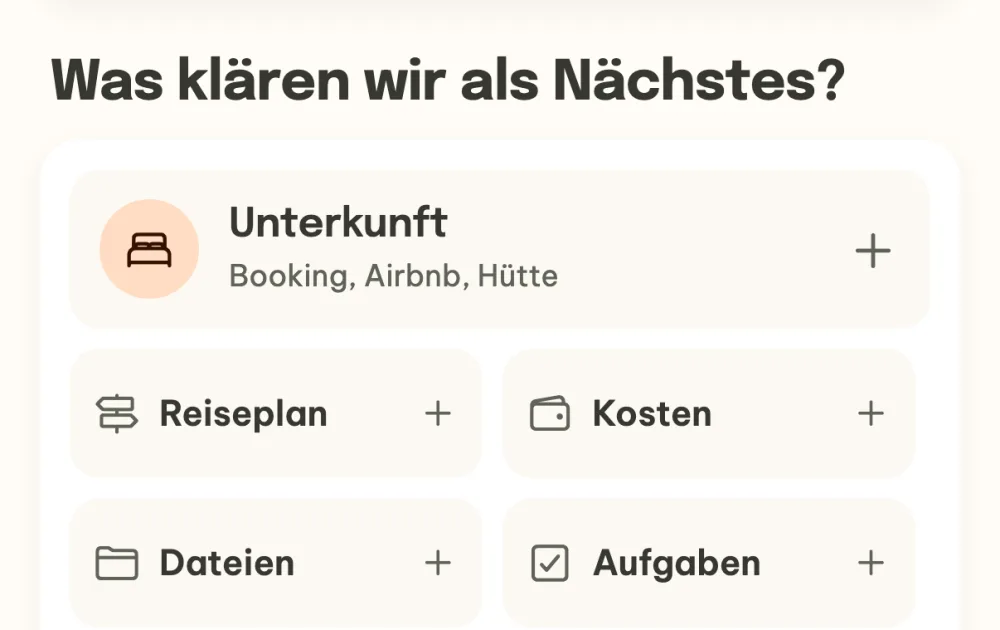
Öffne die Aufgaben. Tippe in den Event-Details im Bereich Was klären wir als Nächstes? auf die Kachel Aufgaben. Sobald das Event die erste Aufgabe hat, verschwindet die Kachel und du findest die Aufgaben in einem eigenen Abschnitt der Event-Details.
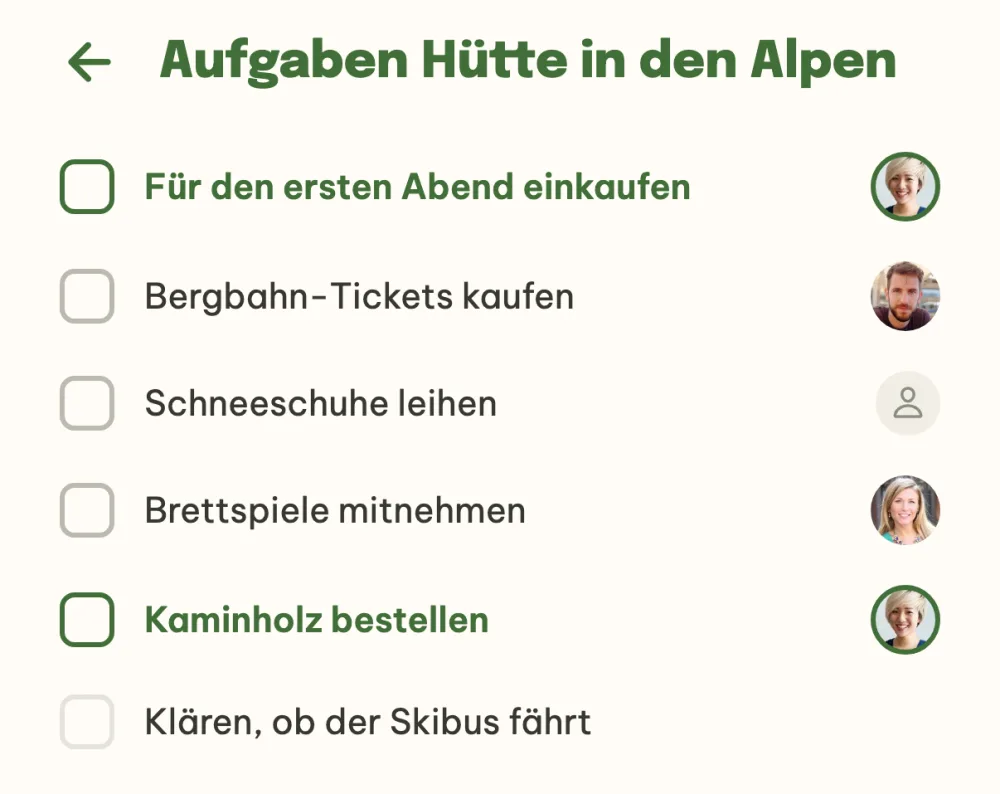
Schreib die Aufgaben. Tippe in die Zeile Aufgabe hinzufügen..., schreib, was zu erledigen ist, und bestätige mit Enter. Die neue Aufgabe kommt ans Ende der Liste und du kannst gleich die nächste schreiben. Mit einem Tipp auf den Namen änderst du die Aufgabe.
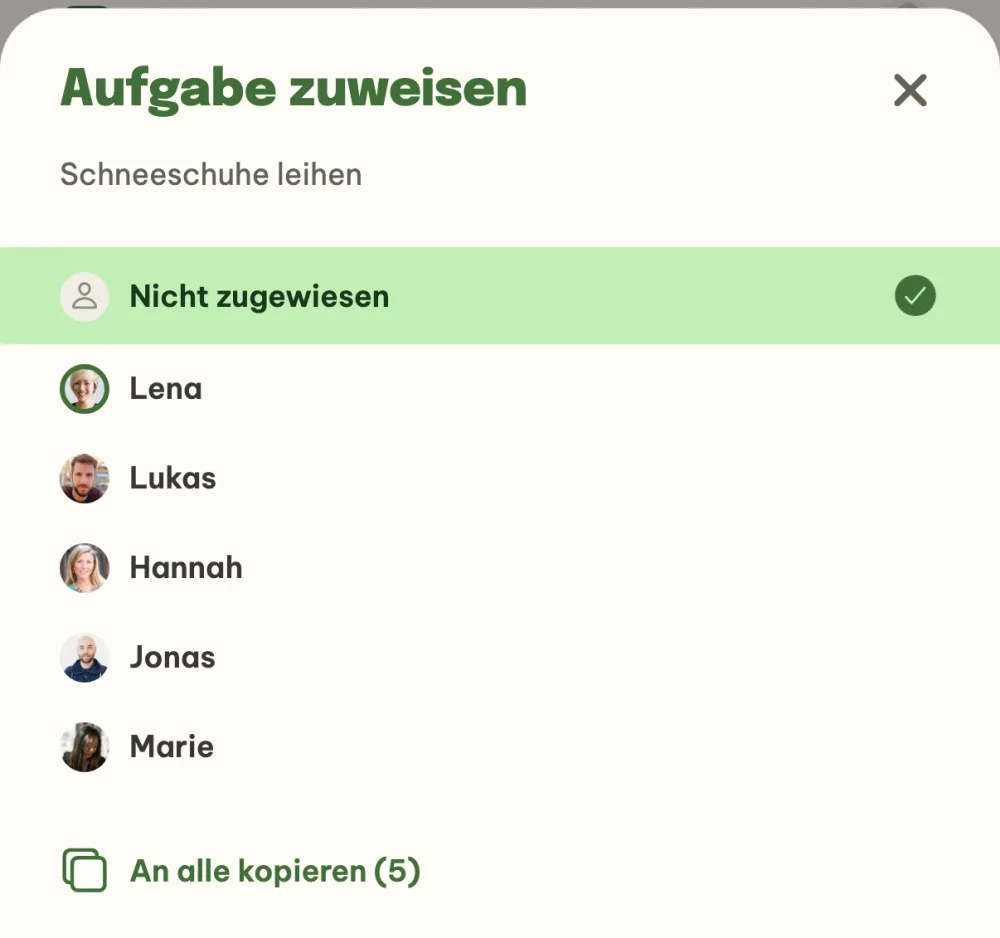
Weise die Aufgabe zu. Tippe rechts bei der Aufgabe auf das Personen-Symbol und wähle, wer sich darum kümmert, oder lass sie auf Nicht zugewiesen. Eine Aufgabe, die jeder erledigen soll, verteilst du mit der Zeile An alle kopieren: Jeder Teilnehmer bekommt sie als eigene Zeile.
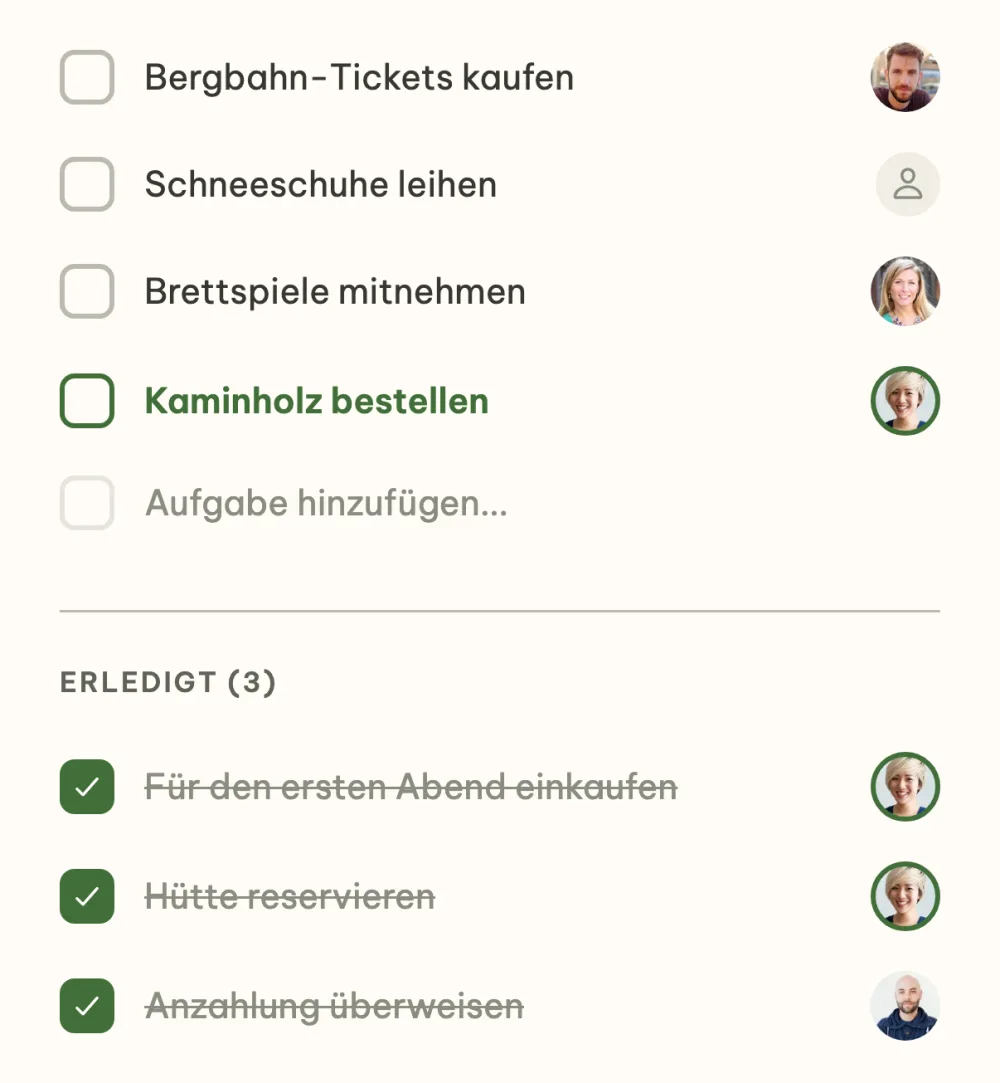
Hak Erledigtes ab. Mit einem Tipp auf das Kästchen links erledigst du die Aufgabe und sie rutscht in den Abschnitt Erledigt. Abhaken kann jeder im Event, und gehörte die Aufgabe niemandem, wird sie dem zugewiesen, der sie erledigt hat.
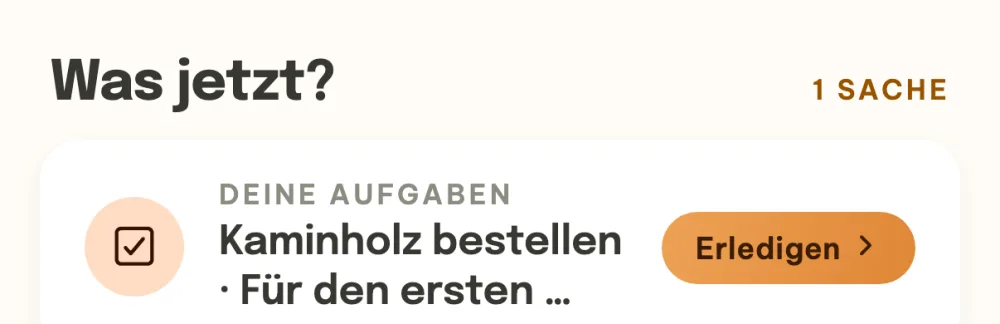
Behalte deine Aufgaben oben im Event im Blick. Deine Aufgaben sind in der Liste grün hervorgehoben. Bei einem fest geplanten Event warten sie auch im Bereich Was jetzt? oben in den Event-Details auf dich, unter dem Label Deine Aufgaben. Der Button Erledigen bringt dich direkt zur Liste.
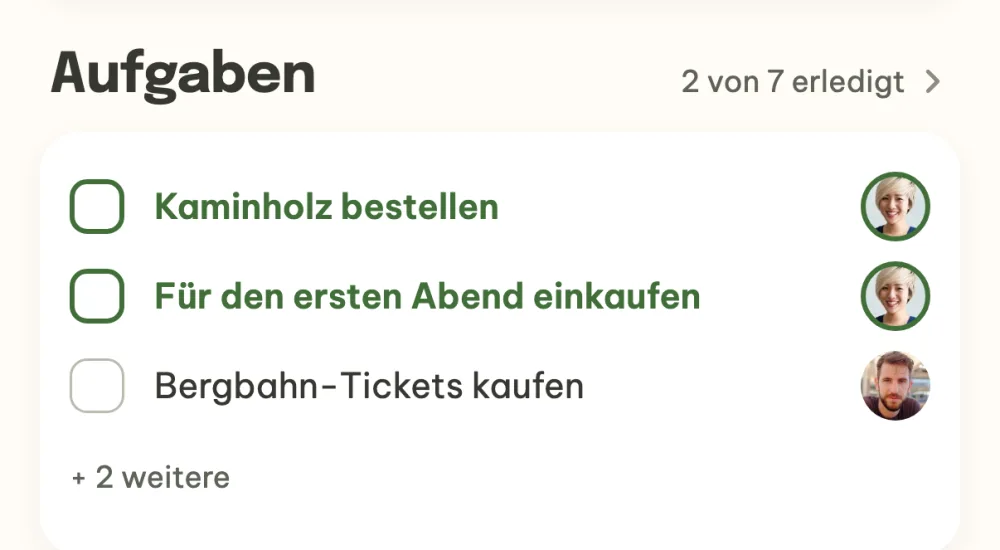
Behalte den Überblick in den Event-Details. Im Abschnitt Aufgaben siehst du die offenen Aufgaben mit Avataren und rechts oben, wie viele schon erledigt sind. Abhaken kannst du eine Aufgabe auch direkt hier, ein Tipp irgendwo sonst auf die Karte öffnet die ganze Liste.
Häufige Fragen
Wer kann Aufgaben hinzufügen und abhaken?
Jeder im Event. Er kann eine Aufgabe hinzufügen, ändern, zuweisen und abhaken, auch wenn sie jemand anderem gehört. Ein Gast, der über den geteilten Link ohne Konto dabei ist, sieht die Aufgaben nur.
Erfährt mein Freund, dass er eine neue Aufgabe hat?
Ja. Wenn du ihm eine Aufgabe zuweist, bekommt er die Benachrichtigung Du hast eine neue Aufgabe mit dem Namen der Aufgabe aufs Handy, und ein Tipp darauf öffnet direkt die Aufgaben des Events. Weist du dir selbst eine Aufgabe zu, kommt keine Benachrichtigung.
Wie ändere ich die Reihenfolge der Aufgaben?
Halte den Finger irgendwo auf der Zeile einer offenen Aufgabe und zieh sie nach oben oder unten, im Browser am Computer greifst du sie mit der Maus. Alle sehen die neue Reihenfolge. Erledigte Aufgaben werden nicht sortiert.
Wie lösche ich eine Aufgabe?
Wisch sie nach links und tippe auf den roten Papierkorb. Die Aufgabe verschwindet auch, wenn du ihren ganzen Namen löschst und woanders hintippst.
Wie spreche ich mich zu einer Aufgabe ab?
Wisch die Aufgabe nach rechts und tippe auf den Chat-Button. Der Event-Chat öffnet sich und die Nachricht, die du schreibst, gehört zu dieser Aufgabe, so wissen die anderen sofort, worum es geht. Was der Chat alles kann, zeigt die Anleitung Gruppenchat für euer Event.