 Vyrazíme
Cómo compartir billetes y reservas del viaje en grupo
Billetes, confirmaciones de reserva, forfaits y seguros en el evento, a mano para todos los que van. Súbelos, etiquétalos y asígnalos al itinerario.
Billetes, confirmaciones de reserva, forfaits, seguros: antes de cada viaje se juntan unos cuantos documentos que conviene tener a mano en el destino. Si están en el evento, los encuentra cualquiera que vaya, y en la estación o en la cabaña basta con abrir la app.
Para eso están los Archivos de Vyrazíme, el vídeo de arriba los enseña. Subes fotos y PDF al evento, les pones una etiqueta y los asignas a un trayecto o a un alojamiento del itinerario. Sobre cualquier archivo puedes escribir en el chat, y en el móvil lo guardas o lo reenvías con un toque.

Qué hace Vyrazíme
- Documentos en el evento. Todo lo del viaje está en el evento y solo lo ven sus participantes.
- Fotos y PDF. Subes JPG, PNG, HEIC, WebP y PDF, también varios archivos a la vez. Las fotos se reducen solas, así que pasan incluso las fotos grandes del móvil.
- Etiquetas y filtro. Billetes / entradas, Alojamiento, Seguro, Documentación, Itinerario y Recibos: con la etiqueta encuentras el archivo con un toque.
- Miniaturas en el evento. Los archivos están a la vista en la pantalla del evento, y al tocar una miniatura se abren directamente.
- Archivos en el itinerario. El billete lo asignas al trayecto, el bono al alojamiento, y los encuentras justo en ese elemento.
- Comentarios en el chat. Sobre cada archivo escribes en el chat del evento un mensaje que se refiere a él.
- Compartir y descargar. En el móvil guardas el archivo en Archivos o en Fotos o lo reenvías, en la web lo descargas.
Paso a paso
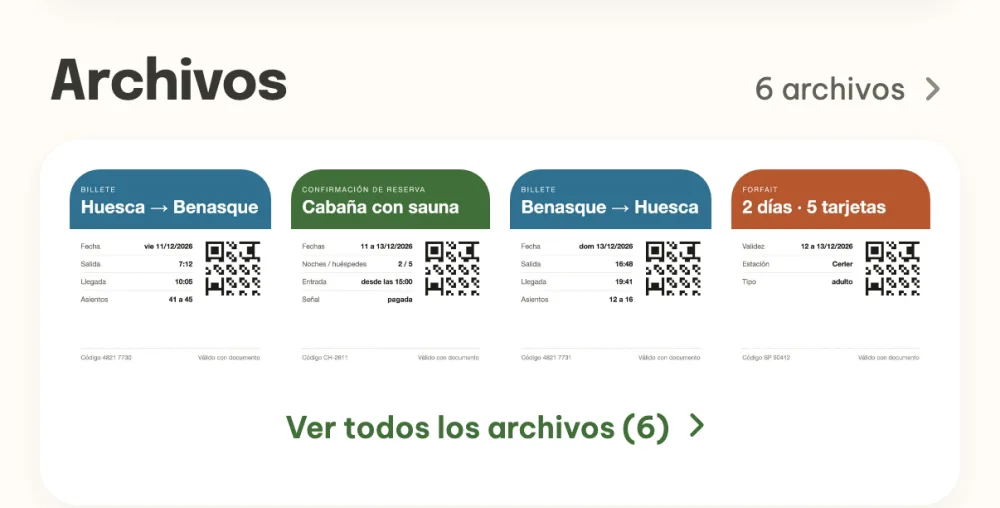
Abre Archivos. En la pantalla del evento está la sección Archivos con miniaturas y el número de archivos, y al tocar el título se abre la galería. Mientras el evento no tenga ningún archivo, encontrarás el recuadro Archivos en el panel ¿Qué falta por decidir? del evento.
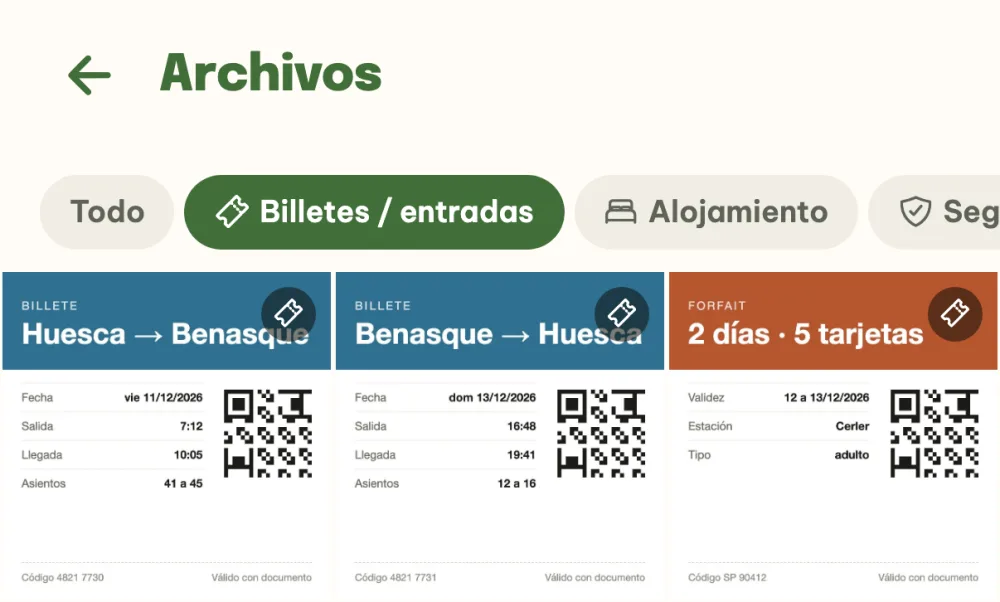
Busca un archivo por su etiqueta. La galería muestra las imágenes como miniaturas y los PDF como un icono con su nombre. Encima están las etiquetas Billetes / entradas, Alojamiento, Seguro, Documentación, Itinerario y Recibos. Al tocar una etiqueta ves solo los archivos que la llevan, y al tocarla otra vez quitas el filtro.
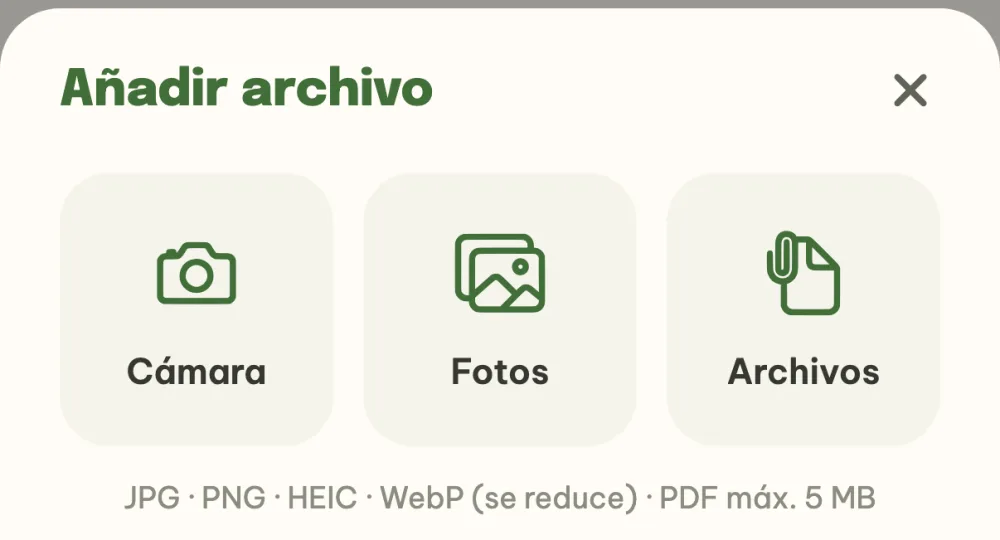
Añade archivos. Toca el más abajo a la derecha y elige Cámara, Fotos o Archivos. De fotos y archivos puedes elegir varios a la vez y ponerles etiquetas antes de subirlos. Un PDF puede tener hasta 5 MB.
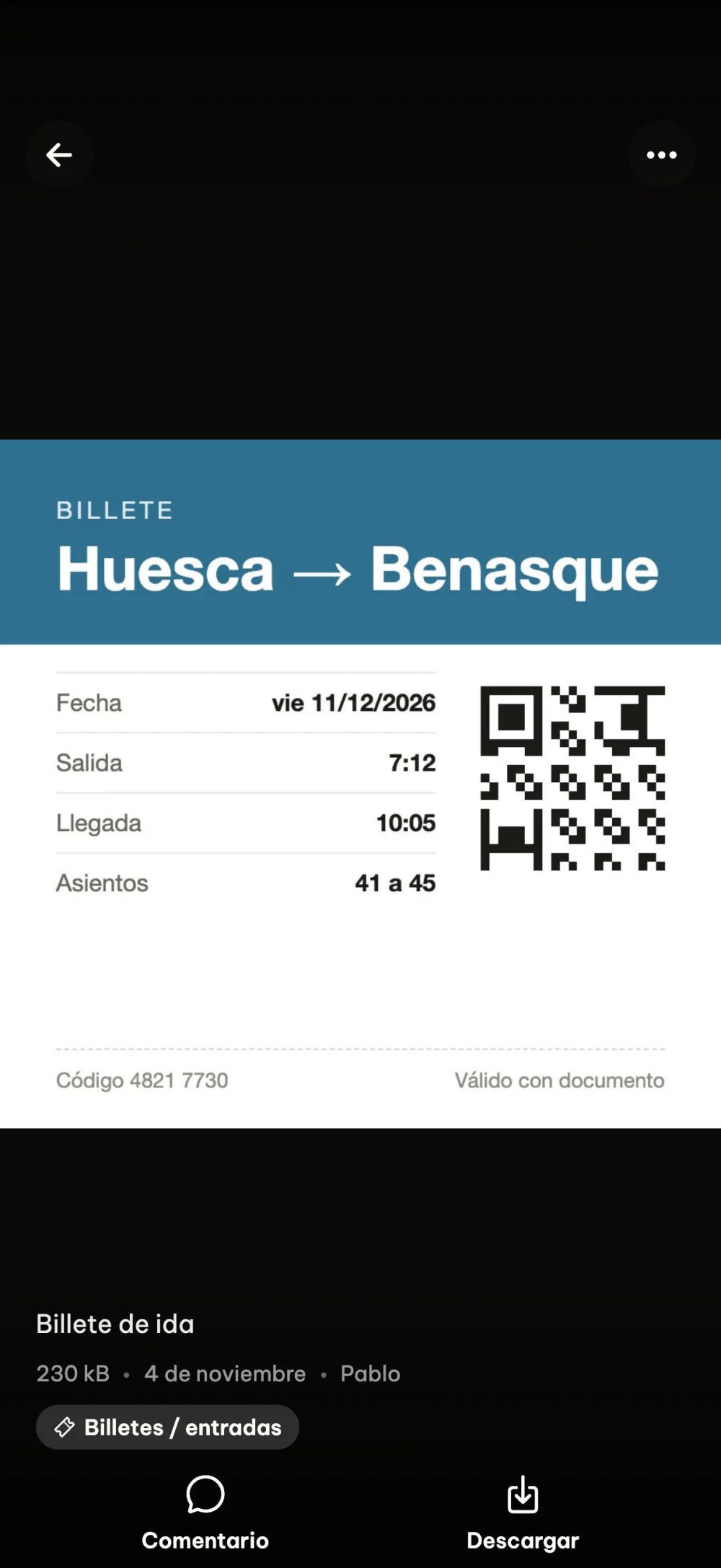
Abre un archivo. Al tocar una miniatura el archivo se abre a pantalla completa, con su descripción, tamaño, fecha, el nombre de quien lo subió y sus etiquetas. Una foto la amplías con los dedos. Con el botón Compartir lo guardas en el móvil o lo reenvías, en la web lo descargas con el botón Descargar.
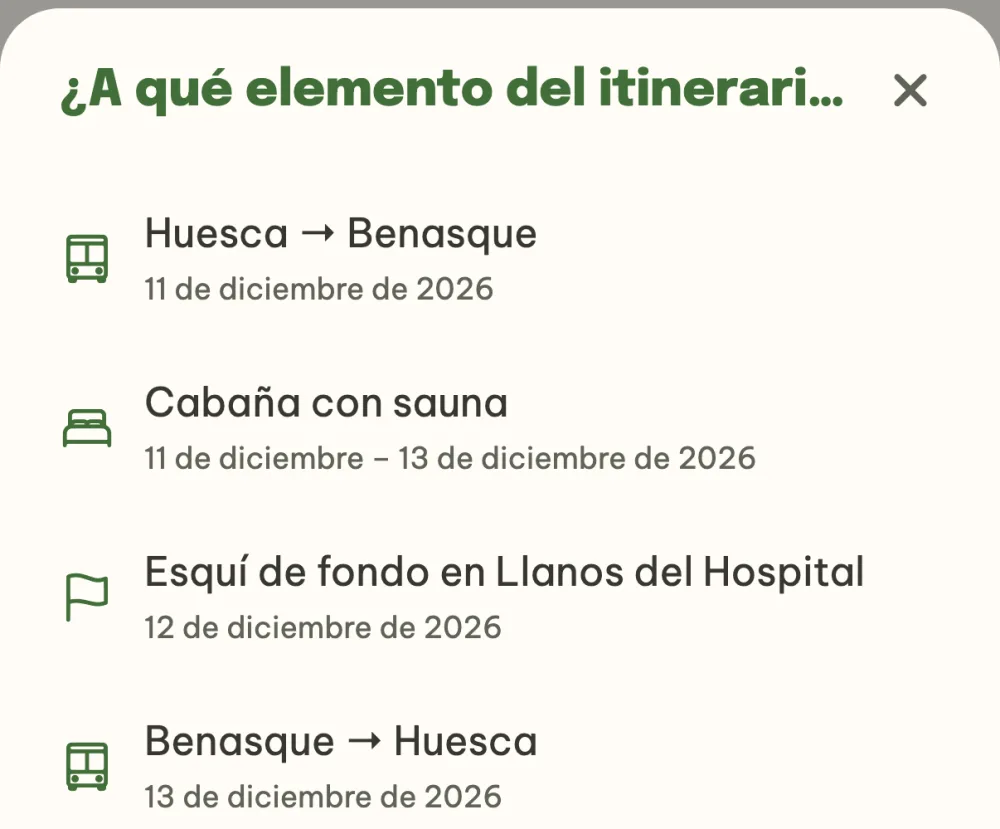
Asigna un archivo a un elemento del itinerario. En un evento con itinerario, mantén pulsado el archivo y elige Asignar a un elemento del itinerario. De la lista de elementos por días elige a cuál pertenece, por ejemplo la confirmación de reserva al alojamiento. El archivo aparece entonces en el detalle de ese elemento y recibe la etiqueta que corresponde a su tipo.
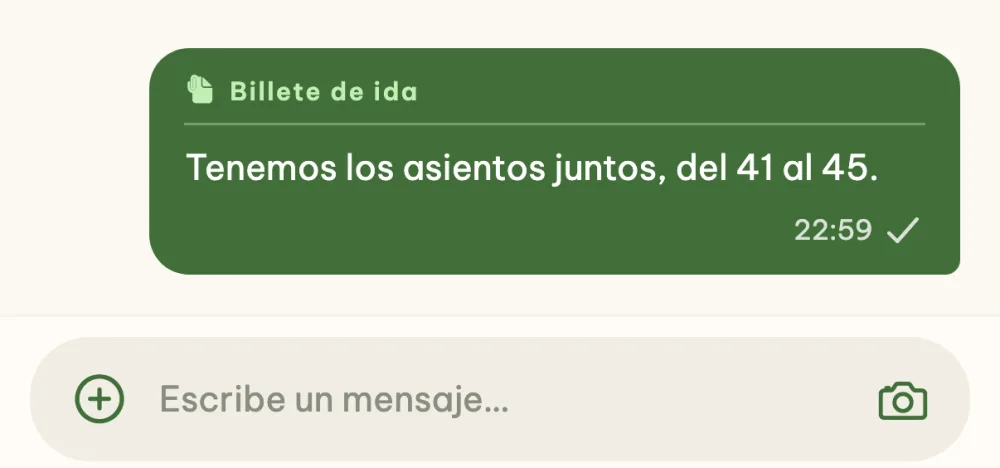
Escribe sobre un archivo en el chat. El botón Comentario del visor abre el chat del evento con el archivo como contexto. El mensaje enviado lleva arriba el nombre del archivo, y al tocarlo cualquiera vuelve a Archivos.
Preguntas frecuentes
¿Quién ve los archivos?
Solo los participantes del evento, los archivos son privados. Un invitado que entró con un enlace compartido sin cuenta los ve, pero no los añade ni los elimina.
¿Cuántos archivos puedo subir?
Hasta 50 archivos por evento. Las fotos se reducen solas antes de subirlas, así que pasa incluso una foto grande del iPhone. Un PDF puede tener hasta 5 MB.
¿Quién puede eliminar un archivo?
Cualquier participante del evento, no solo quien lo subió. Eliminar está en el visor del archivo bajo los tres puntos, o al mantener pulsado el archivo en la galería.
¿Cómo paso un archivo de la app al móvil?
En el visor del archivo toca Compartir: se abre el menú de compartir del sistema, desde donde guardas un PDF en Archivos, una imagen en Fotos o reenvías el archivo. En Android también está Descargar al lado, y en la web el botón Descargar baja el archivo en el navegador.
¿Cómo adjunto un billete directamente a un trayecto?
Mantén pulsado el archivo en la galería y elige Asignar a un elemento del itinerario, o añádelo directamente en el detalle del trayecto con el botón Adjuntar archivo. Cómo planificar todo el viaje por días lo explica la guía Cómo planificar un itinerario de viaje por días.