 Vyrazíme
Tickets und Buchungen für die Gruppenreise teilen
Tickets, Buchungsbestätigungen, Skipässe und Versicherung beim Event, griffbereit für alle, die mitfahren. Hochladen, Label setzen, dem Reiseplan zuordnen.
Tickets, Buchungsbestätigungen, Skipässe, Versicherung: Vor jeder Reise kommen ein paar Dokumente zusammen, die man vor Ort gern griffbereit hat. Wenn sie beim Event liegen, findet sie jeder, der mitfährt, und am Bahnhof wie an der Hütte reicht es, die App zu öffnen.
Dafür gibt es in Vyrazíme die Dateien, das Video oben zeigt sie. Fotos und PDFs lädst du zum Event hoch, versiehst sie mit einem Label und ordnest sie einer Fahrt oder Übernachtung im Reiseplan zu. Zu jeder Datei kannst du im Chat schreiben, und auf dem Handy speicherst du sie mit einem Tippen oder schickst sie weiter.

Was Vyrazíme kann
- Dokumente beim Event. Alles für die Reise liegt beim Event, und nur die Teilnehmer sehen es.
- Fotos und PDFs. Du lädst JPG, PNG, HEIC, WebP und PDF hoch, gern auch mehrere Dateien auf einmal. Fotos werden automatisch verkleinert, so gehen auch große Bilder vom Handy durch.
- Labels und Filter. Tickets, Unterkunft, Versicherung, Ausweise, Reiseplan und Belege: Über das Label findest du die Datei mit einem Tippen.
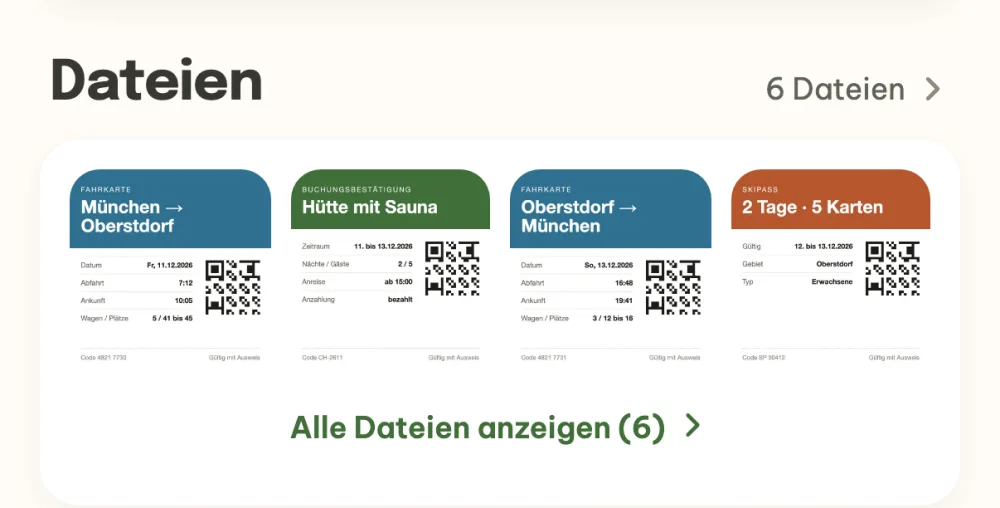
- Vorschauen im Event. Die Dateien siehst du direkt in der Event-Übersicht, ein Tippen auf die Vorschau öffnet sie sofort.
- Dateien im Reiseplan. Das Ticket ordnest du der Fahrt zu, den Voucher der Übernachtung, und findest sie direkt beim Eintrag.
- Kommentare im Chat. Zu jeder Datei schreibst du im Event-Chat eine Nachricht, die auf sie verweist.
- Teilen und Herunterladen. Auf dem Handy speicherst du eine Datei in Dateien oder Fotos oder schickst sie weiter, im Web lädst du sie herunter.
Schritt für Schritt
Öffne die Dateien. In der Event-Übersicht gibt es den Bereich Dateien mit Vorschauen und der Anzahl der Dateien, ein Tippen auf die Überschrift öffnet die Galerie. Solange das Event noch keine Datei hat, findest du im Bereich Was klären wir als Nächstes? die Kachel Dateien.
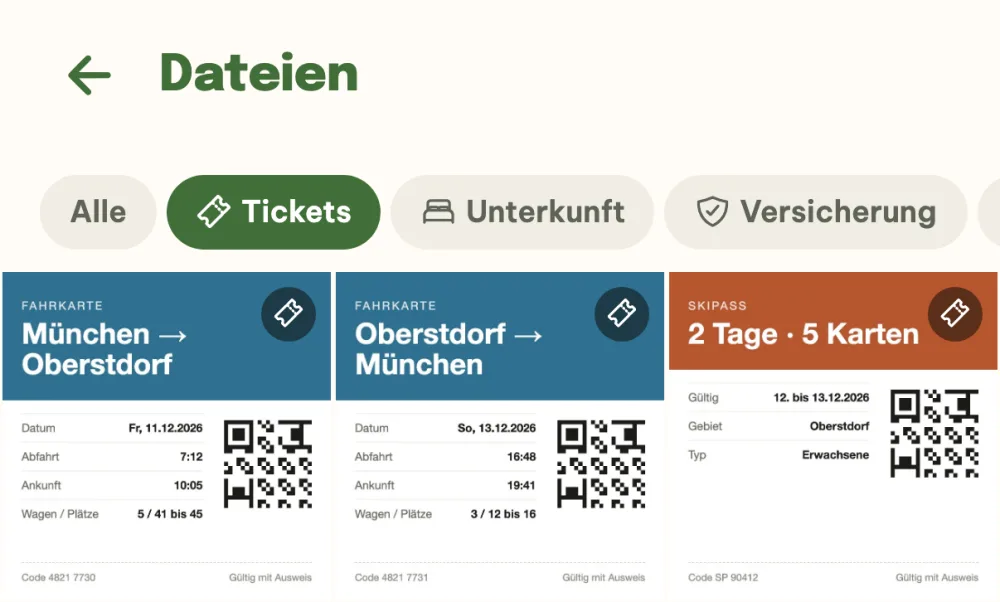
Finde eine Datei über ihr Label. Die Galerie zeigt Bilder als Vorschau und PDFs als Symbol mit Namen. Darüber stehen die Labels Tickets, Unterkunft, Versicherung, Ausweise, Reiseplan und Belege. Tippst du auf ein Label, siehst du nur die Dateien damit, ein zweites Tippen hebt den Filter auf.
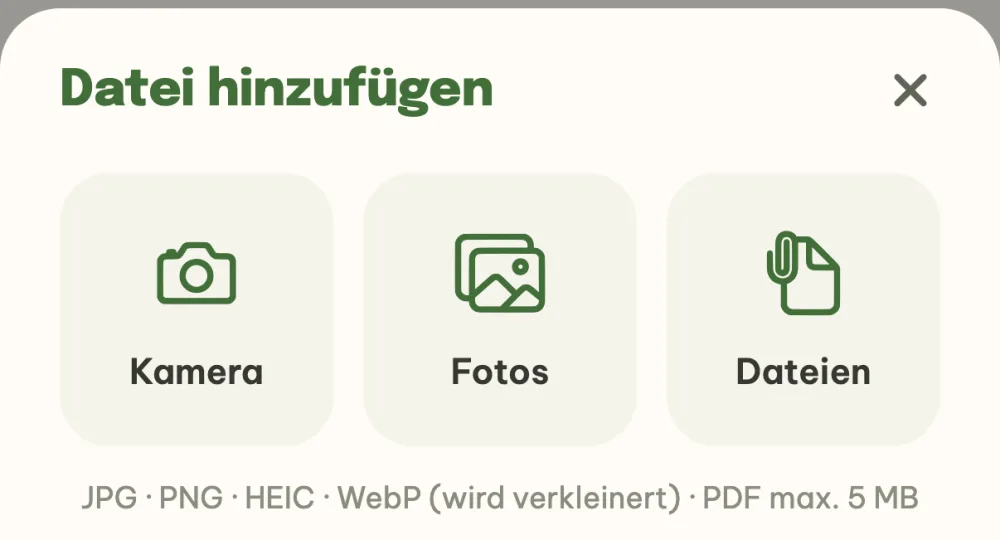
Füge Dateien hinzu. Tippe unten rechts auf das Plus und wähle Kamera, Fotos oder Dateien. Aus Fotos und Dateien wählst du mehrere auf einmal und legst vor dem Hochladen ihre Labels fest. Ein PDF darf bis zu 5 MB groß sein.
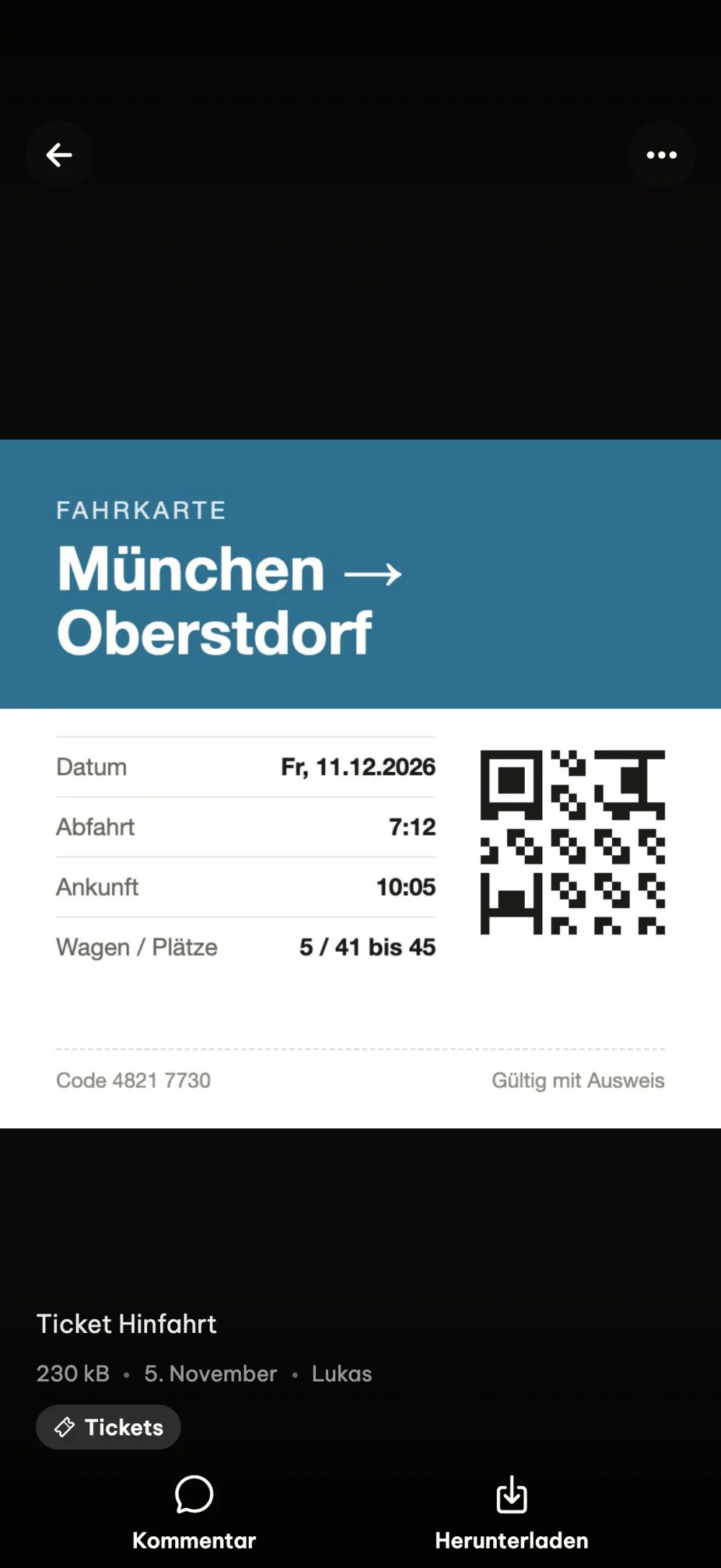
Öffne eine Datei. Ein Tippen auf die Vorschau öffnet die Datei im Vollbild, mit Beschreibung, Größe, Datum, dem Namen der Person, die sie hochgeladen hat, und den Labels. Ein Foto vergrößerst du mit zwei Fingern. Mit Teilen speicherst du sie auf dem Handy oder schickst sie weiter, im Web lädst du sie mit Herunterladen herunter.
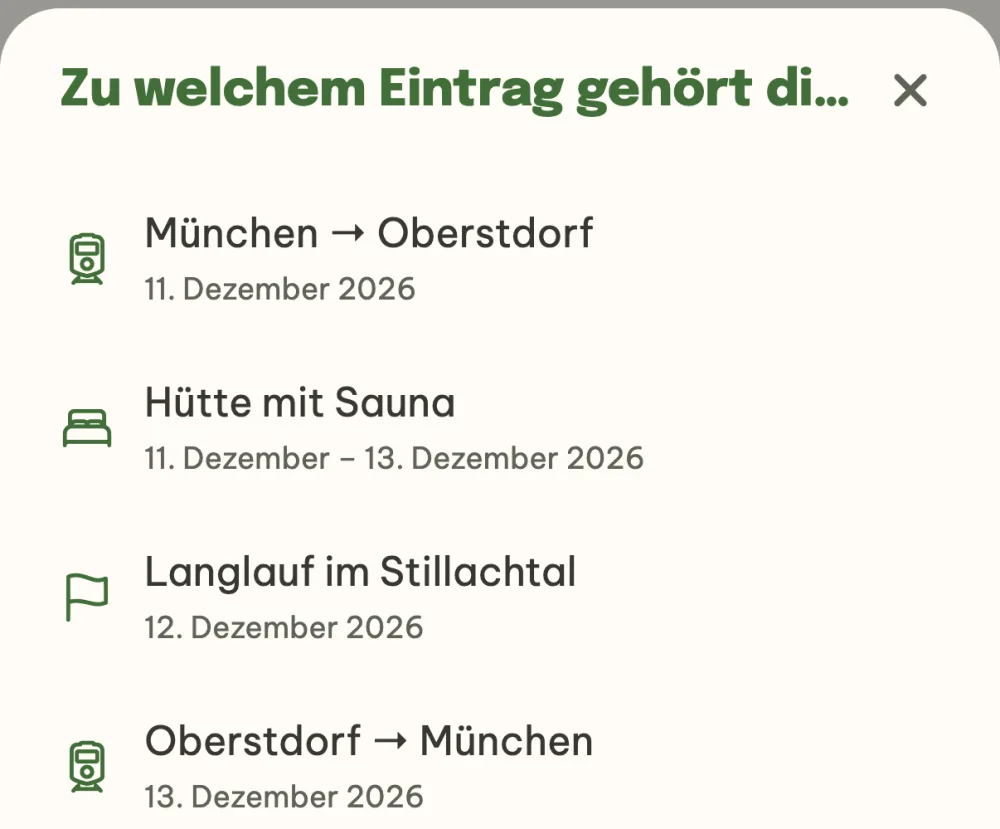
Ordne eine Datei einem Eintrag im Reiseplan zu. Bei einem Event mit Reiseplan hältst du die Datei gedrückt und wählst Reiseplan-Eintrag zuordnen. Aus der Liste der Einträge nach Tagen wählst du, wozu sie gehört, etwa die Buchungsbestätigung zur Übernachtung. Die Datei erscheint dann im Detail dieses Eintrags und bekommt ein Label passend zu seiner Art.
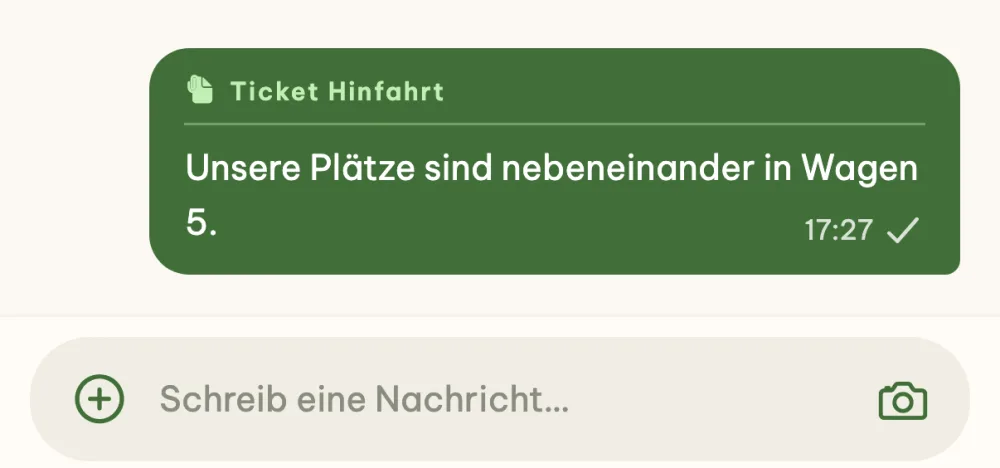
Schreib im Chat zu einer Datei. Der Button Kommentar in der Dateiansicht öffnet den Event-Chat mit der Datei als Bezug. Die gesendete Nachricht hat oben den Dateinamen, und ein Tippen darauf bringt jeden zurück zu den Dateien.
Häufige Fragen
Wer sieht die Dateien?
Nur die Teilnehmer des Events, die Dateien sind privat. Ein Gast, der ohne Konto über einen geteilten Link gekommen ist, sieht sie, fügt aber keine hinzu und löscht keine.
Wie viele Dateien kann ich hochladen?
Bis zu 50 Dateien pro Event. Fotos werden vor dem Hochladen automatisch verkleinert, so geht auch ein großes Foto vom iPhone durch. Ein PDF darf bis zu 5 MB groß sein.
Wer darf eine Datei löschen?
Jeder Teilnehmer des Events, nicht nur die Person, die sie hochgeladen hat. Löschen findest du in der Dateiansicht unter den drei Punkten, oder wenn du die Datei in der Galerie gedrückt hältst.
Wie bekomme ich eine Datei aus der App aufs Handy?
Tippe in der Dateiansicht auf Teilen: Es öffnet sich das Teilen-Menü des Systems, dort speicherst du ein PDF in Dateien, ein Bild in Fotos oder schickst die Datei weiter. Auf Android gibt es daneben auch Herunterladen, und im Web lädt der Button Herunterladen die Datei im Browser herunter.
Wie hänge ich ein Ticket direkt an eine Fahrt?
Halte die Datei in der Galerie gedrückt und wähle Reiseplan-Eintrag zuordnen, oder füge sie direkt im Detail der Fahrt mit dem Button Datei anhängen hinzu. Wie du die ganze Reise Tag für Tag planst, zeigt die Anleitung Eine Reiseroute Tag für Tag planen.