 Vyrazíme
Cómo añadir tus eventos al calendario del móvil
Confirma que vas y el evento ya está en tu calendario. Con una invitación por email o con una sincronización que mantiene al día todos tus eventos.
Un evento al que vas tiene su sitio en el calendario, junto al trabajo, la familia y todo lo demás. Así ves de un vistazo cuándo salís y qué más puedes planear alrededor.
Vyrazíme te lleva el evento al calendario de dos maneras, y el vídeo de arriba enseña las dos. Cuando confirmas que vas, te envía una invitación por email. O añades una vez el calendario de Vyrazíme al móvil y tus eventos aparecen en él solos.

Qué hace Vyrazíme
- Invitación al calendario por email. Cuando confirmas que vas, te llega un email con una invitación. La abres y el evento ya está en tu calendario.
- Los cambios se reflejan. Una fecha nueva actualiza la entrada del calendario y, si cancelas tu asistencia, desaparece.
- Sincronización con el calendario. Todos tus eventos con fecha confirmada en un calendario que se actualiza solo.
- Calendario en el móvil y en el ordenador. Funciona con el calendario del iPhone, con Google Calendar y con Outlook.
- Fechas propuestas. Si quieres, también ves en el calendario las fechas que aún se están votando.
- Recordatorios. El día antes del evento te lo recuerda el calendario. Además, Vyrazíme te envía una cuenta atrás y te recuerda confirmar tu asistencia y votar.
Paso a paso
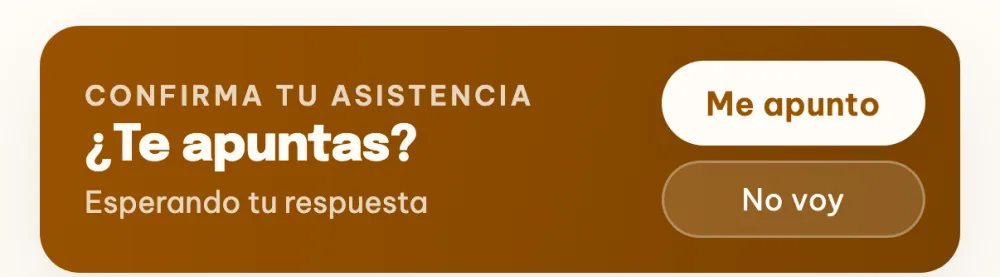
Confirma que vas. Cuando la fecha del evento está decidida, en el detalle del evento aparece la tarjeta ¿Te apuntas? con los botones Me apunto y No voy. Toca Me apunto y te llegará un email con la invitación al calendario.
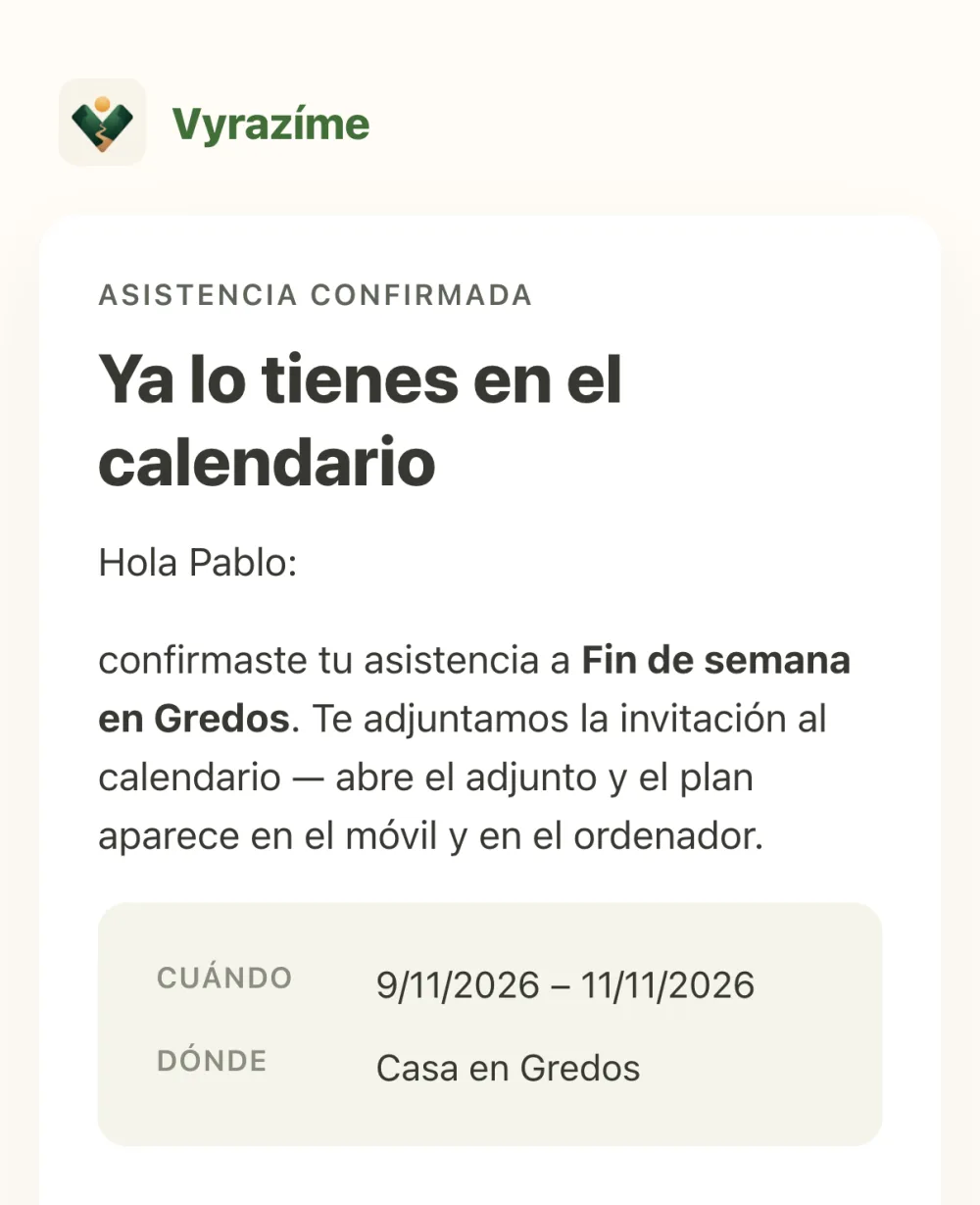
Abre la invitación del email. El email lleva adjunta la invitación al calendario. La abres y el evento ya está en el calendario del móvil y del ordenador. Un evento de varios días se guarda como de día completo, uno de un solo día con hora de encuentro empieza a esa hora y, el día antes, el calendario te recuerda que el evento se acerca.
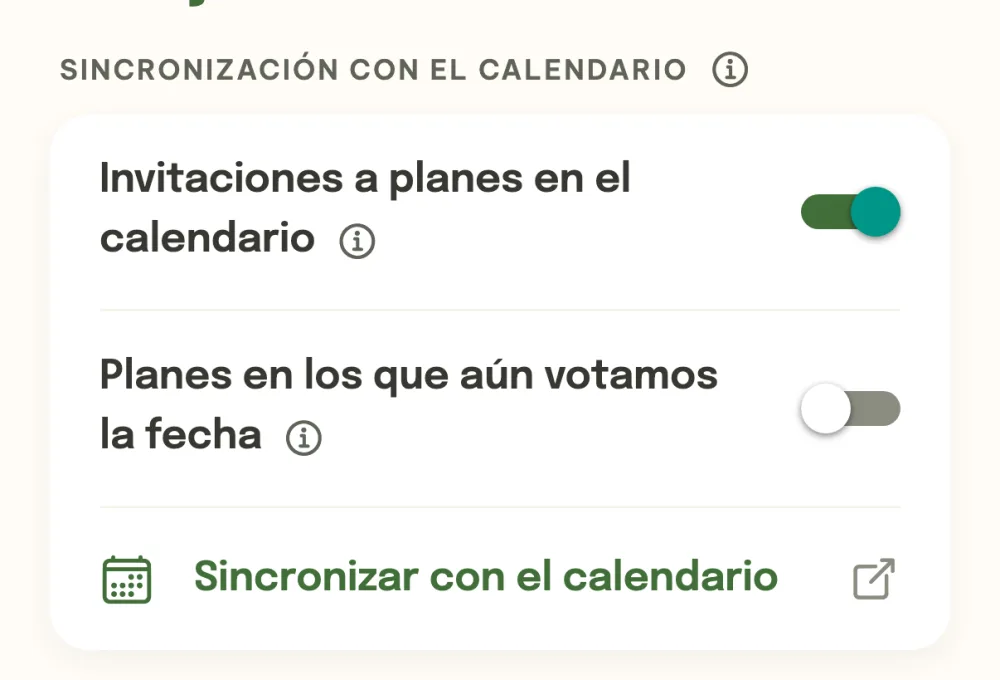
Activa la sincronización con el calendario. En la lista de eventos, toca tu avatar y en Ajustes busca la tarjeta Sincronización con el calendario. Al tocar Sincronizar con el calendario, el móvil te ofrece añadir el calendario de Vyrazíme. Después se actualiza solo y tiene todos los eventos con fecha confirmada.
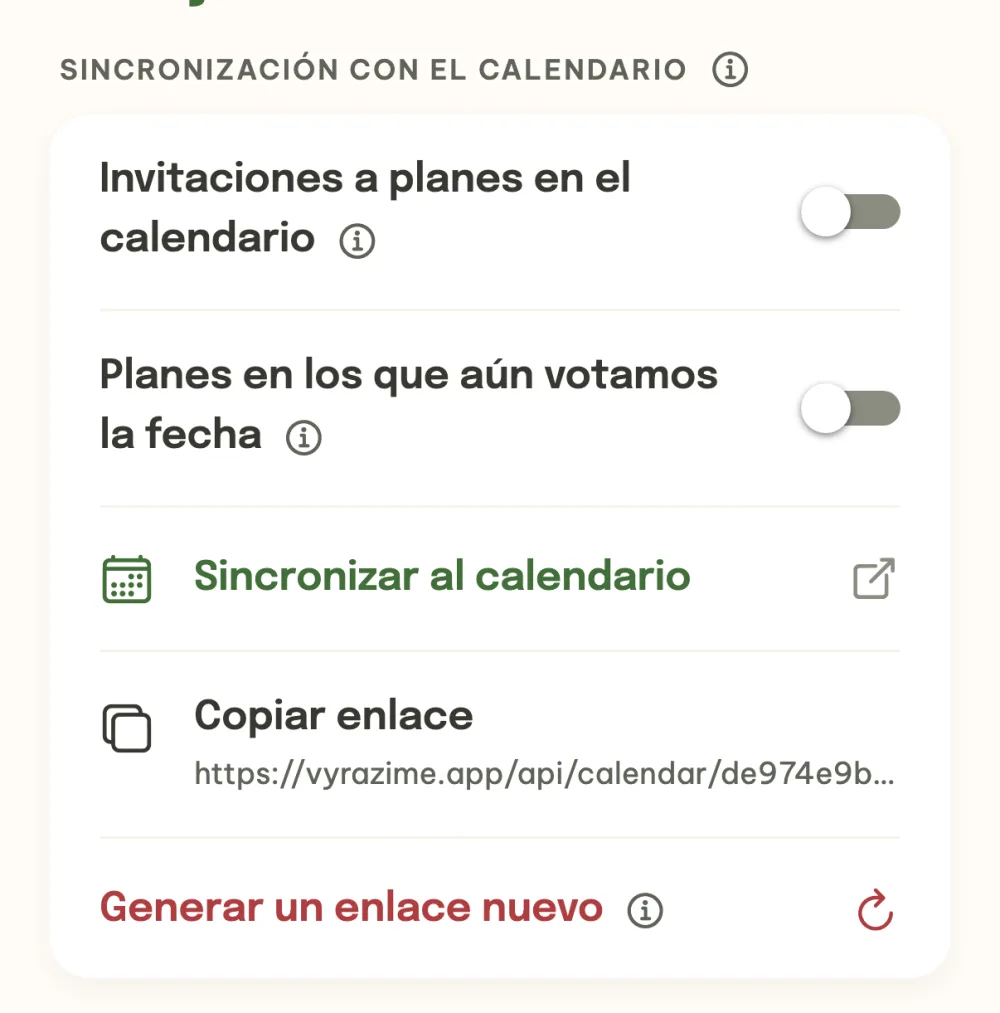
Elige qué ves en el calendario. Si activas el interruptor Planes en los que aún votamos la fecha, las fechas propuestas también se añaden al calendario como provisionales. Copiar enlace guarda el enlace del calendario en el portapapeles, por ejemplo para Google Calendar u Outlook en el ordenador. Con la sincronización activada, las invitaciones por email se desactivan solas, porque tus eventos ya llegan al calendario sobre la marcha.
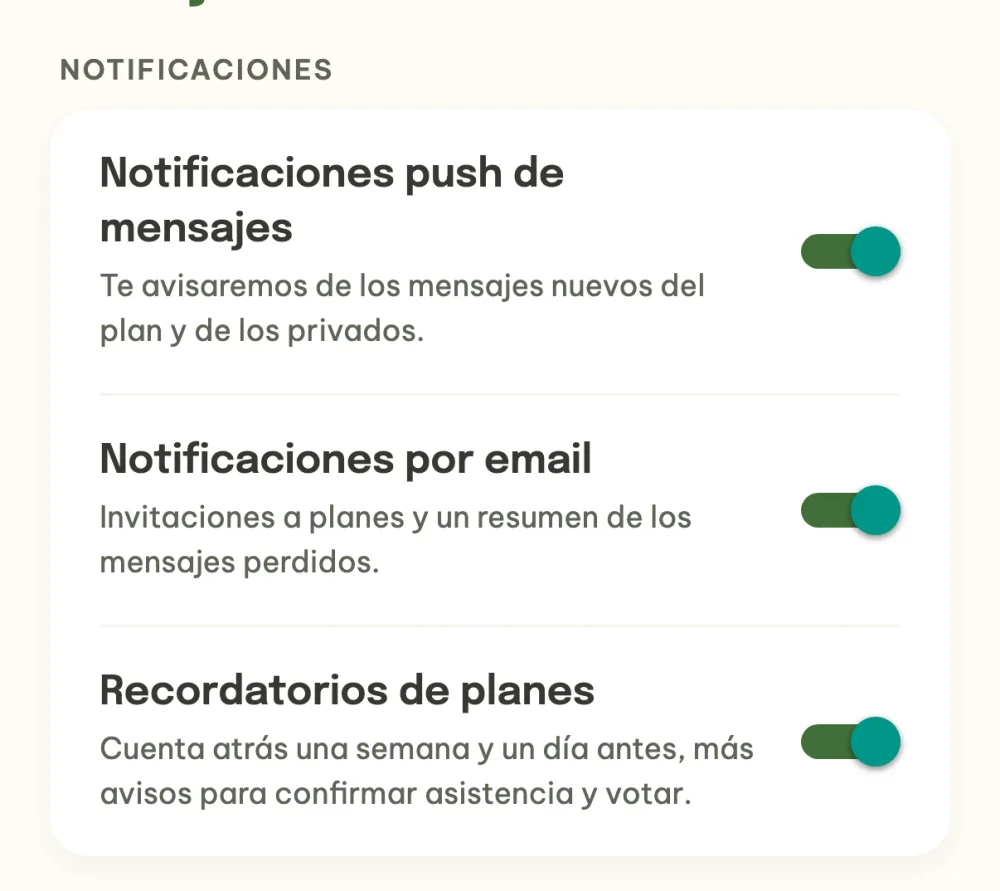
Recibe recordatorios de lo importante. En la tarjeta Notificaciones activas Recordatorios de planes: una cuenta atrás una semana y un día antes del evento, y un aviso cuando te falta confirmar la asistencia o votar.
Preguntas frecuentes
¿Qué pasa si cambia la fecha del evento?
Te llega una invitación actualizada y la entrada del calendario se sobrescribe, no se crea otra. Con la sincronización activada, el cambio aparece en el calendario solo.
¿Y si cancelo mi asistencia o se cancela el evento?
Te llega un email de cancelación. Abres el adjunto y la entrada desaparece del calendario. La cancelación llega siempre, aunque mientras tanto hayas desactivado las invitaciones en Ajustes.
¿Qué eventos veré en el calendario?
Con la sincronización, todos los eventos con fecha confirmada; solo faltan los que has rechazado. Si activas el interruptor Planes en los que aún votamos la fecha, se añaden también las fechas propuestas.
¿Puedo tener a la vez las invitaciones por email y la sincronización?
Sí. Las invitaciones se desactivan solas al activar la sincronización, porque tus eventos ya llegan al calendario sobre la marcha, pero puedes volver a activar el interruptor Invitaciones a planes en el calendario cuando quieras.
¿Quién ve mi calendario?
El enlace del calendario es solo tuyo. Si se lo enseñas a alguien por error, toca Generar un enlace nuevo: el antiguo deja de funcionar y añades el nuevo a tu calendario.