 Vyrazíme
Events im Handykalender
Sag zu und das Event steht im Kalender. Per Einladung per E-Mail oder mit einer Synchronisierung, die alle deine Events im Kalender aktuell hält.
Ein Event, zu dem du fährst, gehört in den Kalender, neben Arbeit, Familie und alles andere. So siehst du auf einen Blick, wann es losgeht und was du drumherum planen kannst.
Vyrazíme bringt das Event auf zwei Wegen in deinen Kalender, das Video oben zeigt beide. Nach deiner Zusage schickt es dir eine Einladung per E-Mail. Oder du fügst den Vyrazíme-Kalender einmal auf dem Handy hinzu und deine Events erscheinen darin von selbst.

Was Vyrazíme kann
- Kalendereinladung per E-Mail. Nach deiner Zusage kommt eine E-Mail mit einer Einladung. Du öffnest sie und das Event steht im Kalender.
- Änderungen kommen mit. Ein neuer Termin überschreibt den Eintrag im Kalender, eine zurückgezogene Zusage entfernt ihn.
- Kalender-Sync. Alle deine Events mit bestätigtem Termin in einem Kalender, der sich selbst aktualisiert.
- Kalender auf Handy und Computer. Funktioniert mit dem iPhone-Kalender, mit Google Kalender und mit Outlook.
- Vorgeschlagene Termine. Wenn du willst, siehst du im Kalender auch Termine, über die noch abgestimmt wird.
- Erinnerungen. Am Tag vor dem Event erinnert dich dein Kalender. Vyrazíme schickt dir außerdem einen Countdown und erinnert dich ans Zusagen und Abstimmen.
Schritt für Schritt
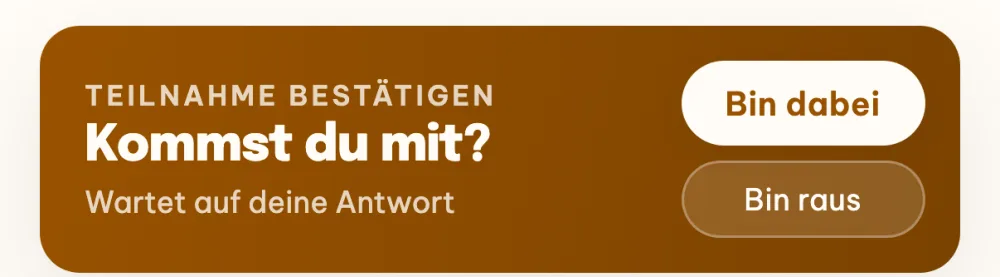
Sag zu. Sobald der Termin des Events feststeht, erscheint im Event die Karte Kommst du mit? mit den Buttons Bin dabei und Bin raus. Tipp auf Bin dabei und du bekommst eine E-Mail mit einer Kalendereinladung.
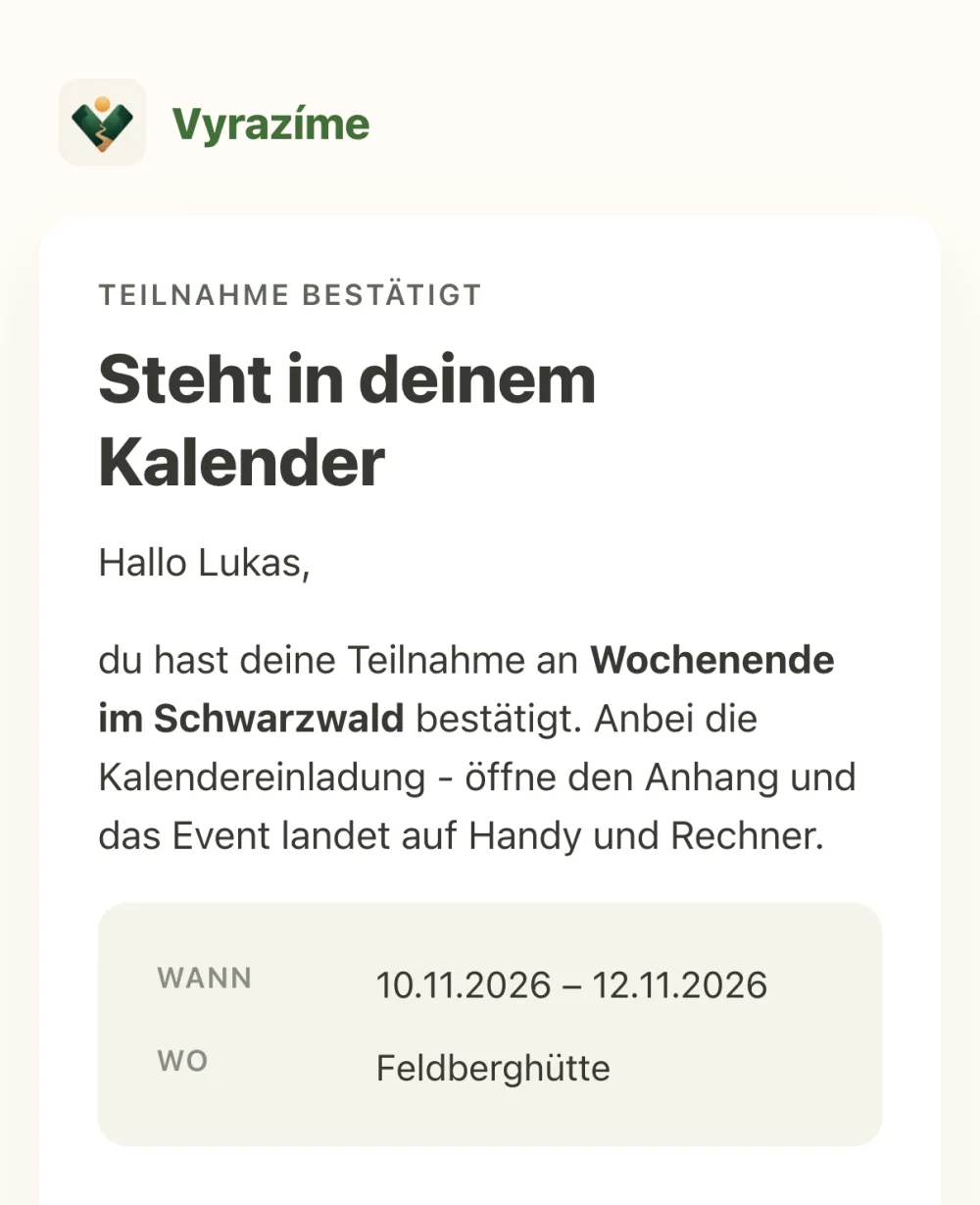
Öffne die Einladung aus der E-Mail. Im Anhang der E-Mail steckt die Kalendereinladung. Du öffnest sie und das Event steht im Kalender auf Handy und Computer. Ein mehrtägiges Event wird ganztägig eingetragen, ein eintägiges mit Treffpunktzeit beginnt zu dieser Uhrzeit, und am Tag davor erinnert dich der Kalender daran, dass das Event bald ansteht.
Schalte den Kalender-Sync ein. Tipp in der Eventliste auf deinen Avatar und such in den Einstellungen die Karte Kalender-Sync. Nach einem Tipp auf Mit Kalender synchronisieren bietet dir das Handy an, den Vyrazíme-Kalender hinzuzufügen. Der aktualisiert sich dann selbst und enthält alle Events mit bestätigtem Termin.
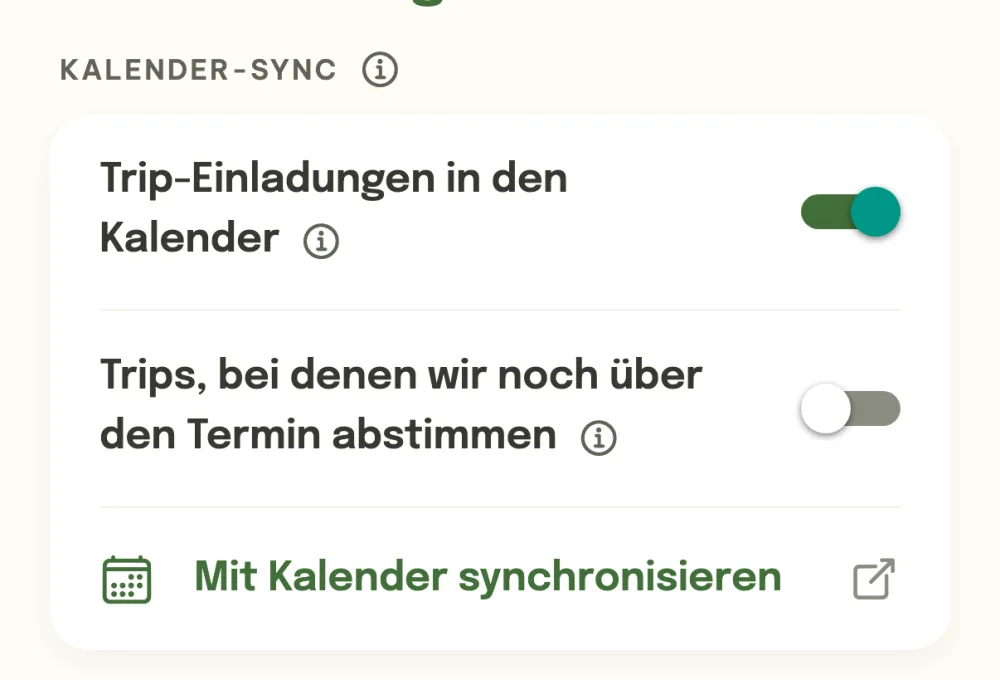
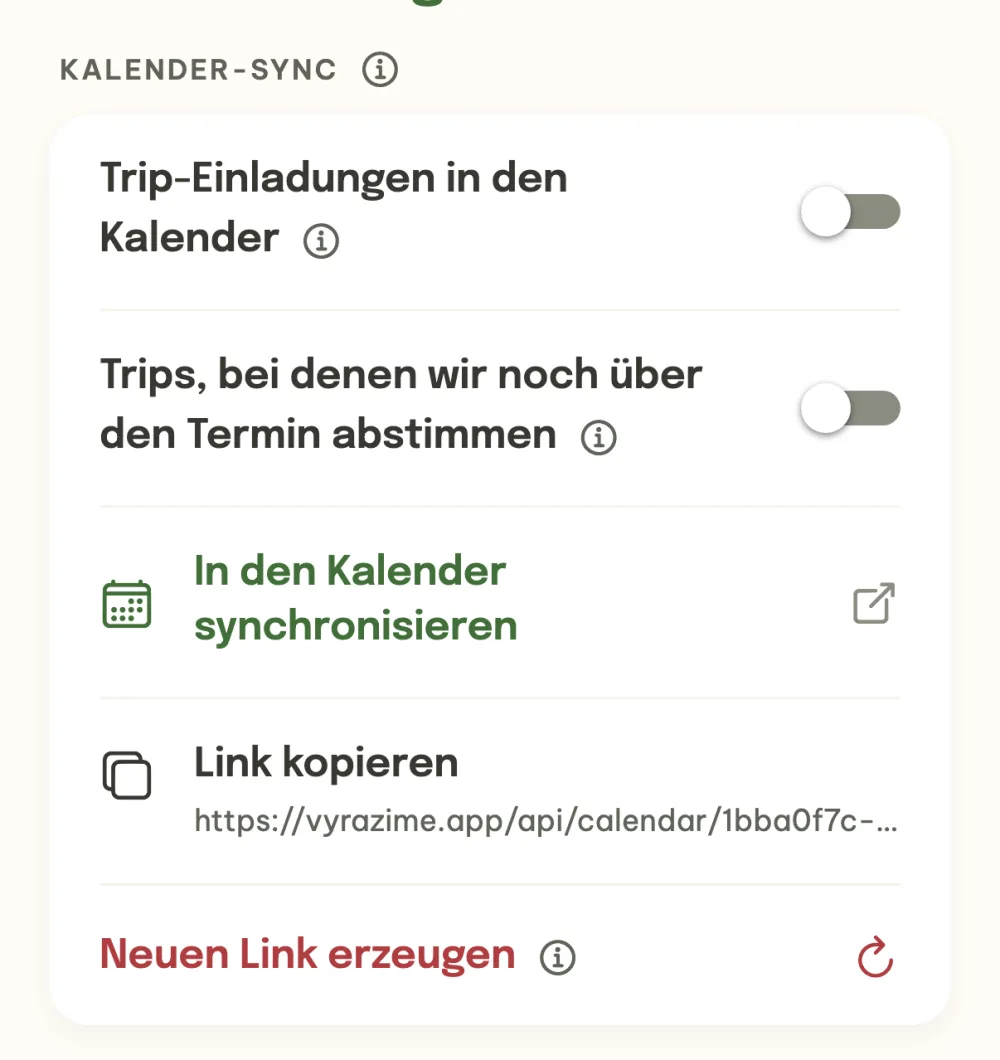
Wähl aus, was du im Kalender siehst. Schaltest du Trips, bei denen wir noch über den Termin abstimmen ein, kommen auch die vorgeschlagenen Termine als unverbindlich in den Kalender. Link kopieren legt den Kalenderlink in die Zwischenablage, etwa für Google Kalender oder Outlook am Computer. Mit eingeschaltetem Sync gehen die Einladungen per E-Mail von selbst aus, deine Events kommen ja laufend in den Kalender.
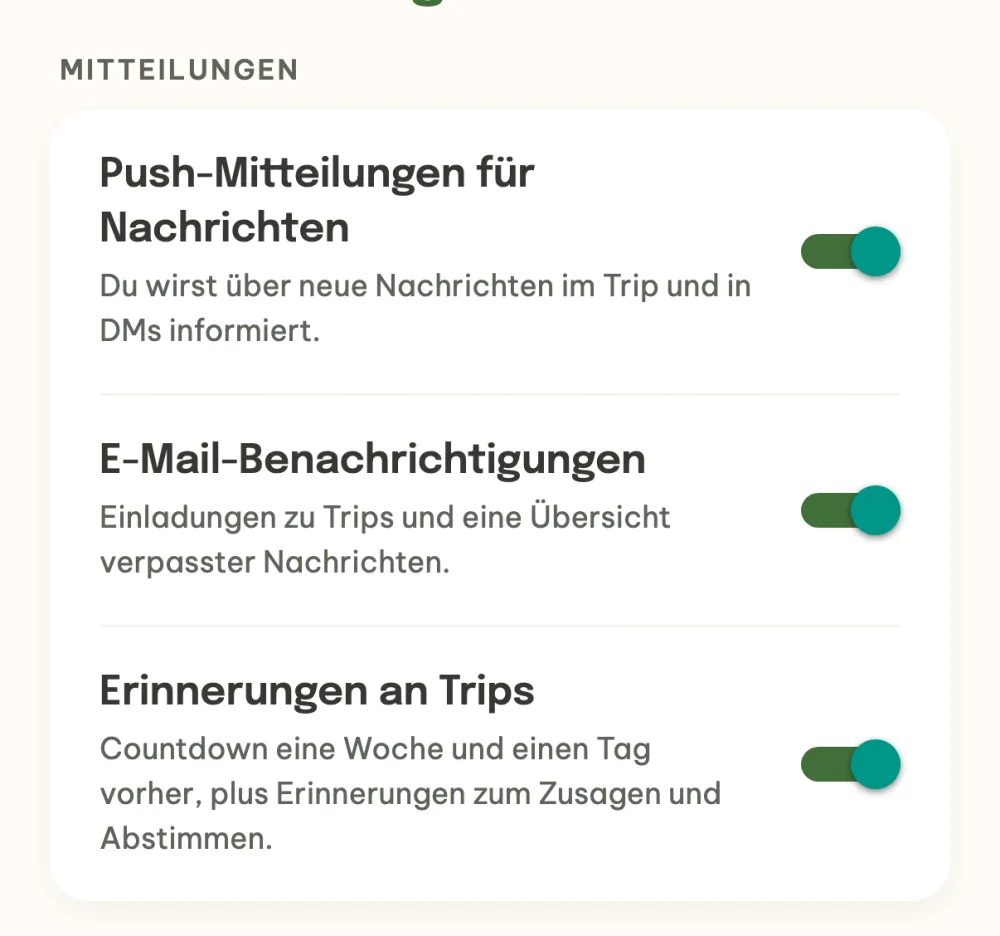
Lass dich an das Wichtige erinnern. In der Karte Mitteilungen schaltest du Erinnerungen an Trips ein: einen Countdown eine Woche und einen Tag vor dem Event und eine Erinnerung, wenn deine Zusage oder deine Stimme in einer Abstimmung noch fehlt.
Häufige Fragen
Was, wenn sich der Termin des Events ändert?
Es kommt eine aktualisierte Einladung und der Eintrag im Kalender wird überschrieben, ein zweiter entsteht nicht. Mit eingeschaltetem Sync erscheint die Änderung im Kalender von selbst.
Was, wenn ich absage oder das Event abgesagt wird?
Es kommt eine E-Mail mit einer Absage. Du öffnest den Anhang und der Eintrag verschwindet aus dem Kalender. Die Absage kommt immer, auch wenn du die Einladungen in den Einstellungen inzwischen ausgeschaltet hast.
Welche Events sehe ich im Kalender?
Mit Sync alle Events mit bestätigtem Termin, nur die, bei denen du abgesagt hast, sind nicht im Kalender. Schaltest du Trips, bei denen wir noch über den Termin abstimmen ein, kommen auch die vorgeschlagenen Termine dazu.
Kann ich Einladungen per E-Mail und Sync gleichzeitig haben?
Ja. Die Einladungen gehen beim Einschalten des Syncs von selbst aus, weil deine Events ja laufend in den Kalender kommen, aber den Schalter Trip-Einladungen in den Kalender kannst du jederzeit wieder einschalten.
Wer sieht meinen Kalender?
Der Kalenderlink gehört nur dir. Hast du ihn versehentlich jemandem gezeigt, tipp auf Neuen Link erzeugen: Der alte funktioniert nicht mehr und du fügst den neuen in deinen Kalender ein.