 Vyrazíme
Vuelo con amigos: número de vuelo y estado en directo
Escribe el número de vuelo y la app completa aeropuertos y horas, y el día del vuelo muestra retrasos, puerta y llegada. Todos ven el mismo estado.
Un vuelo compartido es el comienzo de cualquier viaje grande con amigos. Cuando todos veis el mismo plan de vuelo y el estado actual, os encontráis en el aeropuerto en la puerta correcta.
El vuelo lo añades al itinerario por su número, como muestra el vídeo, y la app completa los aeropuertos y las horas. El día del vuelo la tarjeta muestra si vais a tiempo, desde qué puerta salís y cuándo aterrizáis. Cuando la salida se retrasa o cambia la puerta, lo ve todo el mundo en el evento.

Qué hace Vyrazíme
- Vuelo por su número. Escribes el número de vuelo y la app completa los aeropuertos de salida y de llegada, las horas y un mapa de la ruta.
- Estado en directo el día del vuelo. Desde tres horas antes de la salida hasta una hora después de la llegada, la tarjeta muestra si vais a tiempo, con retraso o ya en el aire.
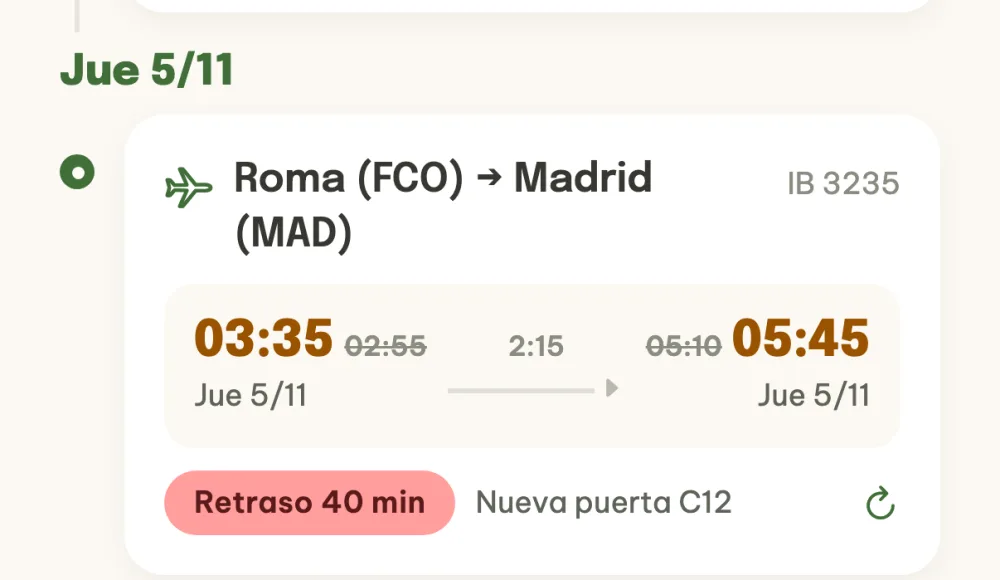
- La nueva hora de un vistazo. Una salida o llegada aplazada aparece grande y en color, con la hora prevista tachada al lado.
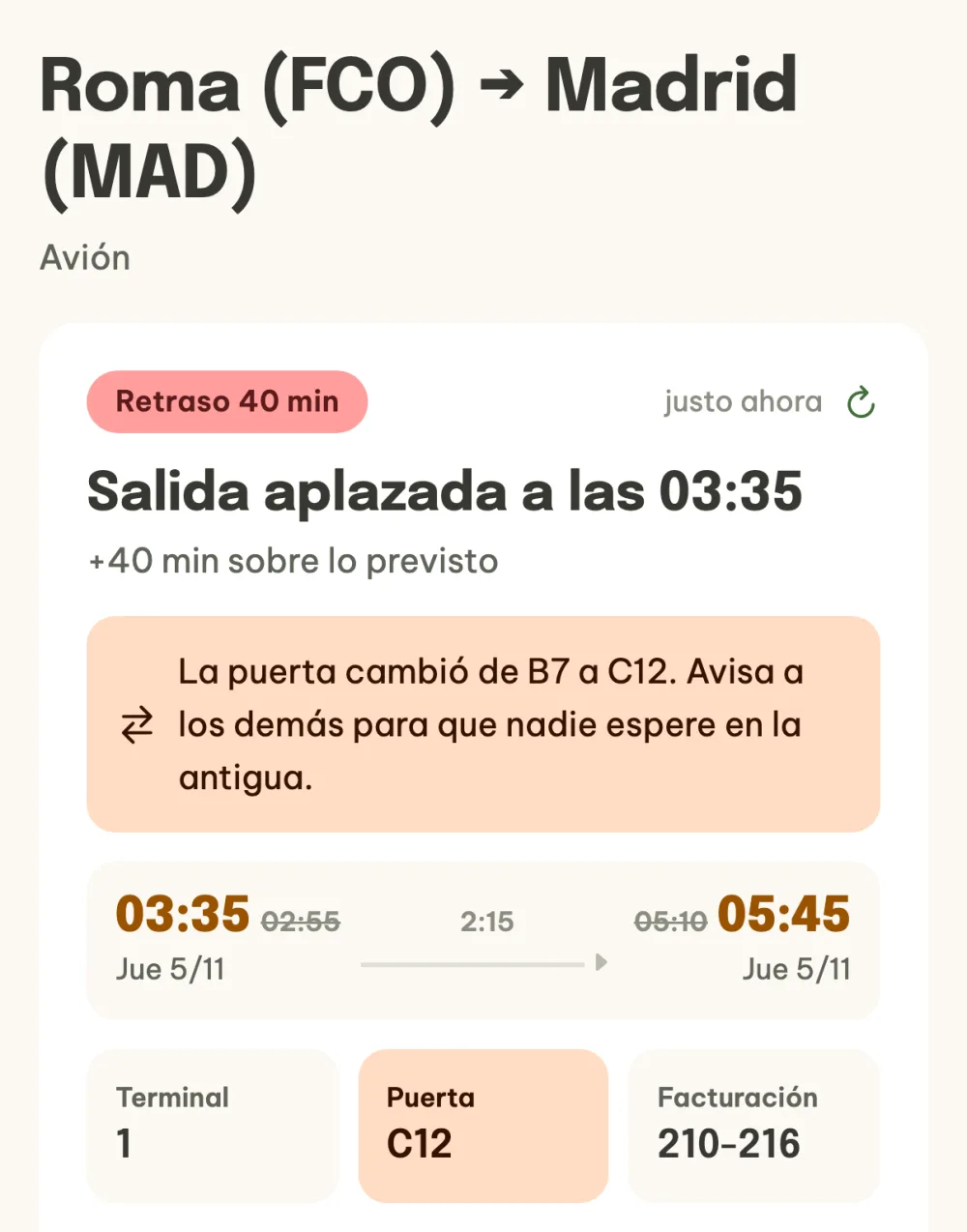
- Terminal, puerta y facturación. En el detalle del vuelo están los mosaicos Terminal, Puerta y Facturación, y después de la llegada la cinta del equipaje.
- Aviso de cambio de puerta. Cuando cambia la puerta, la app lo resalta en naranja para que todos lo sepan.
- Un estado para todos. El estado que consulta cualquiera del evento lo ven también los demás.
- El vuelo en el detalle del evento. El próximo elemento del itinerario lleva el estado del vuelo con un icono y, durante el vuelo, una barra que indica cuánto lleváis.
Paso a paso
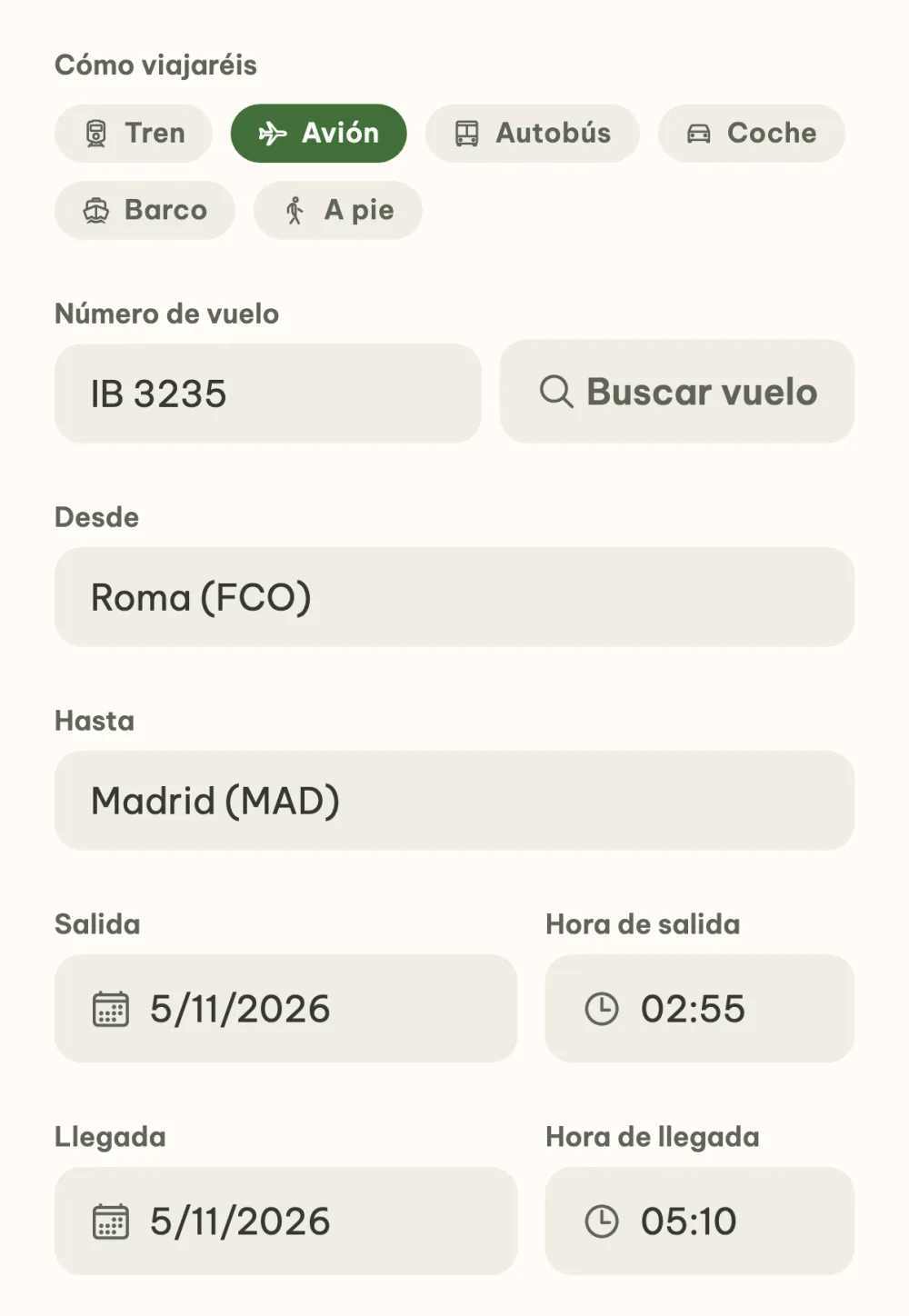
Añade el vuelo por su número. Un vuelo es un elemento del itinerario. Toca el más, elige Trayecto y Avión y escribe en el campo Número de vuelo el número de tu billete, por ejemplo IB 3235. Toca Buscar vuelo y la app completa los aeropuertos y las horas de salida y llegada. Si todavía no has elegido la fecha de salida, primero aparece el selector de fecha. Revisa los datos y guarda con el botón Añadir al itinerario.
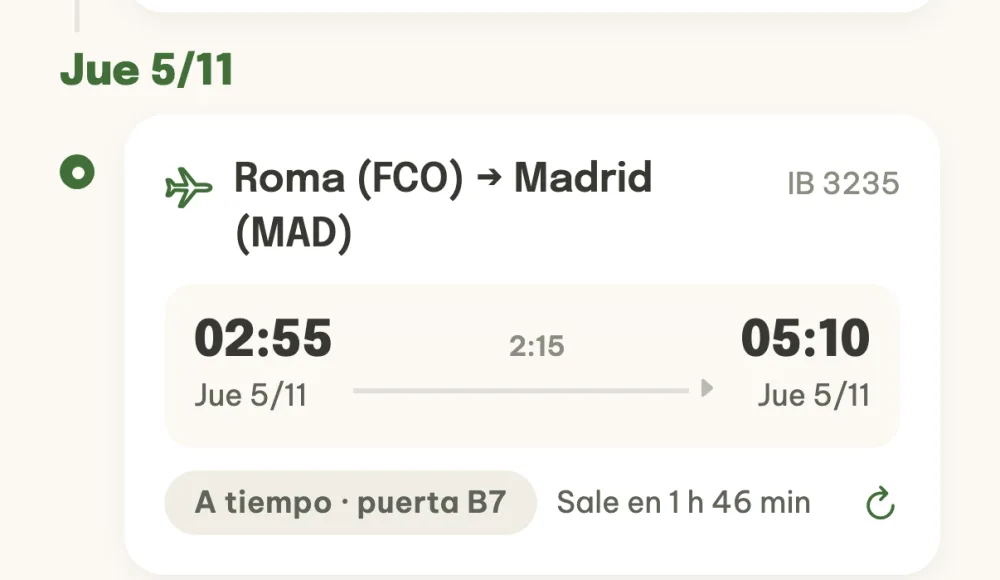
Sigue el estado en la línea de tiempo el día del vuelo. El día de la salida la tarjeta del vuelo muestra el estado actual, desde tres horas antes de la salida hasta una hora después de la llegada. La etiqueta te dice si vais a tiempo y desde qué puerta salís, y a su lado corre una cuenta atrás hasta la salida. El número de vuelo está a la derecha en la cabecera de la tarjeta.
Actualiza el estado con un toque. La primera vez que la abres, el estado se carga solo, y después lo actualizas con el icono de la derecha de la tarjeta. Cuando la salida se retrasa, ves la nueva hora en naranja con la prevista tachada al lado, la etiqueta muestra el retraso y la nota la nueva puerta.
Abre el detalle del vuelo. Al tocar la tarjeta se abre el detalle con una tarjeta grande de estado: la nueva hora de salida, cuántos minutos sobre lo previsto y cuándo se actualizó el estado por última vez. Si ha cambiado la puerta, un aviso te recuerda que se lo digas a los demás. Debajo de las horas están los mosaicos Terminal, Puerta y Facturación, y más abajo el mapa de la ruta con el botón Cómo llegar al aeropuerto.
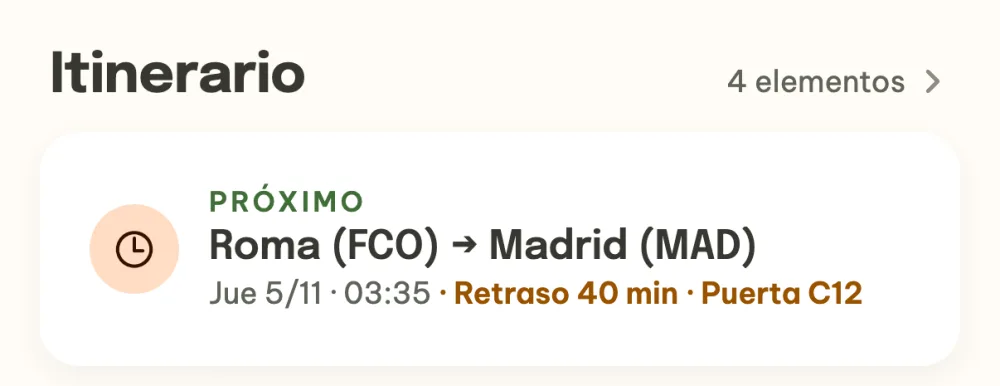
Encuentra el estado del vuelo en el detalle del evento. En la sección Itinerario también la tarjeta Próximo lleva el estado: un icono según el estado, la hora según la estimación actual y en color el retraso con la puerta. Durante el vuelo, debajo aparece una barra fina que indica cuánto lleváis. Mientras el evento está en marcha, el vuelo de hoy aparece también arriba en ¿Y ahora qué? con el botón Abrir.
Preguntas frecuentes
¿Por qué no veo el estado del vuelo el día antes?
El estado solo aparece el día del vuelo, desde tres horas antes de la salida prevista hasta una hora después de la llegada. El plan de vuelo se ve en la tarjeta todo el tiempo.
¿Tiene que consultar el estado cada uno?
No. Basta con que lo consulte uno de vosotros y los demás también lo ven. Mientras nadie lo ha consultado, en la tarjeta está el botón Ver estado del vuelo.
¿Y si la app no encuentra el vuelo?
Al añadirlo aparece una nota breve debajo del botón Buscar vuelo y rellenas los aeropuertos y las horas a mano. Si la app no encuentra el vuelo el mismo día, lo dice la etiqueta de la tarjeta: corrige el número o la fecha en el elemento, o vuelve a actualizar el estado dentro de media hora.
¿Qué muestra la app después de aterrizar o si se cancela el vuelo?
Después de aterrizar, la etiqueta Aterrizó y la cinta donde está el equipaje. Un vuelo cancelado se ve en rojo y la nota te recuerda que revises el email de la aerolínea.
¿Funciona también con tren o autobús?
En un tren, autobús o barco rellenas tú el número de conexión, la salida y la llegada en el elemento. La app muestra el estado en directo solo en un avión con el número de vuelo rellenado.