 Vyrazíme
Flug mit Freunden: Flugnummer und Live-Status
Gib die Flugnummer ein und die App ergänzt Flughäfen und Zeiten, am Flugtag zeigt sie Verspätung, Gate und Ankunft. Alle sehen denselben Status.
Ein gemeinsamer Flug ist der Anfang jeder größeren Reise mit Freunden. Wenn alle denselben Flugplan und den aktuellen Status sehen, trefft ihr euch am Flughafen am richtigen Gate.
Den Flug fügst du wie im Video per Nummer zum Reiseplan hinzu, und die App ergänzt Flughäfen und Zeiten. Am Flugtag zeigt die Karte, ob ihr pünktlich seid, von welchem Gate ihr abfliegt und wann ihr landet. Wenn sich der Abflug verschiebt oder das Gate ändert, sieht das jeder im Event.

Was Vyrazíme kann
- Flug per Nummer. Du gibst die Flugnummer ein und die App ergänzt Abflug- und Ankunftsflughafen, die Zeiten und eine Karte der Route.
- Live-Status am Flugtag. Von drei Stunden vor dem Abflug bis eine Stunde nach der Ankunft zeigt die Karte, ob ihr pünktlich seid, Verspätung habt oder schon in der Luft seid.
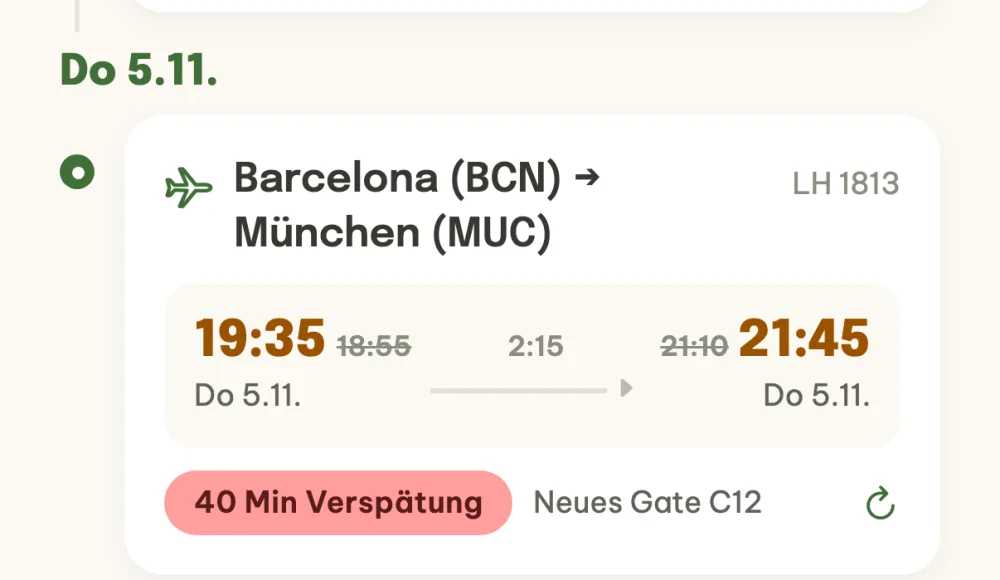
- Die neue Zeit auf einen Blick. Ein verschobener Abflug oder eine verschobene Ankunft steht groß und farbig da, der Plan daneben ist durchgestrichen.
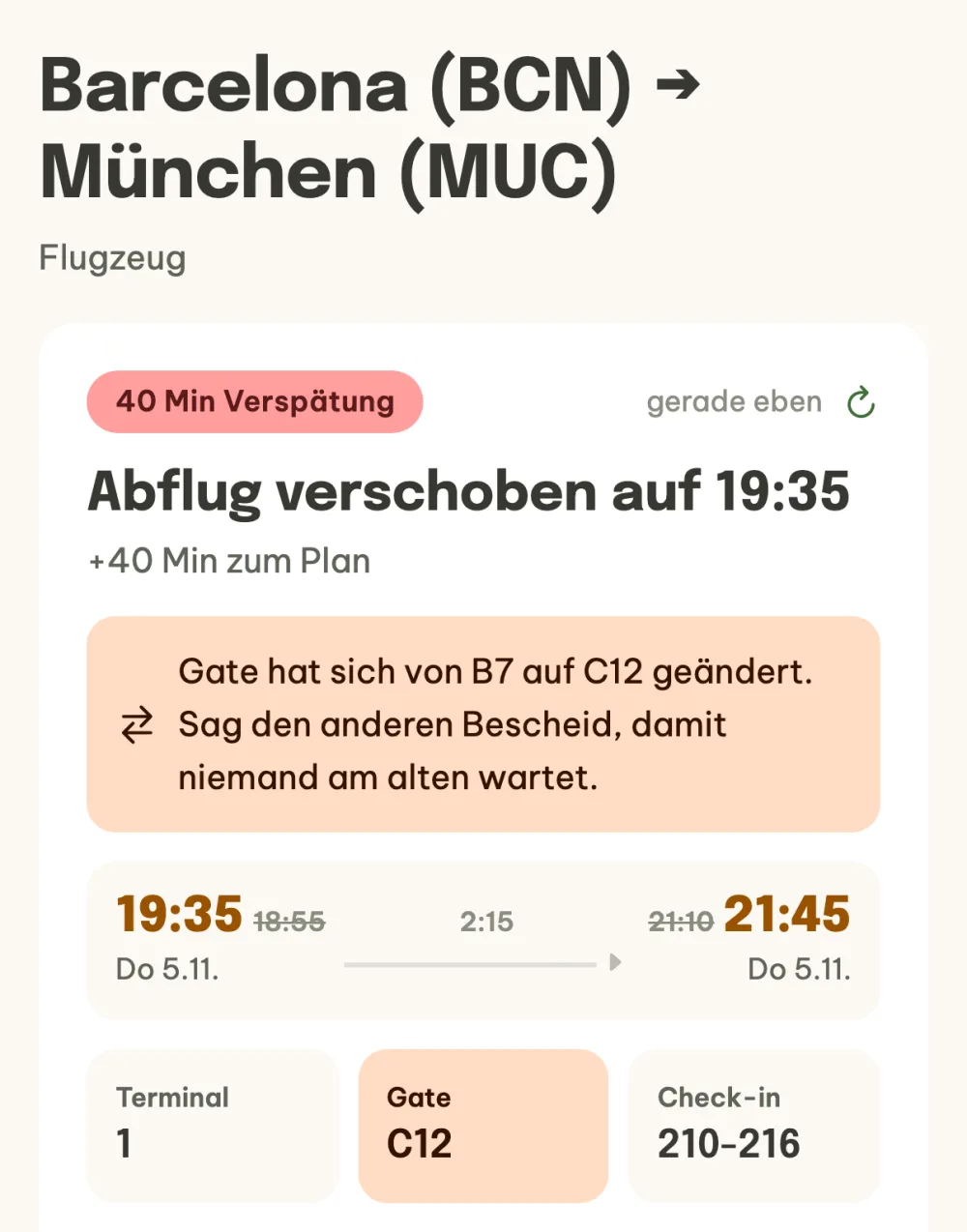
- Terminal, Gate und Check-in. In den Flugdetails gibt es die Kacheln Terminal, Gate und Check-in, nach der Ankunft das Gepäckband.
- Hinweis bei Gatewechsel. Wenn sich das Gate ändert, hebt die App das orange hervor, damit alle Bescheid wissen.
- Ein Status für alle. Den Status, den jemand aus dem Event abruft, sehen auch die anderen.
- Der Flug in den Event-Details. Der nächste Punkt im Reiseplan zeigt den Flugstatus mit Symbol und während des Flugs eine Anzeige, wie weit ihr schon seid.
Schritt für Schritt
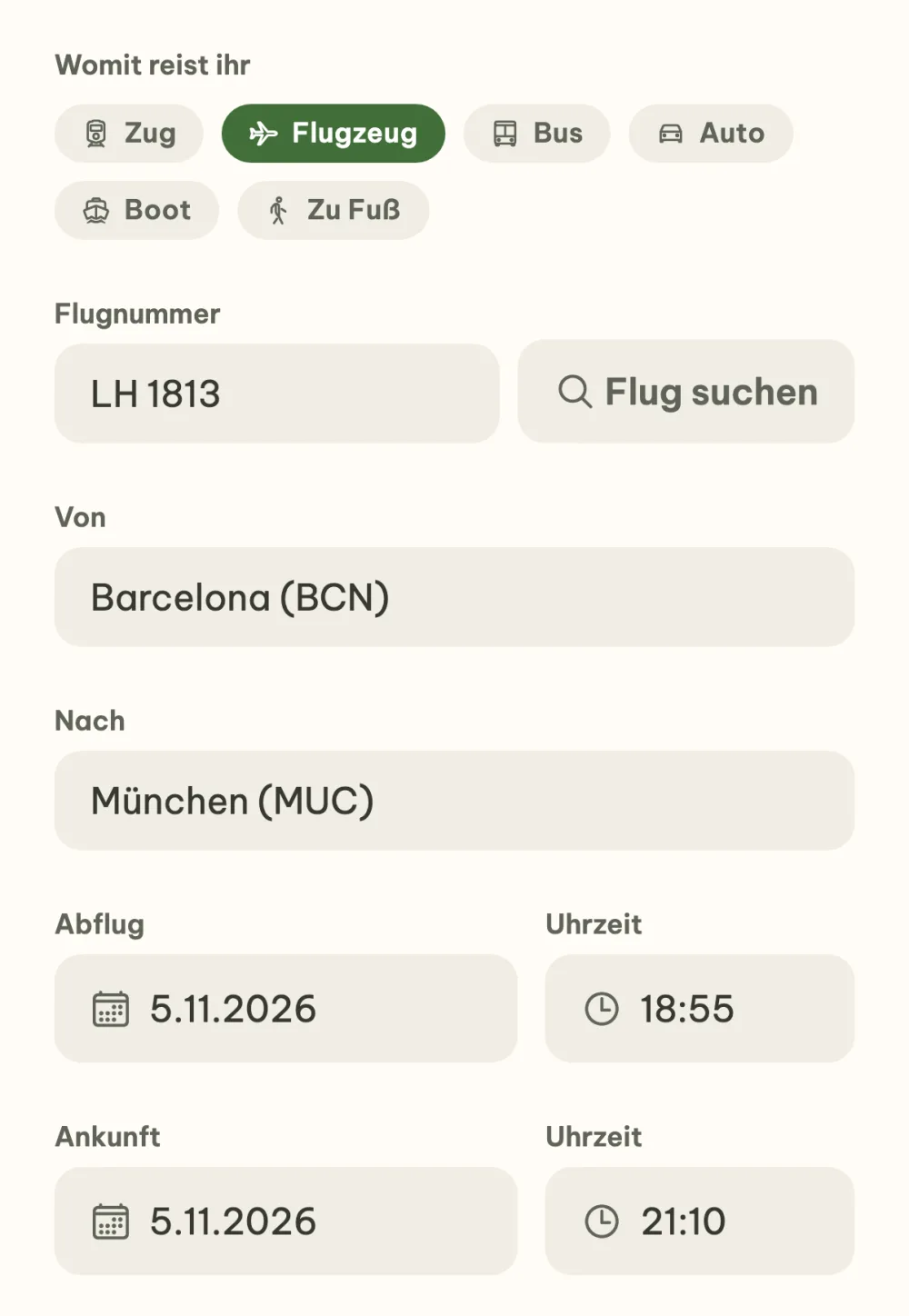
Füge den Flug per Nummer hinzu. Ein Flug ist ein Punkt im Reiseplan. Tippe auf das Plus, wähle Fahrt und Flugzeug und gib im Feld Flugnummer die Nummer von deinem Ticket ein, zum Beispiel LH 1813. Tippe auf Flug suchen und die App ergänzt die Flughäfen sowie die Abflug- und Ankunftszeit. Wenn du noch kein Abflugdatum gewählt hast, öffnet sich zuerst die Datumsauswahl. Prüfe die Angaben und speichere mit dem Button Zum Reiseplan hinzufügen.
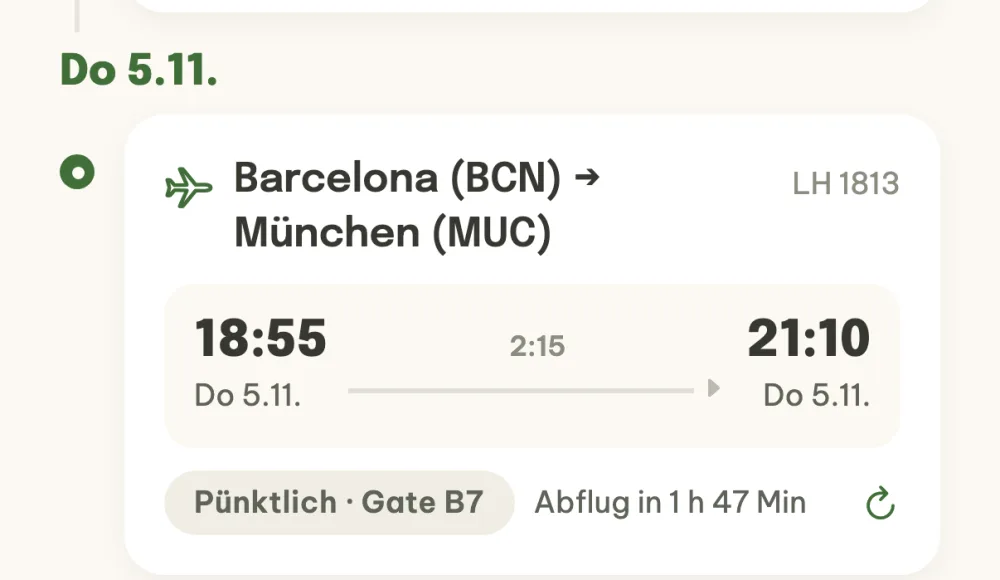
Verfolge am Flugtag den Status auf der Zeitleiste. Am Abflugtag zeigt die Karte des Flugs den aktuellen Status, von drei Stunden vor dem Abflug bis eine Stunde nach der Ankunft. Das Label sagt dir, ob ihr pünktlich seid und von welchem Gate ihr abfliegt, daneben läuft ein Countdown bis zum Abflug. Die Flugnummer steht rechts im Kopf der Karte.
Aktualisiere den Status per Tippen. Beim ersten Öffnen lädt der Status von selbst, danach aktualisierst du ihn mit dem Symbol rechts auf der Karte. Wenn sich der Abflug verschiebt, siehst du die neue Zeit in Orange und daneben den durchgestrichenen Plan, das Label zeigt die Verspätung und der Hinweis das neue Gate.
Öffne die Flugdetails. Ein Tippen auf die Karte öffnet die Details mit einer großen Statuskarte: die neue Abflugzeit, wie viele Minuten hinter dem Plan und wann der Status zuletzt galt. Wenn sich das Gate geändert hat, erinnert dich eine Warnung daran, den anderen Bescheid zu sagen. Unter den Zeiten liegen die Kacheln Terminal, Gate und Check-in, weiter unten die Karte der Route mit dem Button Navigieren zum Flughafen.
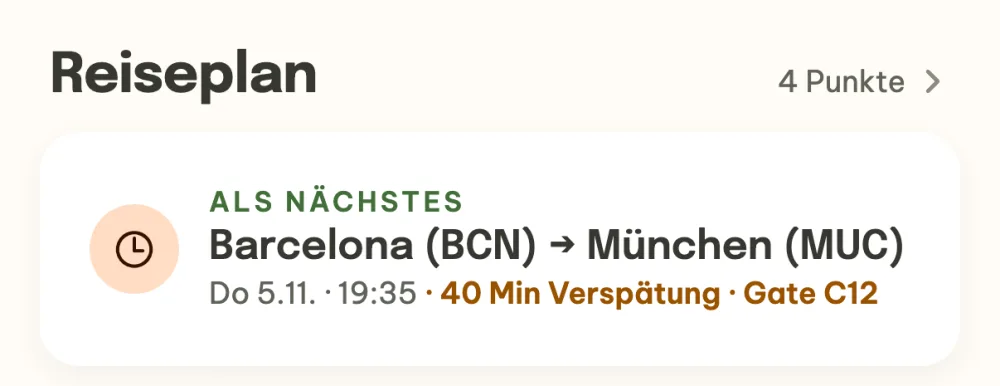
Finde den Flugstatus in den Event-Details. Im Bereich Reiseplan zeigt auch die Karte Als Nächstes den Status: ein Symbol je nach Status, die Zeit nach der aktuellen Schätzung und farbig die Verspätung mit dem Gate. Während des Flugs zeigt darunter eine dünne Anzeige, wie weit ihr schon seid. Wenn das Event gerade läuft, steht der heutige Flug auch oben in Was jetzt? mit dem Button Öffnen.
Häufige Fragen
Warum sehe ich den Flugstatus nicht schon am Vortag?
Der Status erscheint nur am Flugtag, von drei Stunden vor dem geplanten Abflug bis eine Stunde nach der Ankunft. Den Flugplan siehst du die ganze Zeit auf der Karte.
Muss jeder den Status selbst abrufen?
Nein. Es reicht, wenn eine oder einer von euch ihn abruft, dann sehen ihn auch die anderen. Solange ihn niemand abgerufen hat, steht auf der Karte der Button Flugstatus abrufen.
Was, wenn die App den Flug nicht findet?
Beim Hinzufügen erscheint unter dem Button Flug suchen ein kurzer Hinweis, und du trägst Flughäfen und Zeiten von Hand ein. Wenn die App den Flug am Flugtag nicht findet, sagt das das Label auf der Karte: Korrigiere Nummer oder Datum im Punkt oder aktualisiere den Status in einer halben Stunde noch einmal.
Was zeigt die App nach der Landung oder bei einem annullierten Flug?
Nach der Landung das Label Gelandet und das Band, auf dem euer Gepäck ist. Ein annullierter Flug leuchtet rot und der Hinweis erinnert dich daran, die E-Mail der Airline zu prüfen.
Geht das auch bei Zug oder Bus?
Bei Zug, Bus und Boot trägst du Verbindungsnummer, Abfahrt und Ankunft selbst in den Punkt ein. Den Live-Status zeigt die App nur beim Flugzeug mit eingetragener Flugnummer.