 Vyrazíme
Mit Freunden ein Reiseziel auswählen
Alle schlagen einen Ort mit Karte vor, die anderen geben Daumen hoch und der Organisator bestätigt das Ziel. Vom ersten Tipp bis zur Navigation.
Bei der Frage, wohin es gehen soll, hat jeder deiner Freunde seinen eigenen Tipp. Am besten wählt ihr aus, wenn die Tipps mit Karte nebeneinander liegen und man sieht, was wem gefällt.
In Vyrazíme schlägt jeder im Event einen Ort vor und die App zeigt ihn auf der Karte, wie das Video zeigt. Die anderen geben Daumen hoch oder runter und der Organisator bestätigt den Gewinner. Den bestätigten Ort findest du dann in den Event-Details mit Karte und Navigation.

Was Vyrazíme kann
- Vorschläge von allen im Event. Eine Stadt, eine Region oder ein bestimmter Ort, mit Foto und einer Notiz, warum gerade dort.
- Ortssuche mit Karte. Beim Tippen des Namens schlägt die App Orte von der Karte vor und zeigt nach der Auswahl eine Vorschau auf der Karte.
- Abstimmen mit dem Daumen. Bei jedem Vorschlag gibst du Daumen hoch oder runter, der führende Vorschlag hat einen Pokal. In den Details siehst du, wer will, wer nicht und wer noch nicht abgestimmt hat.
- Details mit Karte. Die Karte öffnest du im Vollbild, und mit der Schaltfläche In Karten öffnen zeigst du den Ort in deiner Navigation.
- Endgültigen Ort bestätigen. Der Organisator wählt einen Vorschlag, prüft ihn auf der Karte und bestätigt ihn. Die App gibt den Ort allen im Event bekannt.
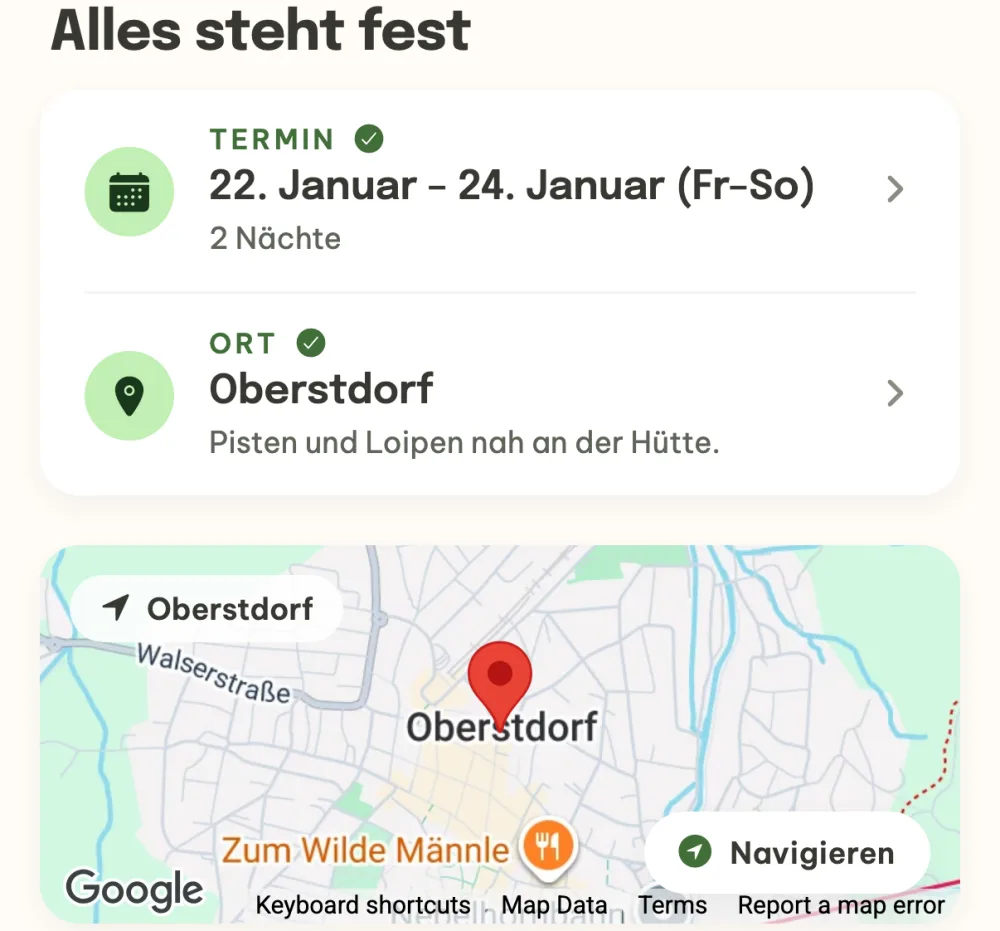
- Der Ort in den Event-Details. Der bestätigte Ort erscheint im Kopf des Events, bei den abgemachten Dingen und auf der Karte mit der Schaltfläche Navigieren.
- Ort direkt bestätigt. Wenn ihr euch schon entschieden habt, bestätigt der Organisator den Ort gleich beim ersten Vorschlag und überspringt die Abstimmung.
Schritt für Schritt
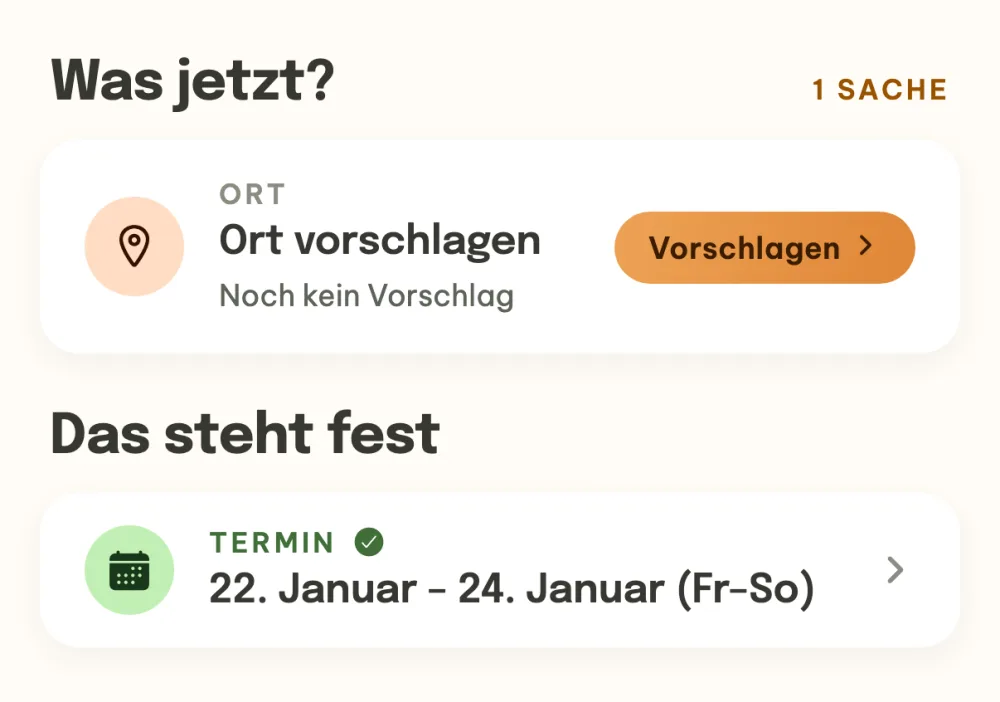
Öffne im Event den Ort. Wenn das Event einen Ort sucht, wartet in den Event-Details im Bereich Was jetzt? die Zeile Ort vorschlagen. Tipp auf Vorschlagen. Wenn das Event den Ort noch nicht plant, fügst du ihn im Bereich Was klären wir als Nächstes? hinzu.
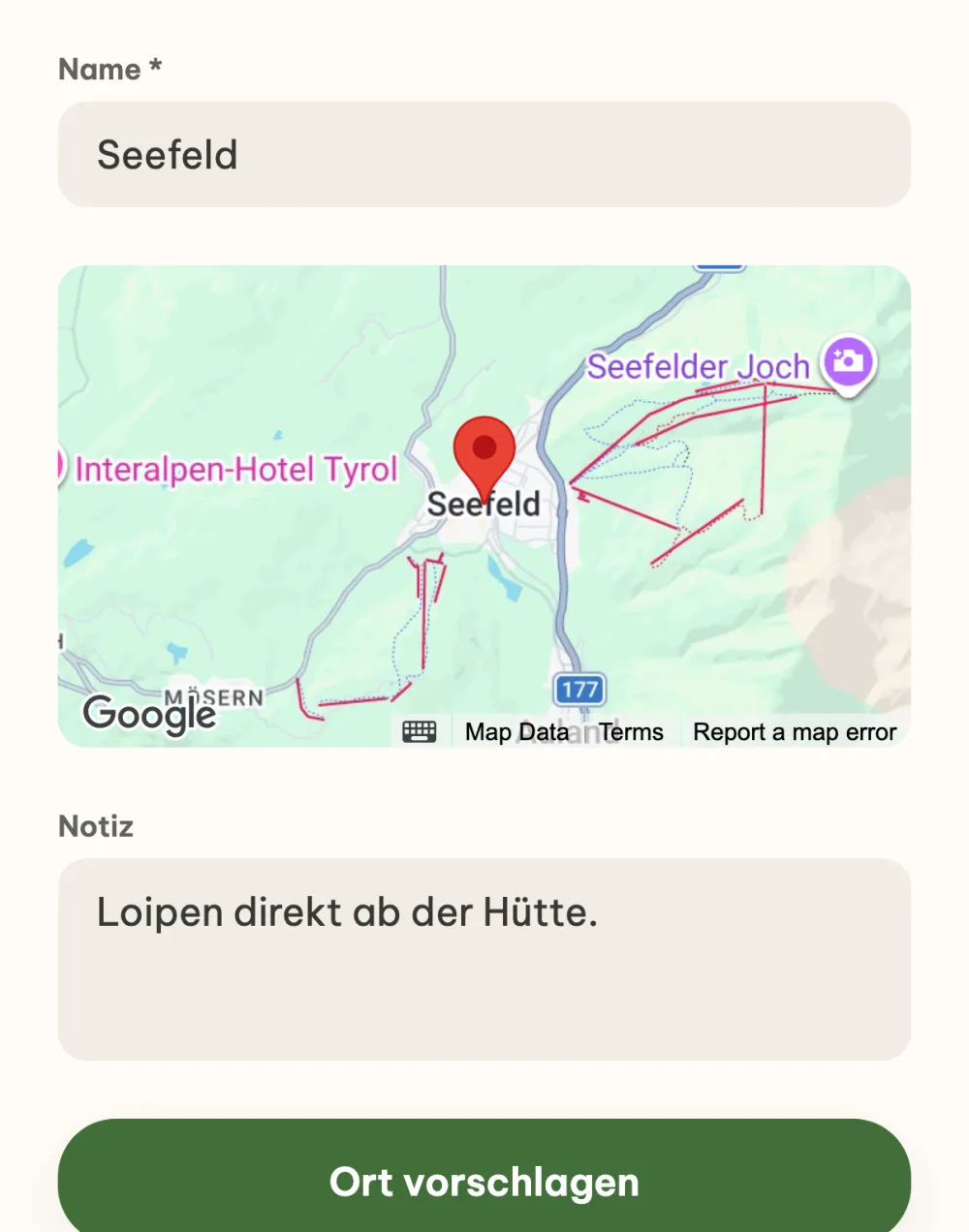
Schlag einen Ort vor. Fang im Feld Name an zu tippen und wähl einen Ort aus den Vorschlägen, die App zeigt darunter eine Vorschau auf der Karte. In die Notiz schreibst du, warum gerade dort, und oben kannst du auch ein Foto des Ortes hinzufügen. Den Vorschlag speicherst du mit der Schaltfläche Ort vorschlagen.
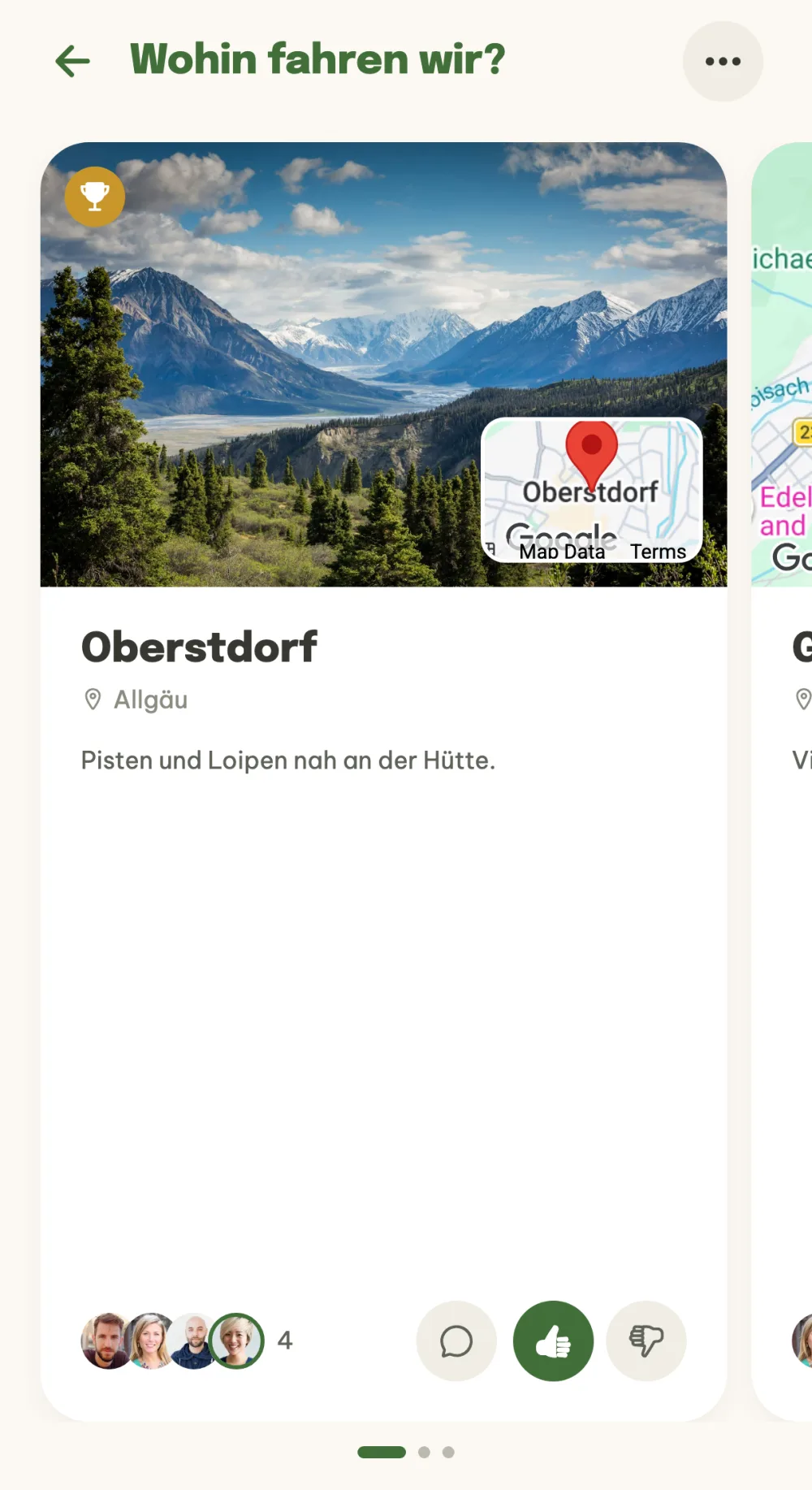
Stimmt mit Daumen hoch oder runter ab. Auf dem Bildschirm Wohin fahren wir? sind die Vorschläge große Karten mit Foto oder Karte. Zwischen den Karten wischst du zur Seite und zeigst mit dem Daumen, ob du dorthin willst. Der führende Vorschlag hat in der Ecke einen Pokal, die letzte Karte Ort vorschlagen ist für einen weiteren Tipp.
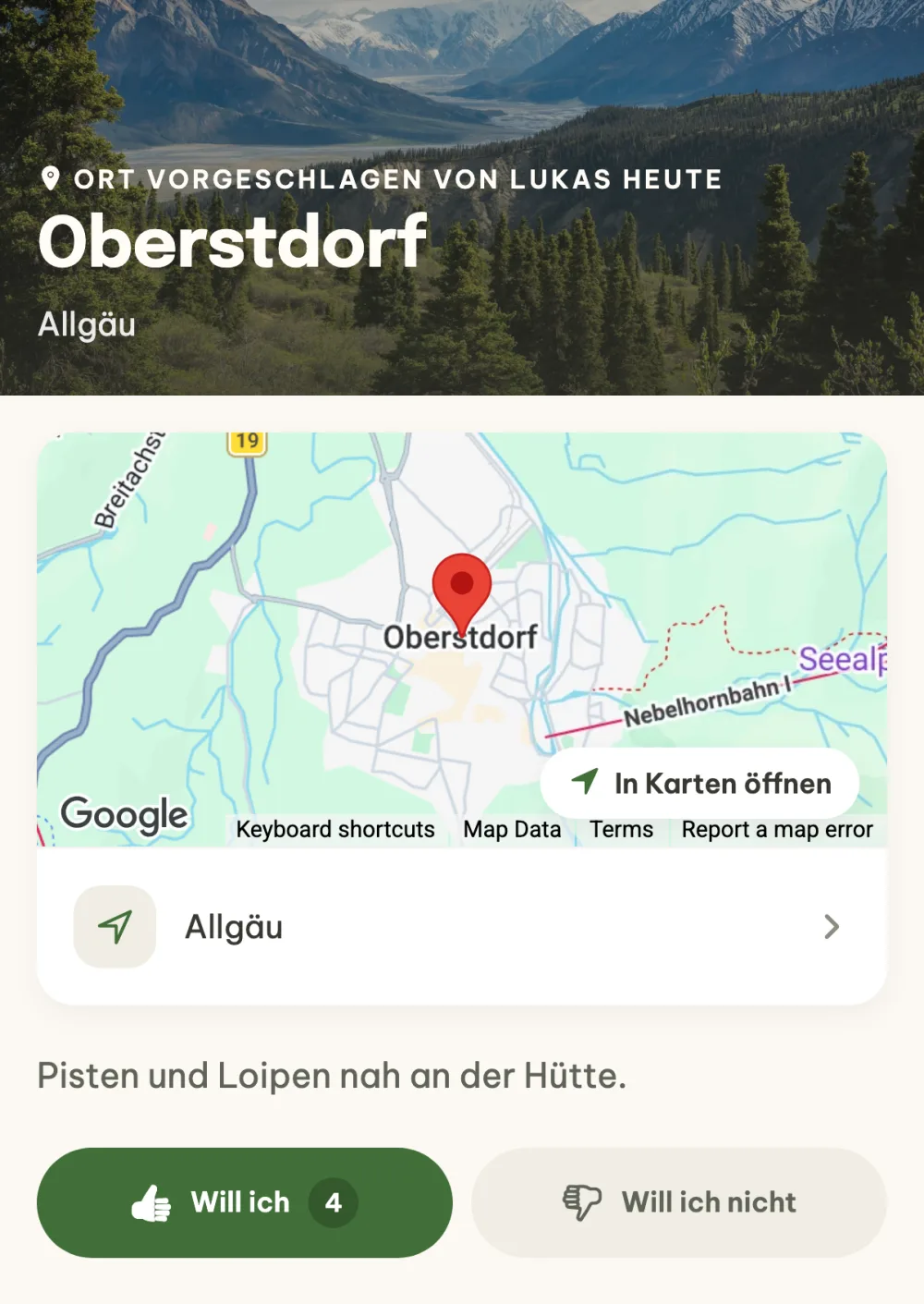
Schau dir die Details des Ortes an. Mit einem Tipp auf die Karte öffnest du die Details mit Karte und Notiz. Mit In Karten öffnen zeigst du den Ort in deiner Navigation, und unter den Schaltflächen Will ich und Will ich nicht siehst du, wer wie abgestimmt hat und wer noch nicht.
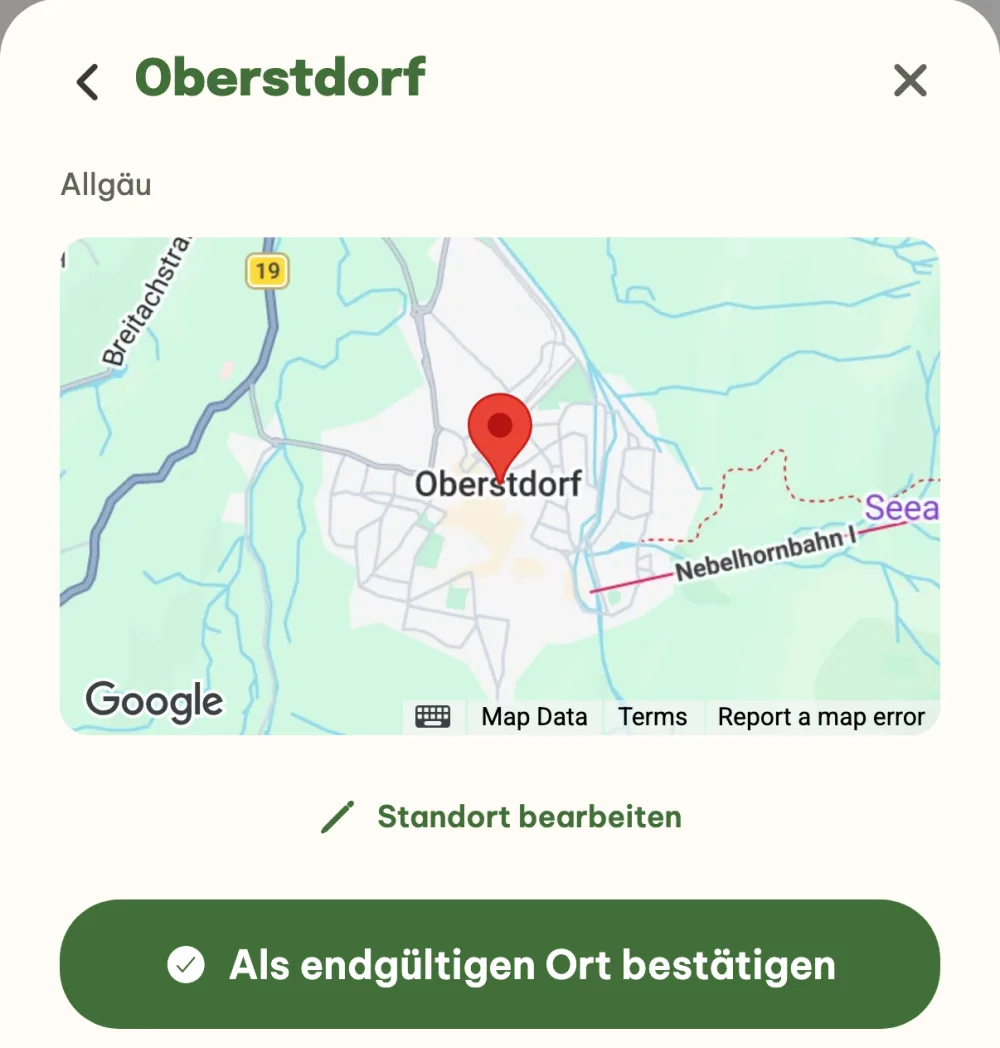
Bestätige den endgültigen Ort. Als Organisator tippst du unten auf Endgültigen Ort wählen und wählst einen Vorschlag, bei jedem siehst du die Zahl der Stimmen. Die App zeigt ihn auf der Karte, und wenn er passt, bestätigst du ihn mit Als endgültigen Ort bestätigen. Der Ort wird allen im Event bekannt gegeben.
Find den Ort in den Event-Details. Der bestätigte Ort steht in den Event-Details bei den abgemachten Dingen und darunter auf der Karte mit der Schaltfläche Navigieren. Wenn auch der Termin feststeht, wechselt das Event auf Bald geht's los und im Kopf läuft der Countdown bis zur Abfahrt.
Häufige Fragen
Wer kann einen Ort vorschlagen?
Alle im Event. Den Vorschlag fügen sie auf dem Bildschirm Wohin fahren wir? über die letzte Karte Ort vorschlagen hinzu. Den endgültigen Ort wählt dann der Organisator.
Was, wenn wir schon wissen, wohin es geht?
Der Organisator trägt den Ort direkt ein. Beim allerersten Vorschlag hat er im Formular die Schaltfläche Ort direkt bestätigen, die den Vorschlag als endgültig speichert und die Abstimmung überspringt. Den Ort kannst du auch gleich beim Erstellen des Events eintragen.
Lässt sich der bestätigte Ort ändern?
Ja. In den Details des bestätigten Ortes wählt der Organisator im Menü unter den drei Punkten Abstimmung wieder öffnen, und ihr stimmt noch einmal über den Ort ab.
Muss ein Event einen Ort haben?
Nein. Wenn du beim Erstellen des Events weder einen Ort einträgst noch die Abstimmung einschaltest, plant das Event keinen Ort, und du kannst ihn jederzeit später im Bereich Was klären wir als Nächstes? hinzufügen. Die Abstimmung über den Ort bricht der Organisator auf dem Bildschirm Wohin fahren wir? im Menü unter den drei Punkten ab.
Wir fahren an mehrere Orte, geht das auch?
Für eine Reise mit mehreren Stationen gibt es den Reiseplan. Der Organisator schaltet ihn unter Was klären wir als Nächstes? ein, und ihr plant die Fahrt, die Übernachtungen und die Ausflüge Tag für Tag.